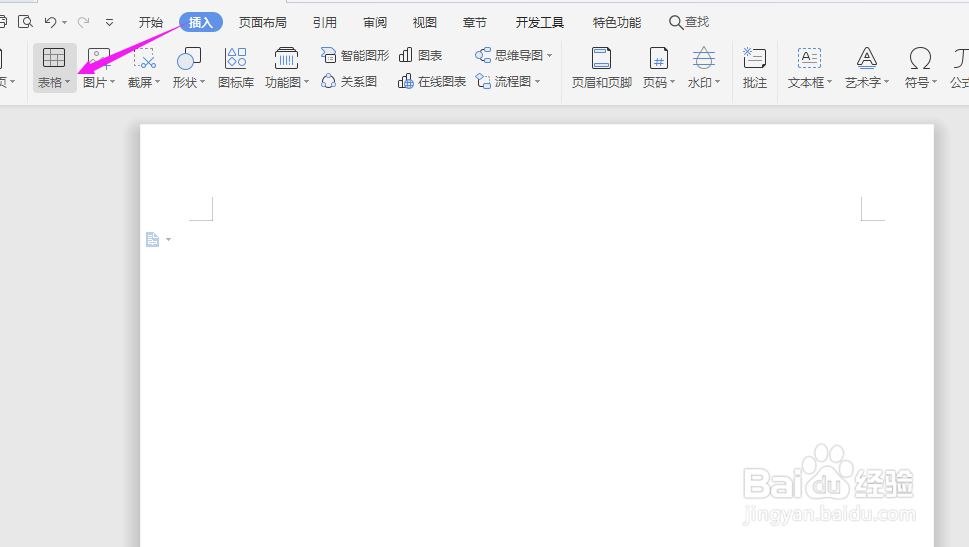
1、进入Word文档中,先点击导航栏上的“插入-表格”
2、先任意插入一组行列表格

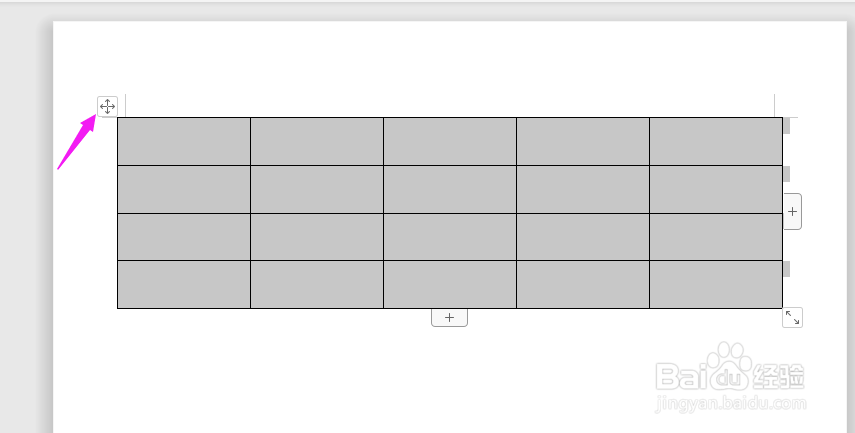
3、点击左上角类似于“+”的图标,全选表格
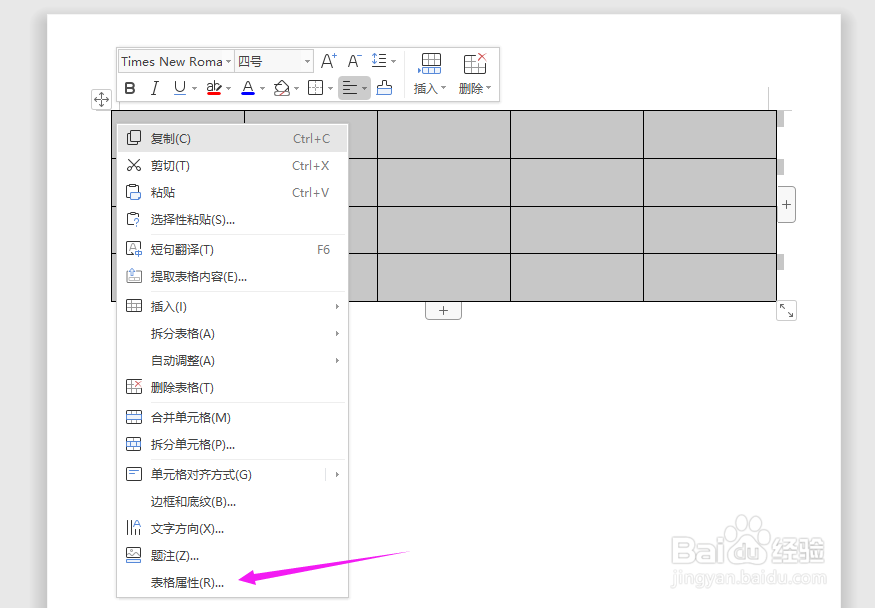
4、右击选择“表格属性”
5、在“表格属性”中,在“列”中将“指定宽度”前面的“√”取消,点击“确定”

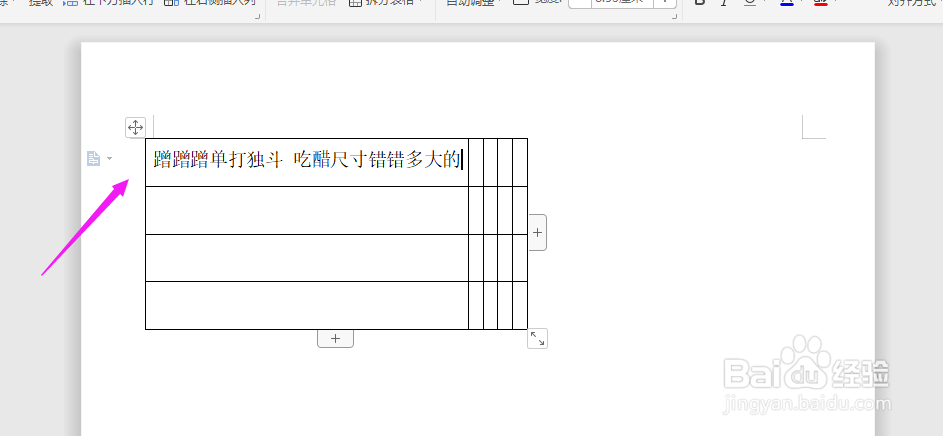
6、这个时候表格的列宽就可以随着文字增多而自动调整宽度了
时间:2026-04-23 17:23:56
1、进入Word文档中,先点击导航栏上的“插入-表格”
2、先任意插入一组行列表格
3、点击左上角类似于“+”的图标,全选表格
4、右击选择“表格属性”
5、在“表格属性”中,在“列”中将“指定宽度”前面的“√”取消,点击“确定”
6、这个时候表格的列宽就可以随着文字增多而自动调整宽度了
