CAD制作自定义填充图案

 时间:2026-02-16 01:44:29

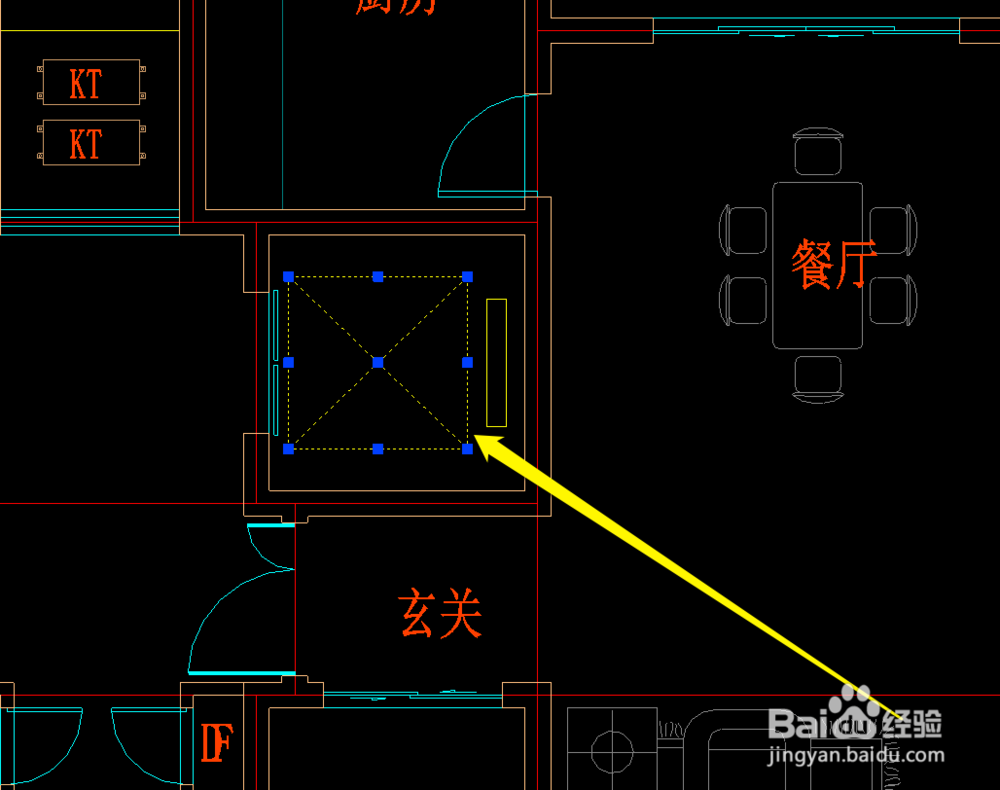
1、启动迷你看图工具,打开图纸后,选择填充的区域。
CAD制作自定义填充图案

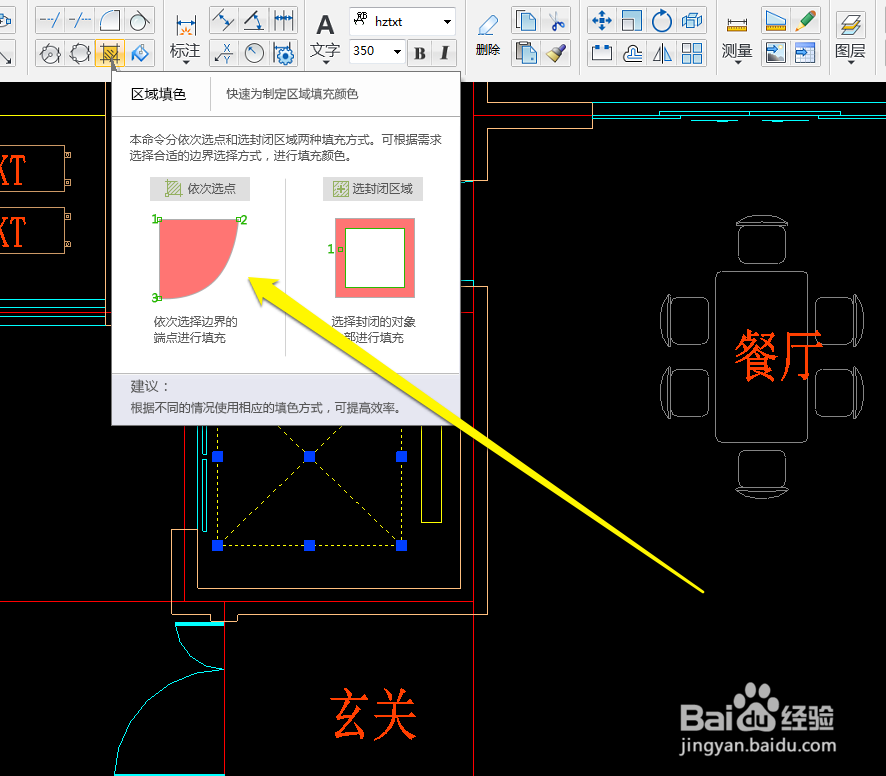
2、然后在工具栏中,点击填充的按钮。

CAD制作自定义填充图案

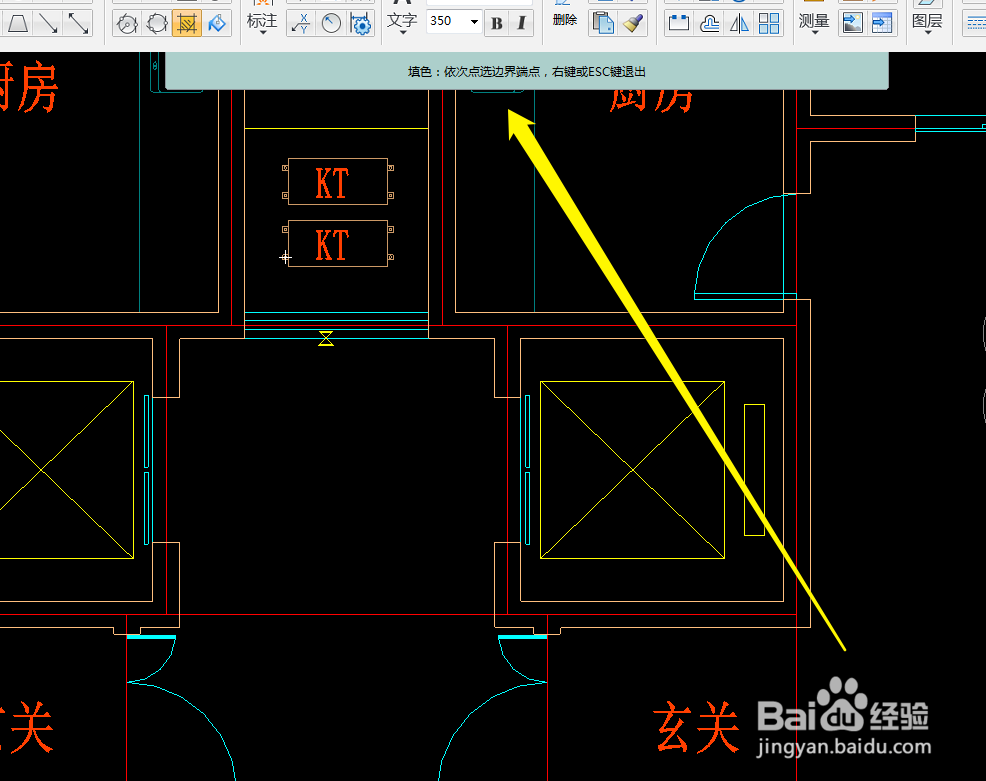
3、点击填充的按钮后,根据填充的要求,依次定点开始。

CAD制作自定义填充图案

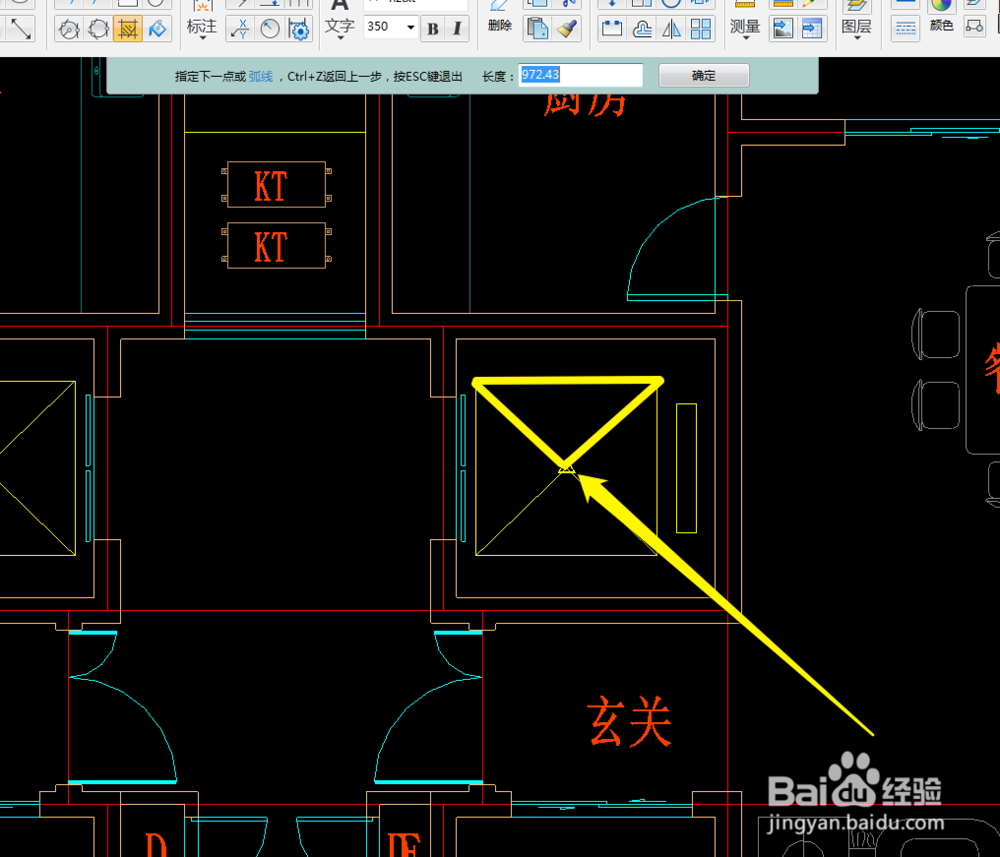
4、然后我们从第一个定点开始,选择填充的区域。

CAD制作自定义填充图案

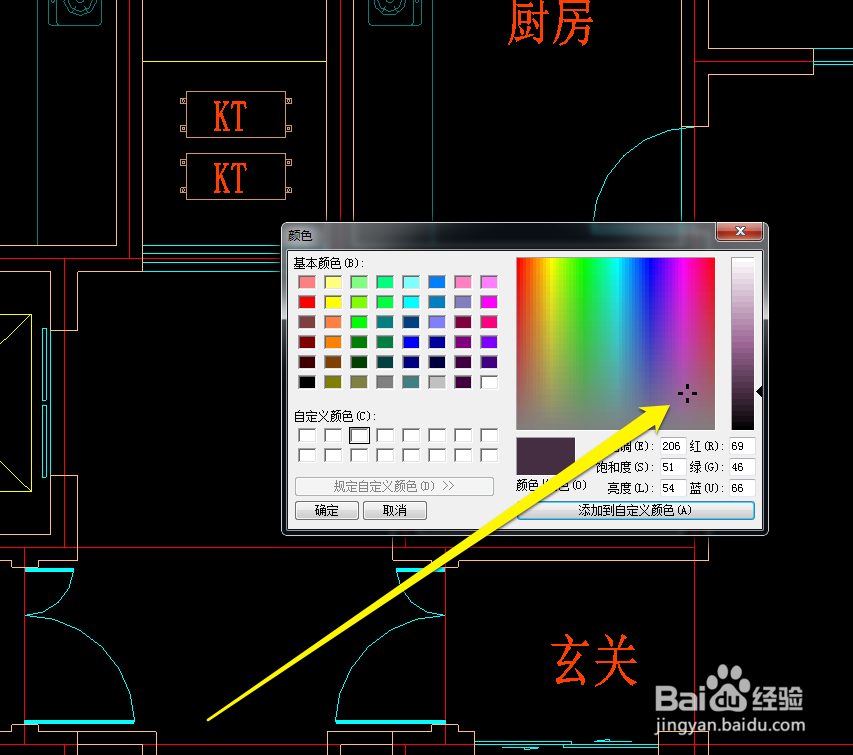
5、填充的区域选择完成后,我们使用右手点击,出现颜色对话框。

CAD制作自定义填充图案

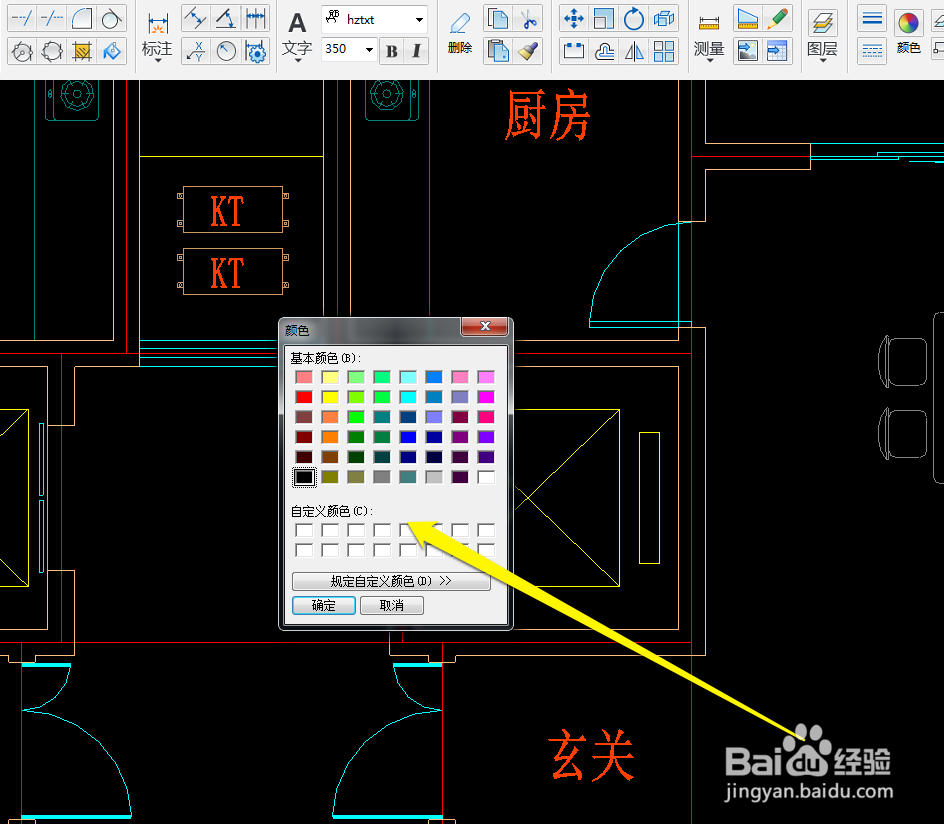
6、在颜色的对话框,选择自定义颜色对话框。

CAD制作自定义填充图案

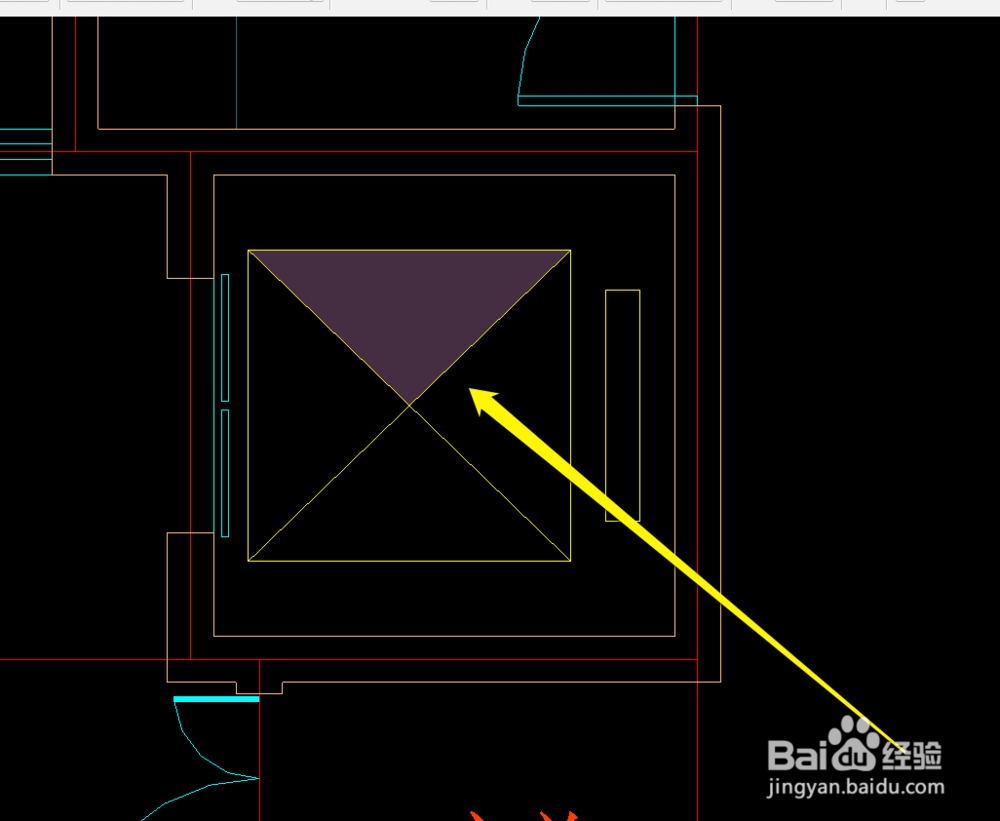
7、选择好自定义颜色后,点击确定按钮后,我们发现自定义填充完成。

CAD制作自定义填充图案

1、启动迷你看图工具,打开图纸。

2、在图纸中,选择填充的区域。

3、按照填充的要求,依次完成定点选择。

4、右键点击鼠标,出现颜色对话框。

5、在颜色的对话框,进行自定义选择,完成自定义填充。

  • Proe三维训练一百四十六之五角星圆环
  • Pdf格式怎么转成cad图片
  • CoreIDRAW绘图软件怎么把辅助线隐藏
  • illustrator渐变面板的打开方式
  • AI图形如何转换成CAD
  • 热门搜索
    为什么要依法治国 冰糖燕窝的做法 迈巴赫为什么挂黄牌 家里有蟑螂怎么办能除根 电子邮箱怎么注册 怎么确定自己是否抑郁了 鹰嘴豆怎么吃 腌咸鱼的做法 微信收款语音播报怎么设置 磁力链接怎么用