1、打开word,依次点击【插入】->【图片】。

2、选中图片后,在菜单栏中点击【格式】选项。

3、在格式下,点击位置下的【下拉按钮】,如图所示。
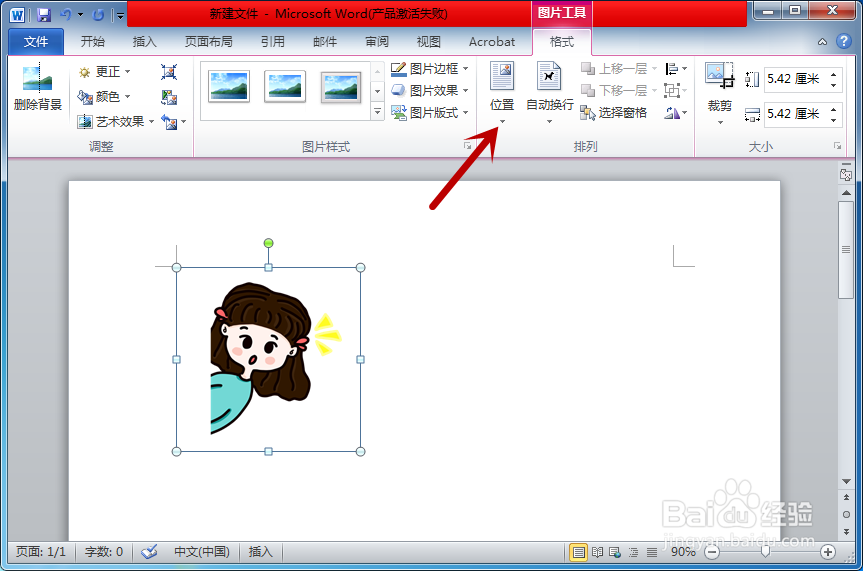
4、接着,点击【其他布局选项】。
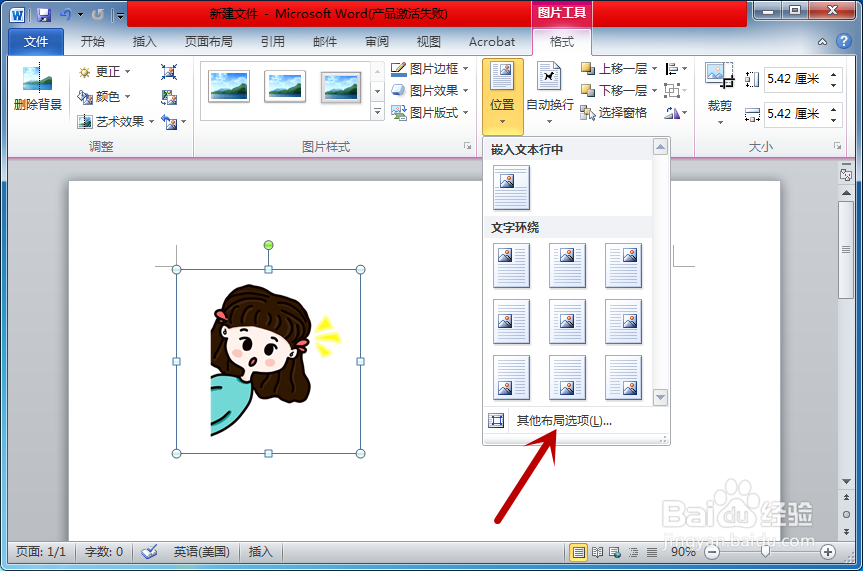
5、进入布局界面,点击上方的【文字环绕】选项。

6、选择环绕方式为【上下型】,点击【确定】选项。
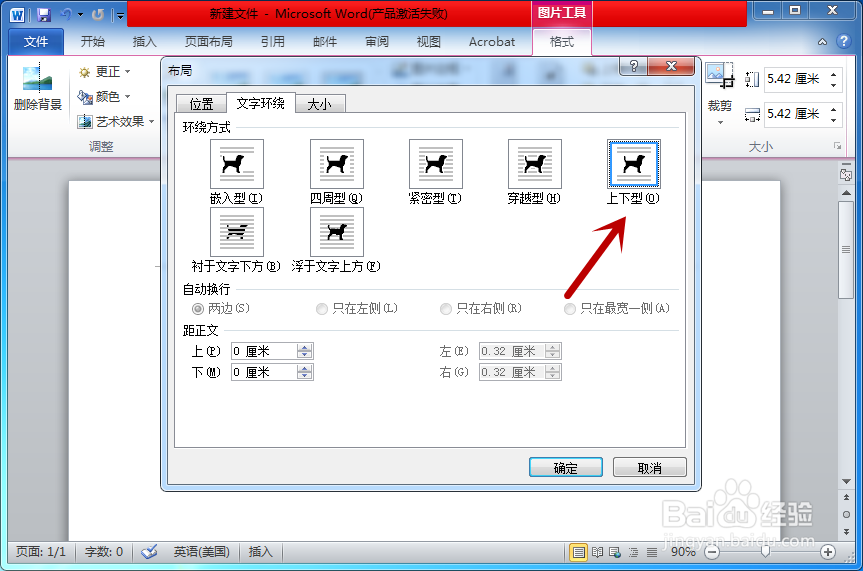
7、设置完成后,在word里就可以随意拖动图片了。

1、1.在word里,点击“插入”->“图片”。
2.选择图片,点击“格式”选项。
3.接着,点击位置下方的“下拉按钮”。
4.之后,点击“其他布局选项”。
5.点击“文字环绕”,选择方式“上下型”。
6.设置好之后,可以随意拖动图片位置。
