Photoshop去痘痘的操作过程

 时间:2024-11-04 18:21:40

1、启动桌面上的Adobe Photoshop。

Photoshop去痘痘的操作过程

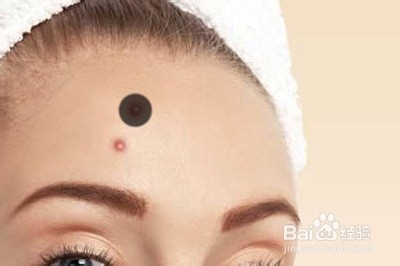
2、操作方法一:1、使用【污点修复画笔工具】,将画笔大小调整到能够罩住痘痘。

Photoshop去痘痘的操作过程

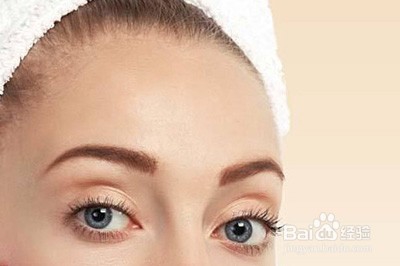
3、最后在痘痘的地方点一点即可修复。

Photoshop去痘痘的操作过程

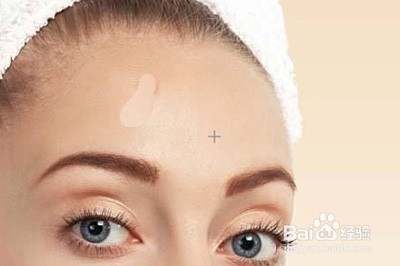
4、操作方法二:如果痘痘面积范围比较大,可以使用【修复画笔工具】。1、首先按住ALT在好的皮肤上取个样。2、然后在痘痘的地方涂抹即可,直到痘痘消失。

Photoshop去痘痘的操作过程

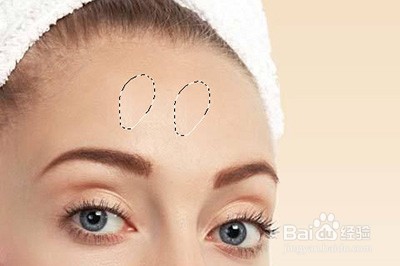
5、操作方法三:如果痘痘是单个比较大,那么可以用【修补工具】1、首先框选痘痘,然后将选框拖到正常皮肤处即可。2、最后按CTRL+D取消选择。

Photoshop去痘痘的操作过程

6、快来学习学习Photoshop去痘痘的操作技巧吧,一定会帮到大家的。

  • 如何用ps制作QQ浏览器图标
  • 在ps cs6中给图片设置油画滤镜的方法介绍
  • 学PS手绘要掌握哪些知识点?
  • PS 2018如何使用液化滤镜
  • 怎么让Photoshop窗口下方显示画布尺寸大小
  • 热门搜索
    儿童健康知识 晚上运动的最佳时间 玉米须的作用 有什么好书 牛膝的功效与作用 板蓝根的作用 川楝子的功效与作用 什么叫克隆 vc的作用 养什么赚钱