如何利用PS对图片后期色彩进行调整

 时间:2026-02-12 13:20:46

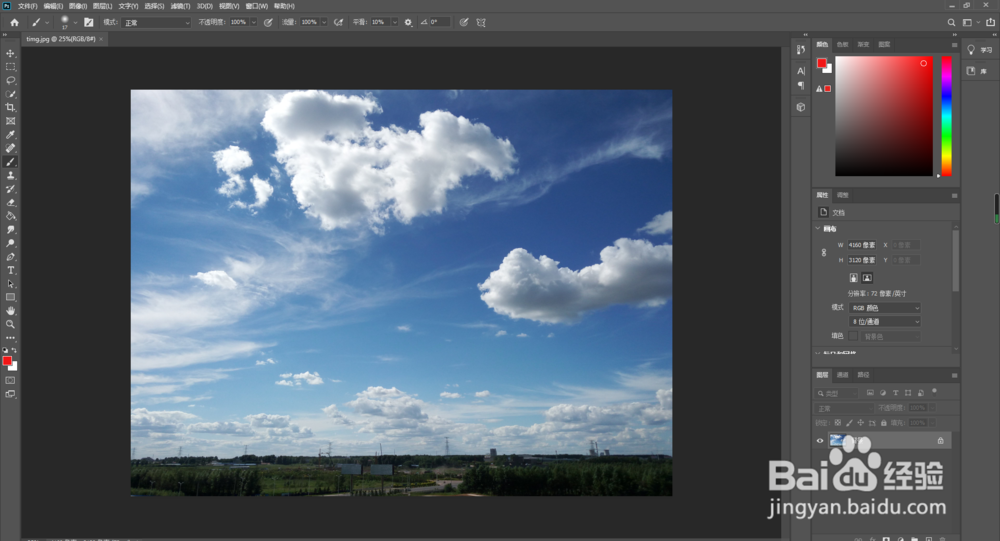
1、一、用PS打开我们需要调整的图片,不做任何更改
如何利用PS对图片后期色彩进行调整

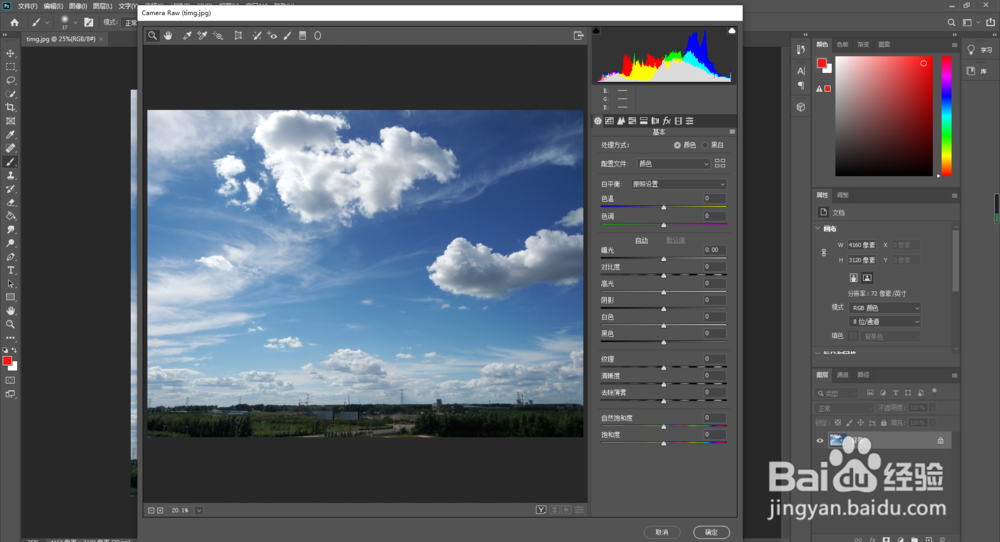
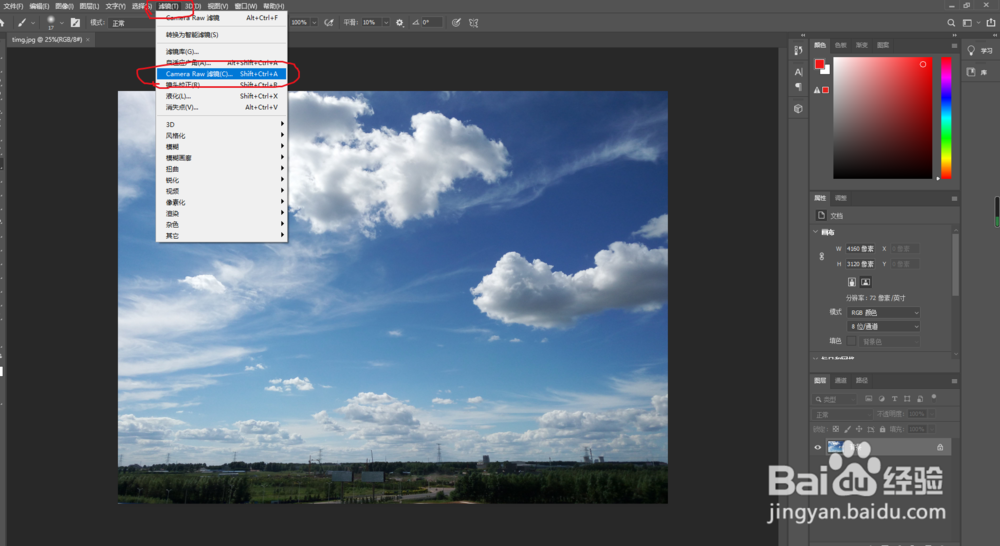
2、二、找到滤镜,再下拉栏中选择camera raw滤镜,并打开它,如同所示,会出现camera raw滤镜的操作框
如何利用PS对图片后期色彩进行调整

如何利用PS对图片后期色彩进行调整

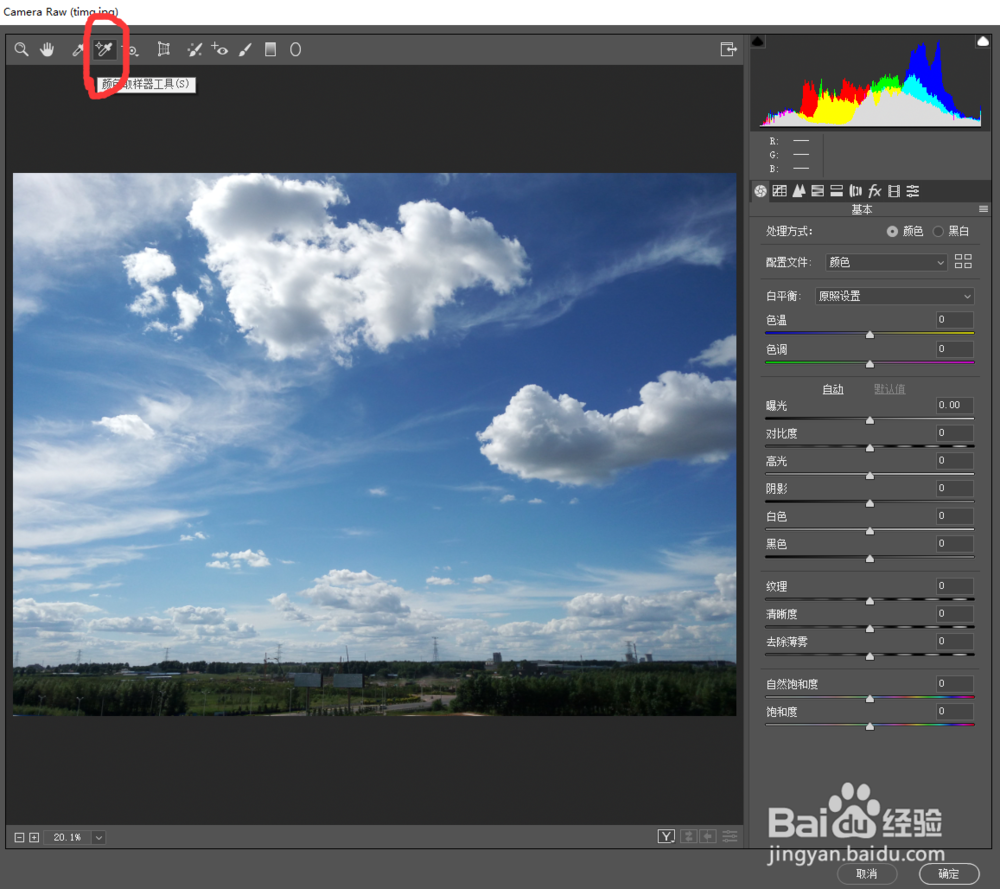
3、三、在操作框中点击颜色取样器工具,然后在图片上蓝色天空部位点击一下
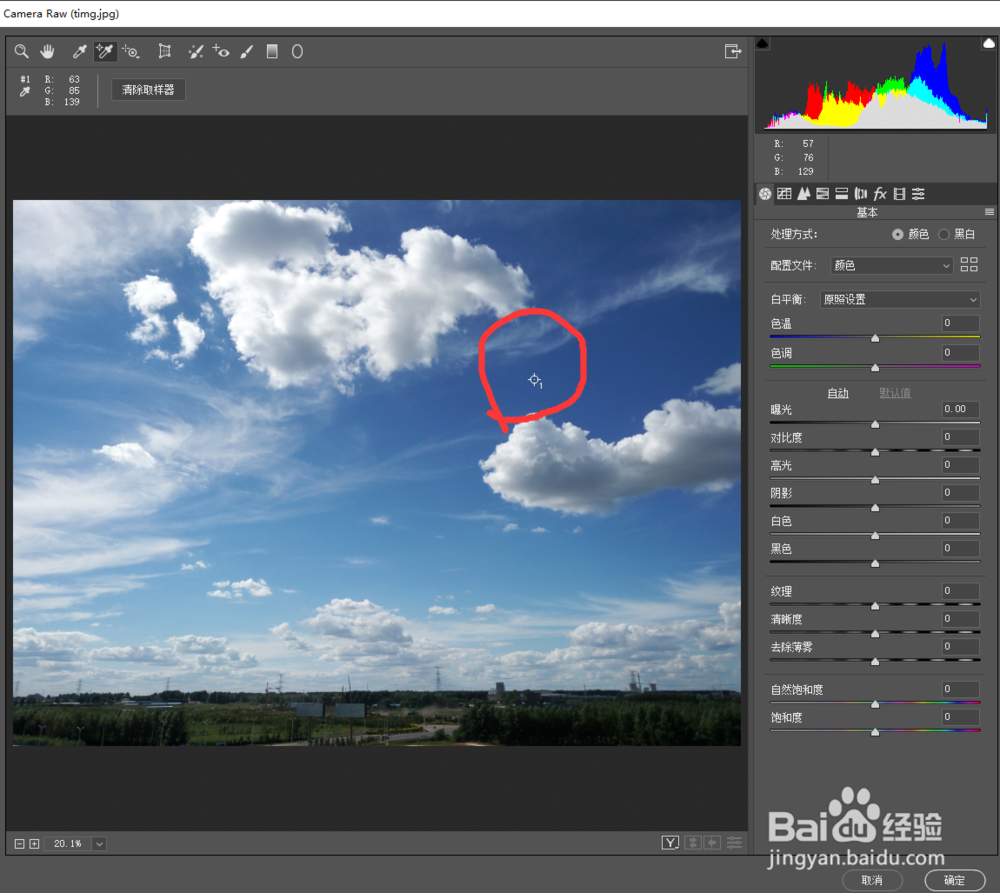
如何利用PS对图片后期色彩进行调整

如何利用PS对图片后期色彩进行调整

4、四、点击过后,在操作框的右下角有一个饱和度和自然饱和度,我们把饱和度的数值拉到最高,把自然饱和度的数值稍稍调高一点,可以发现我们图片上原来的天空变成了很蓝很漂亮的样子
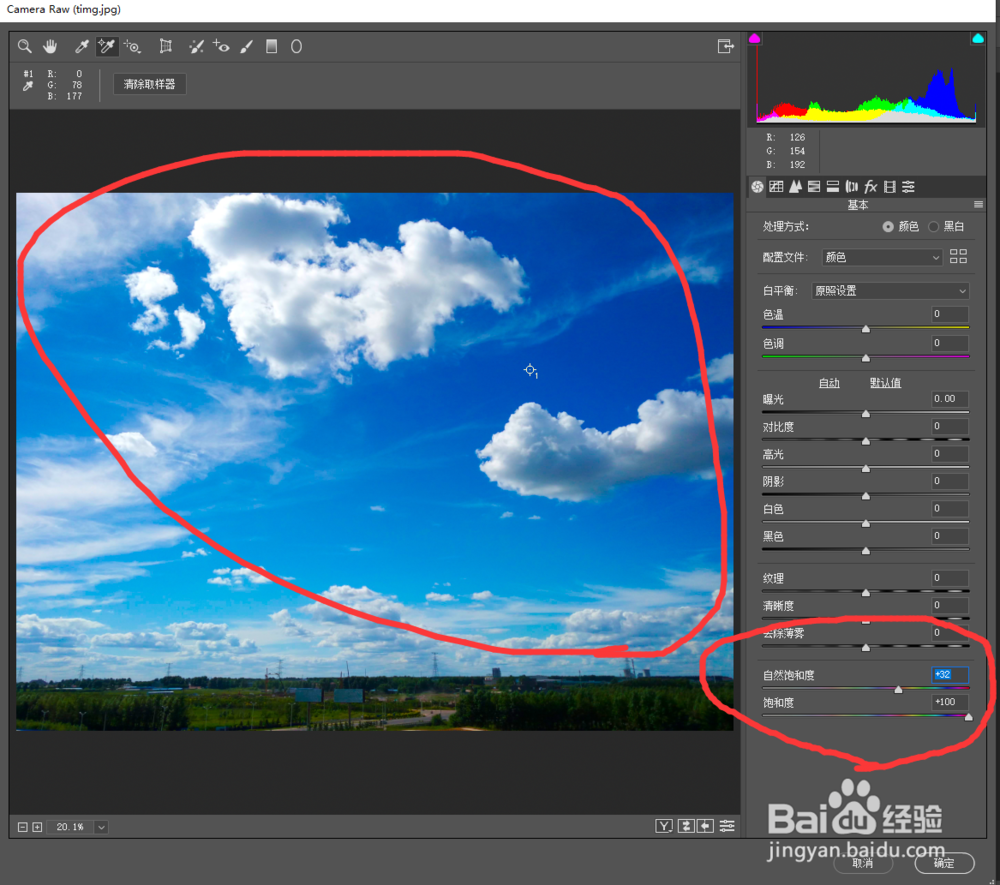
如何利用PS对图片后期色彩进行调整

5、五、调整到合适数值之后点击确定,这样子我们的图片色彩调整就完成了,对比调整前和调整后的两张图片,可以看到调整后的图片更自然、更美。最后把图片保存即可

如何利用PS对图片后期色彩进行调整

  • PS制作绚丽的圆形炫光效
  • 行驶高速公路收费口时要注意哪些违章行为?
  • ps如何复制图层
  • PS如何快速做出墙壁的效果
  • PS中如何将普通文本转为文本框文本样式
  • 热门搜索
    传真机怎么使用 狗吃了老鼠药怎么办 脖子疼怎么办 家庭经济情况怎么写 避孕药怎么吃 痔疮怎么办 word怎么删除整页 面条鱼怎么做好吃 携怎么读 我的世界铁锭怎么得