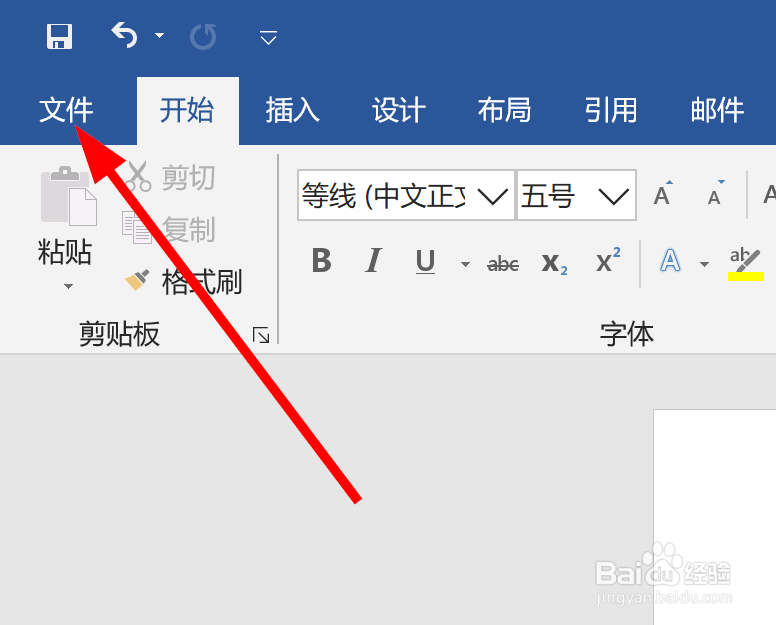
1、打开一个word文档,点击主菜单的“文件”,如图所示
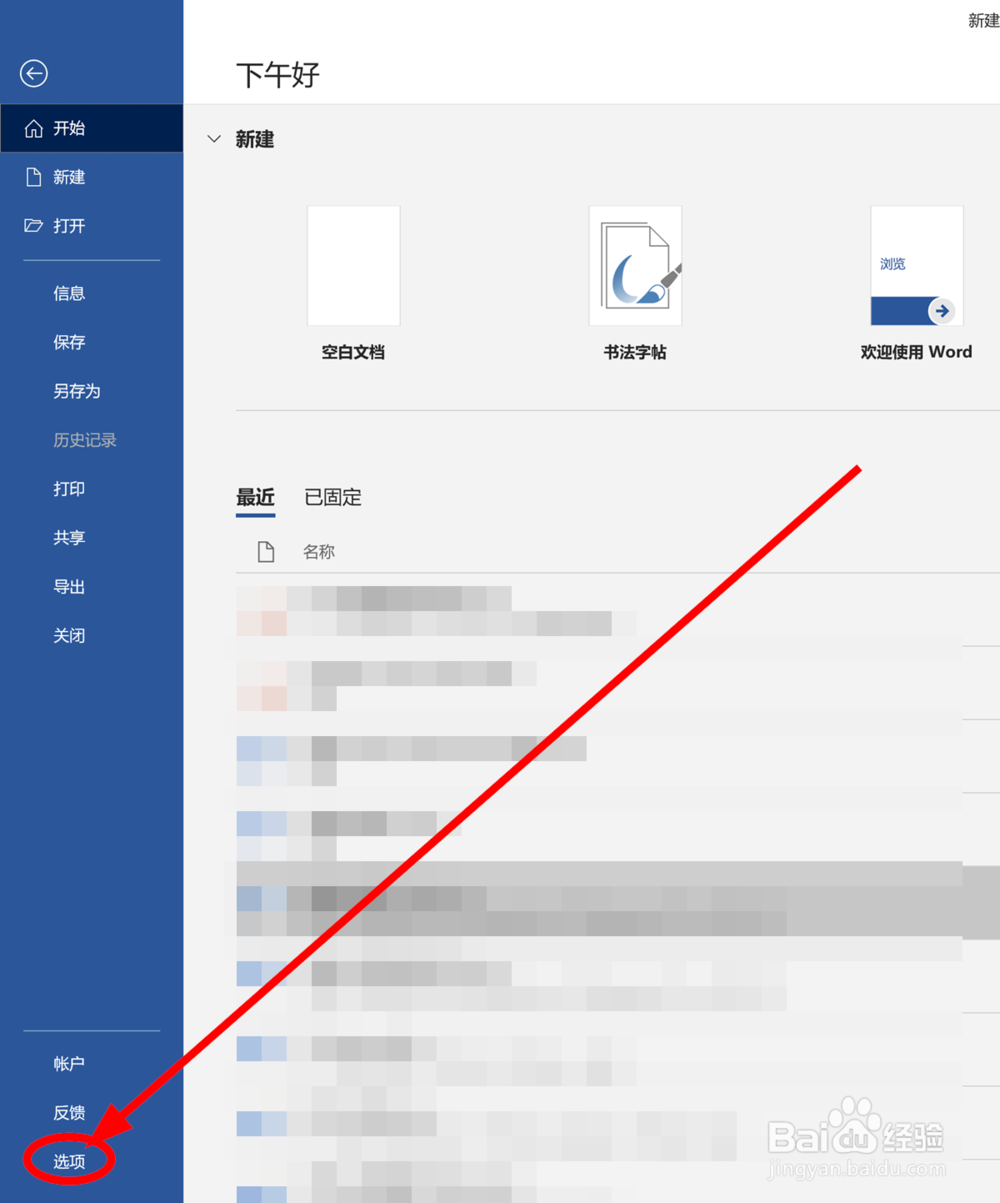
2、在弹出的菜单中,选择并点击底部的“选项”,如图所示
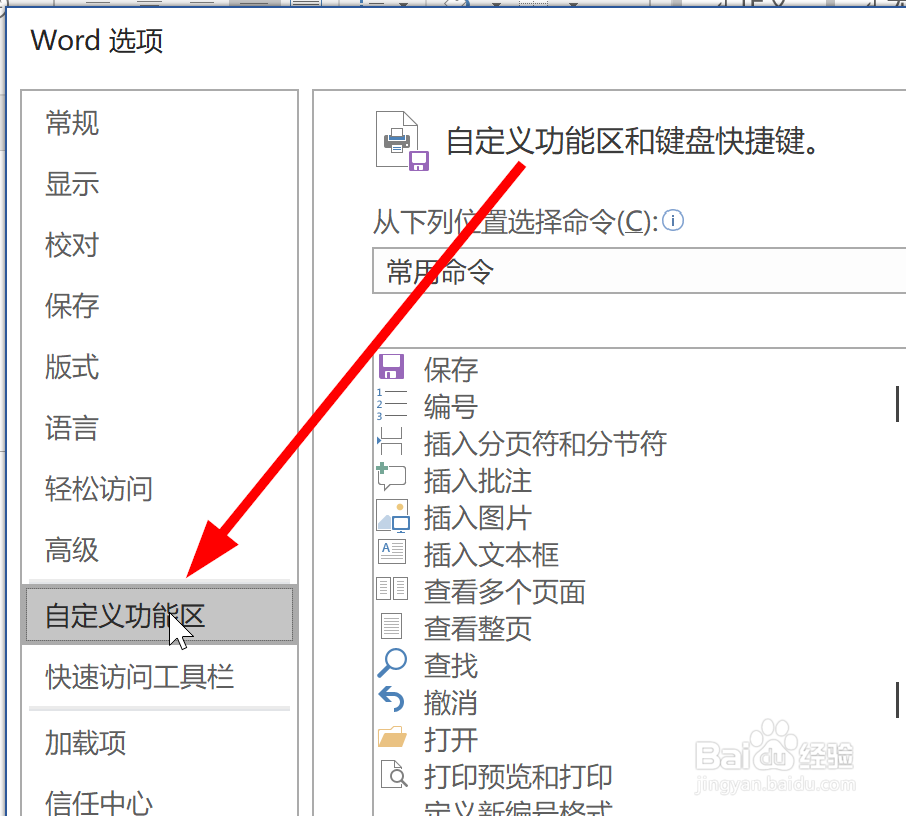
3、在Word选项对话框中,选中“自定义功能区”,如图所示
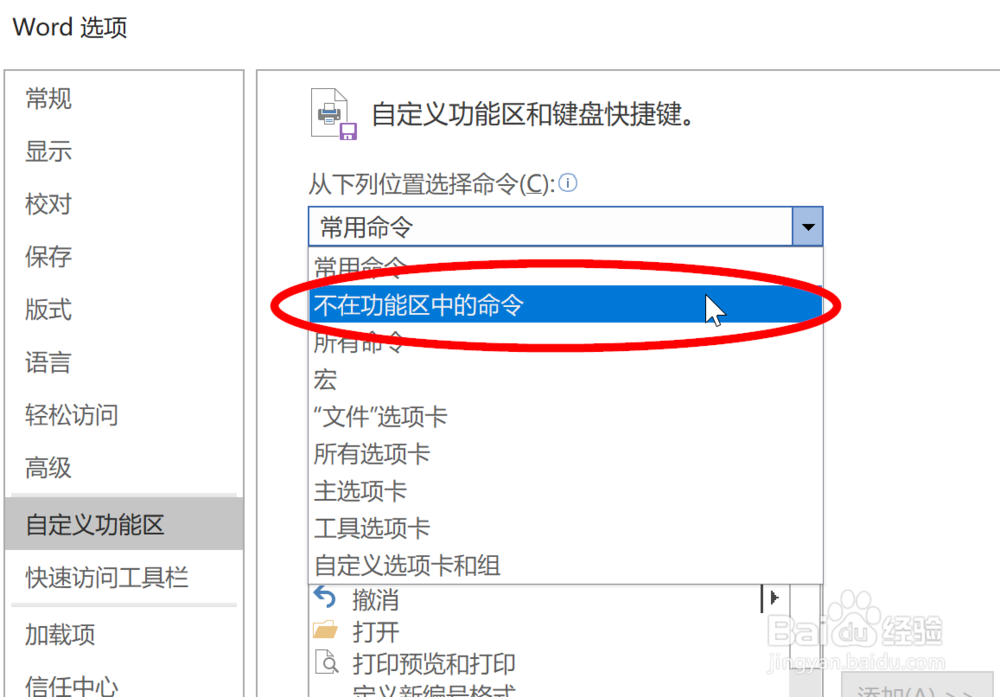
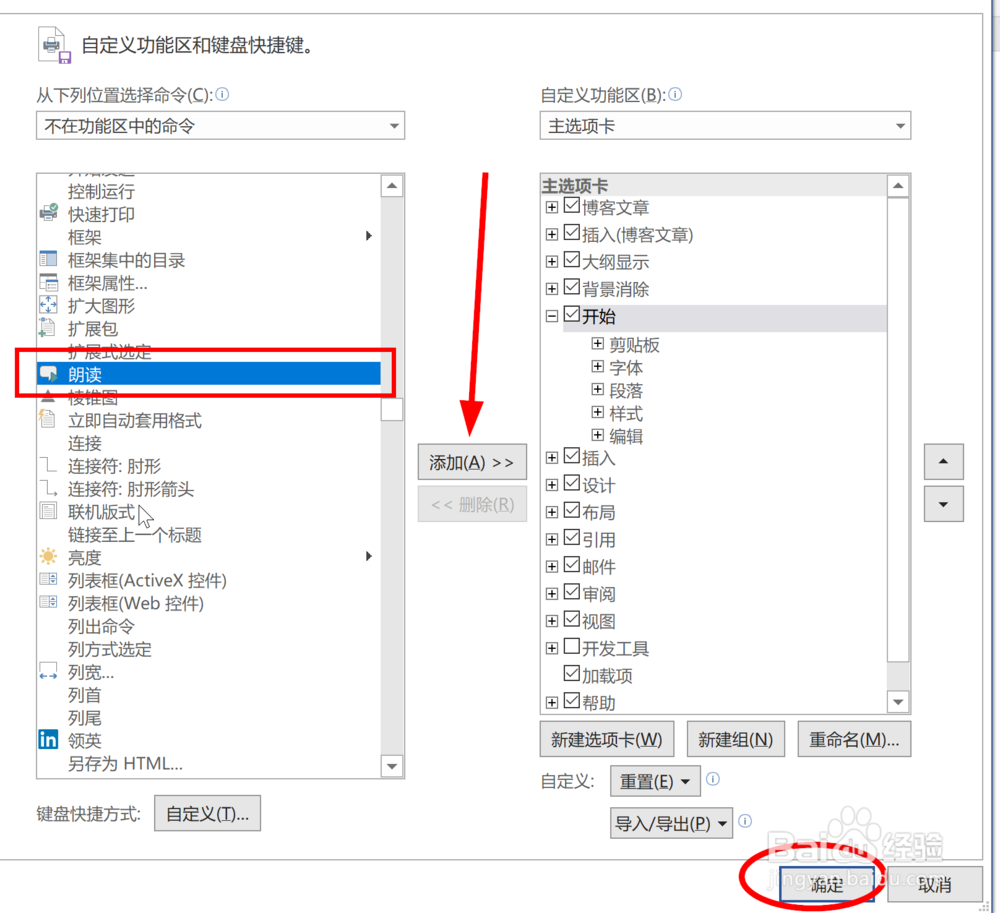
4、在自定义功能区的下拉列表中,选择“不在功能区的命令”
5、在列表中找到“朗读”,并点击“添加”按钮,把朗读功能添加到主选项卡的菜单中,如图所示
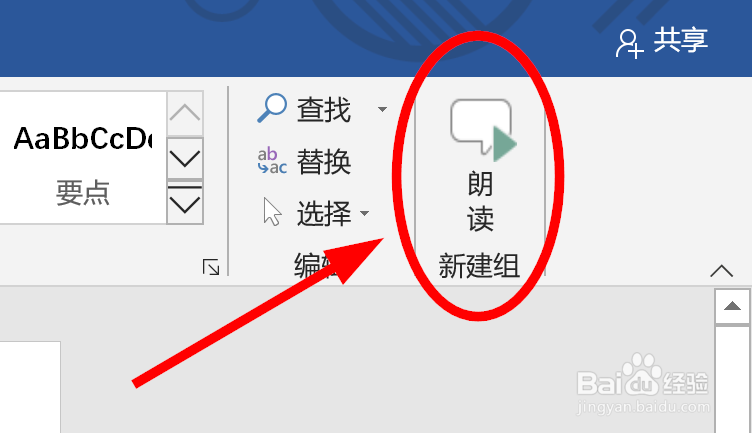
6、回到word界面,在主菜单中找到“朗读”,说明添加成功。可在word文档选中一段文字,然后点击该按钮就可以开始朗读文档中内容
时间:2026-04-22 18:06:19
1、打开一个word文档,点击主菜单的“文件”,如图所示
2、在弹出的菜单中,选择并点击底部的“选项”,如图所示
3、在Word选项对话框中,选中“自定义功能区”,如图所示
4、在自定义功能区的下拉列表中,选择“不在功能区的命令”
5、在列表中找到“朗读”,并点击“添加”按钮,把朗读功能添加到主选项卡的菜单中,如图所示
6、回到word界面,在主菜单中找到“朗读”,说明添加成功。可在word文档选中一段文字,然后点击该按钮就可以开始朗读文档中内容
