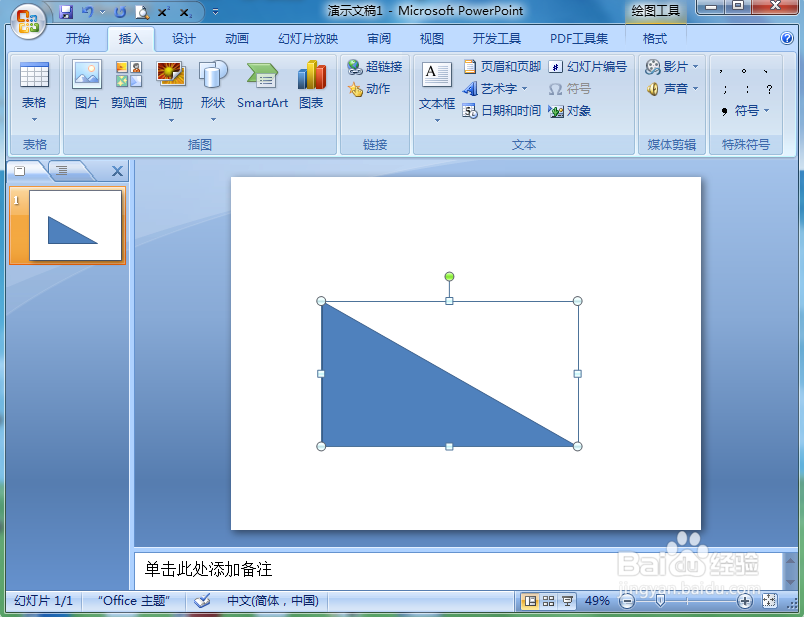
如何在ppt中创建、复制蓝色直角三角形

 时间:2026-02-14 05:12:56

1、打开powerpoint,进入其主界面;

如何在ppt中创建、复制蓝色直角三角形

2、将单击此处添加标题和副标题两个输入框删除;

如何在ppt中创建、复制蓝色直角三角形

3、点击插入菜单,选择形状工侨离具,在基本形状中找到并选择直角三角形;

如何在ppt中创建、复制蓝色直角三角形

如何在ppt中创建、复制蓝色直角三角形

4、按下鼠标左键不放,拖动鼠诸著畜标罪鉴,画出一个直角三角形;

如何在ppt中创建、复制蓝色直角三角形

5、点击格式,选择形状填充,点击蓝色;

如何在ppt中创建、复制蓝色直角三角形

6、点击形状效果,选择预设,点击添加一种预设样式;

如何在ppt中创建、复制蓝色直角三角形

7、选中直角三角形,按ctrl+c,再按ctrl+v复制粘贴出另一个直角三角形;

如何在ppt中创建、复制蓝色直角三角形

8、用鼠标拖动圆形,旋转直角三角形;

如何在ppt中创建、复制蓝色直角三角形

9、我们就在powerpoint中创建、复制好了需要的蓝色直角三角形。

如何在ppt中创建、复制蓝色直角三角形

  • ppt关于组合的使用方法
  • ppt中如何让文字一个一个出现
  • PPT中怎样绘制出绿叶的形状
  • PPT制作设置幻灯片之间切换过程的卷曲动画效果
  • 在ppt中如何插入特效动画“滚动的字幕”?
  • 热门搜索
    lofter是什么 运动会开幕式 河蟹是什么意思 萤火虫养殖 暴殄天物是什么意思 xd股票什么意思 沧海桑田什么意思 passion什么意思 今生已不再寻觅是什么歌 我想变成什么