如何在WPS中多级编号

 时间:2026-04-30 23:07:05

1、我们首先来看下原始文档吧。如下图所示!

如何在WPS中多级编号

2、我们假设需要按照字体大小不一样进行分级吧,所以我们在这里是要分成3级。

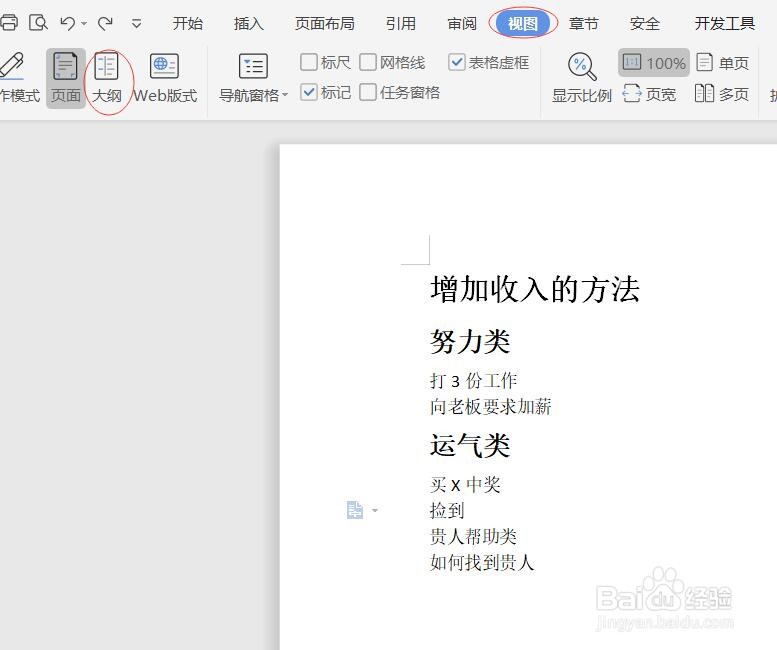
3、用鼠标选择【视图】,然后选择【大纲视图】。也可以通过右下角的按钮进行切换,效果是一样的。
如何在WPS中多级编号

如何在WPS中多级编号

4、先设置标题【增加收入的方法】为1级。用鼠标选中标题,在【正文文本】下拉选项卡选择【1级】如下图所示!

如何在WPS中多级编号

5、选择2级。在这里按住键盘ctrl键,用鼠标选择是可以进行多选的。结果如下图所示!

如何在WPS中多级编号

6、剩下的设置为3级。我们可以看到是下图这样的设置!

如何在WPS中多级编号

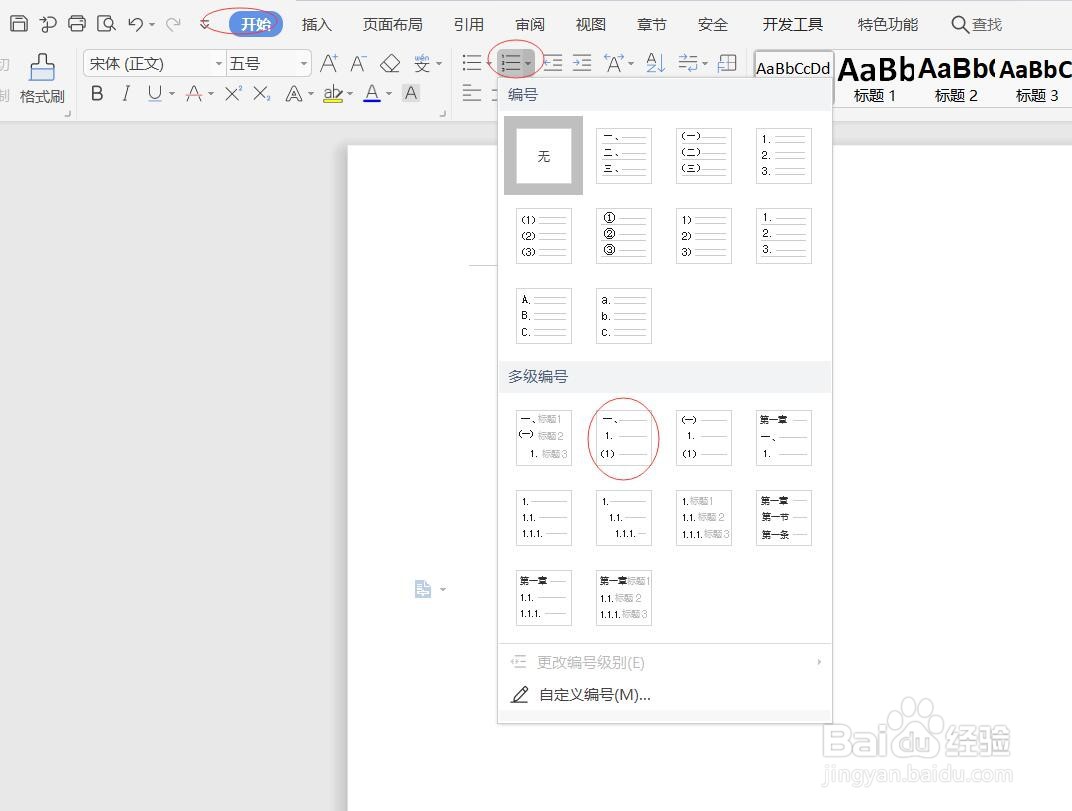
7、切换回到【页面视图】,选择所有的文字。在【开始】选项卡里面再选择【多级编号】。
如何在WPS中多级编号

8、我们来看下最终的效果吧!

如何在WPS中多级编号

  • Wps文字多级编号怎么设置2.1
  • WPS文字如何给标题编号
  • wps多级编号怎么设置
  • WPS文本文档中多级列表怎么设置
  • wps中如何设置标题等级
  • 热门搜索
    如何进行网站推广 忧郁先生想过平静生活 长春科技学院怎么样 释魂武器怎么做 薛定谔的猫是什么意思 孕妇睡不着觉怎么办 爱情是什么 如何鉴别注胶翡翠 伦理学与生活 雅诗兰黛红石榴怎么样