Photoshop如何使用通道混合器命令调整图像

 时间:2026-02-14 03:46:06

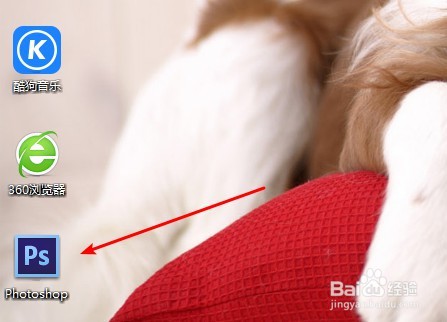
1、首先,单击打开Photoshop cs6应用程序。
Photoshop如何使用通道混合器命令调整图像

2、在Photoshop左上方,单击选择文件-打开命令,打开素材照片文件。

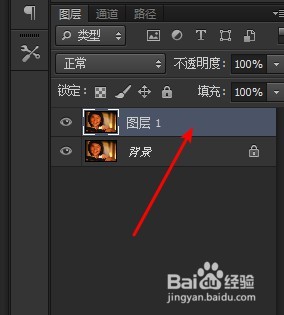
在图层面板中,按下快捷键ctrl+j复制一层背景图层。
Photoshop如何使用通道混合器命令调整图像

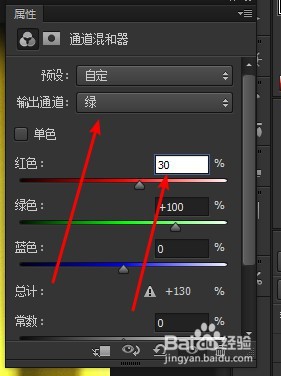
3、在调整面板中,单击创建新的通道混合器图层图标。在输出通道下拉列表中选择绿,然后设置红色为百分之三十。
Photoshop如何使用通道混合器命令调整图像

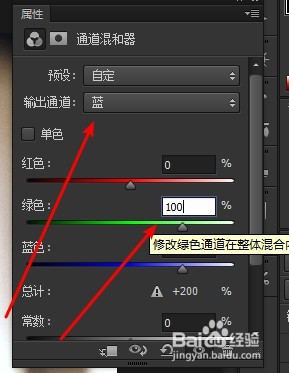
4、在输出通道下拉列表中选择蓝,设置绿色为百分之百。

Photoshop如何使用通道混合器命令调整图像

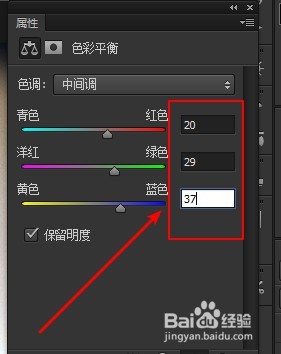
5、单击创建新的色彩平衡调整图层,设置中间调的色阶数值为20/29/37。
Photoshop如何使用通道混合器命令调整图像

6、单击创建新的色相饱和度调整图层,在属性面板中设置饱和度数值为-10。最后对比效果如下图。

Photoshop如何使用通道混合器命令调整图像

Photoshop如何使用通道混合器命令调整图像

  • PR如何创建用于导入项目的文件夹
  • 在Ps中如何制作夜晚的路灯
  • 如何让ZBrush中的模型半透明显示
  • PS如何进行赛博朋克调色
  • Photoshop CC修改选区的边缘形成边框选区
  • 热门搜索
    电脑怎么没声音 腹胀是怎么回事 陌陌怎么玩 天乩怎么读 皮肤晒伤了怎么办 婴儿鼻子不通气怎么办 板栗怎么煮好吃 游戏蜂窝怎么用 天气丹化妆品怎么样 我的世界怎么驯服僵尸