word2013表格中的文字怎么设置段落

 时间:2026-05-01 12:26:50

1、在word2013中,正常输入的文字选中文字后右击菜单中有段落选项。

word2013表格中的文字怎么设置段落

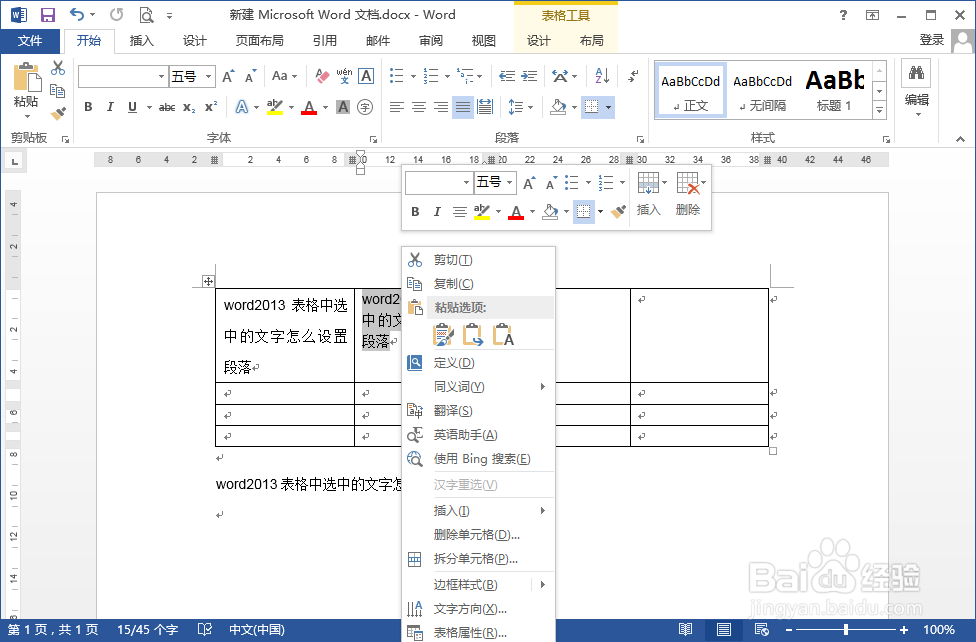
2、而word2013表格中选中文字后右击菜单中是没有段落设置的(其他版本好像也没有),如下图。
word2013表格中的文字怎么设置段落

3、如果要把一个单元格中的文字调整达到例如图中的效果,即增加文字的行间距,该怎么办。

word2013表格中的文字怎么设置段落

4、一提到行间距,马上就能想到设置文字段落,将光标移到某个单元格,然后点击标尺上的这个单元格小三角,打开段落设置。

word2013表格中的文字怎么设置段落

5、这里的段落设置是针对光标所在的单元格的,设置好段落后确定,退出段落设置界面。

word2013表格中的文字怎么设置段落

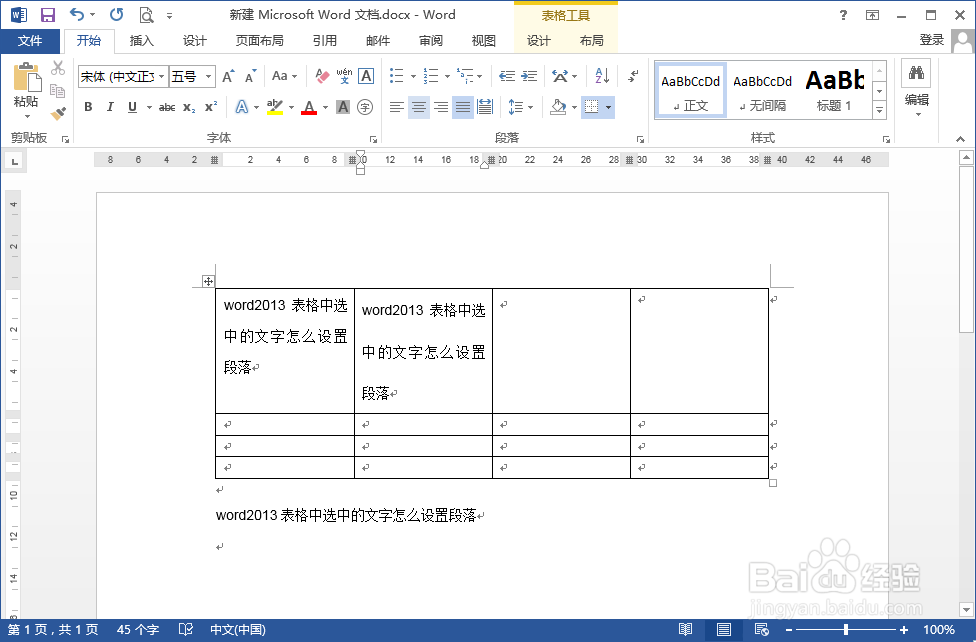
6、这时在表格中看到的效果就是段落设置后的效果,和在表格外对文字设置段落的用法是一样的。
word2013表格中的文字怎么设置段落

7、如果word2013标尺没有显示,可以依次选中视图主菜单下的标尺选项,将标尺打开。

word2013表格中的文字怎么设置段落

  • word中表格怎么设置段落格式
  • word里的表格怎么调整段落间距
  • word表格段落间距怎么设置
  • word2013表格中的文字怎么设置段落格式
  • Word中的段落设置在哪里
  • 热门搜索
    慢性前列腺炎怎么治疗 怎么注销微博账号 宝宝低烧怎么办 经常拉肚子怎么回事 三叉戟怎么读 测孕纸怎么用 邹怎么读音 电脑文件夹怎么加密 小孩咳嗽老不好怎么办 老年斑是怎么形成的