1、打开PPT,点击幻灯片编辑区域上方菜单栏上的“插入”。

2、在插入菜单下的媒体命令组区域点开“音频”下拉箭头,选择“文件中的音频”。

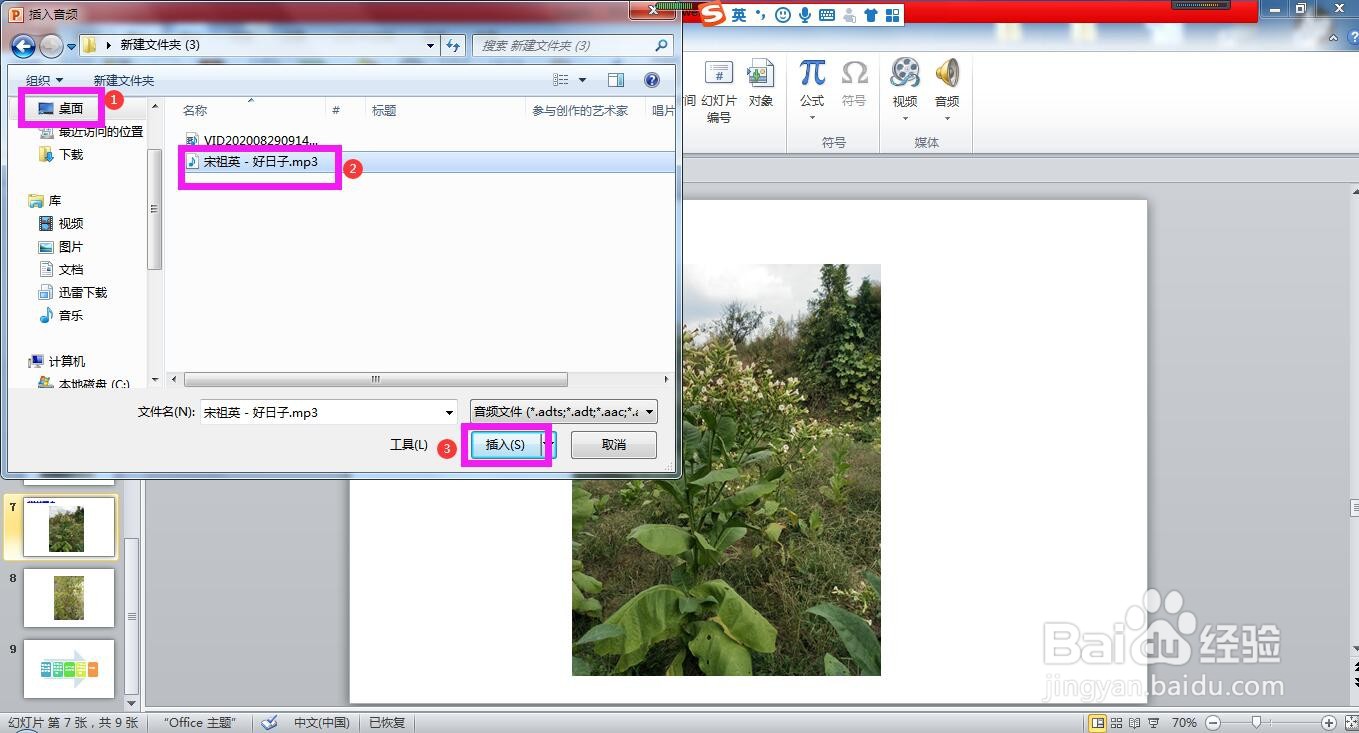
3、在弹出的插入音频对话框中按照音频的存储路径找到并选择音频,点击插入按钮,即可将音频插入到幻灯片。
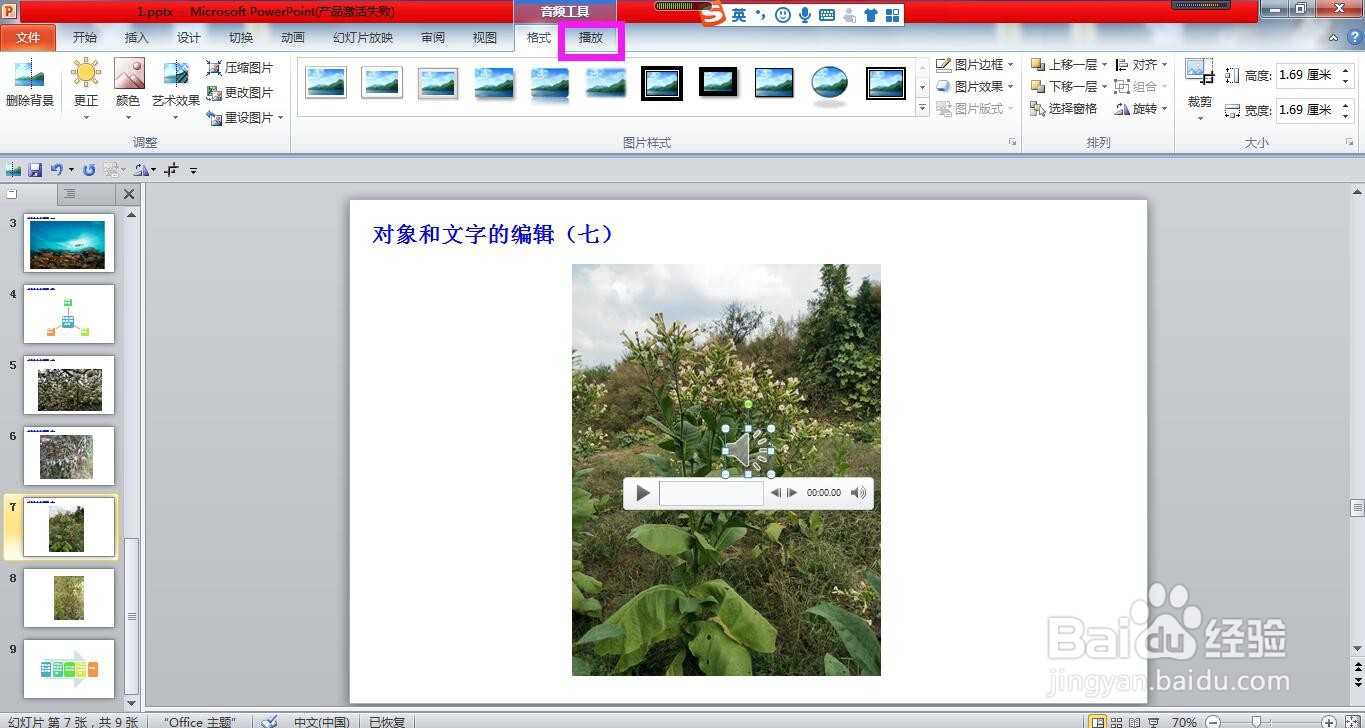
4、选中音频,点击音频工具下的“播放”。
5、在播放菜单下的编辑命令组区域,点击“剪裁音频”命令按钮。

6、在弹出的剪裁音频对话框中分别拖动左侧的绿色滑块和右侧的红色滑块,调整音频的开始位置和结束位置,调整完成后点击确定按钮,即可完成裁剪。

时间:2026-04-25 05:08:53
1、打开PPT,点击幻灯片编辑区域上方菜单栏上的“插入”。
2、在插入菜单下的媒体命令组区域点开“音频”下拉箭头,选择“文件中的音频”。
3、在弹出的插入音频对话框中按照音频的存储路径找到并选择音频,点击插入按钮,即可将音频插入到幻灯片。
4、选中音频,点击音频工具下的“播放”。
5、在播放菜单下的编辑命令组区域,点击“剪裁音频”命令按钮。
6、在弹出的剪裁音频对话框中分别拖动左侧的绿色滑块和右侧的红色滑块,调整音频的开始位置和结束位置,调整完成后点击确定按钮,即可完成裁剪。
