PS如何快速做出音量图案

 时间:2026-05-03 09:40:36

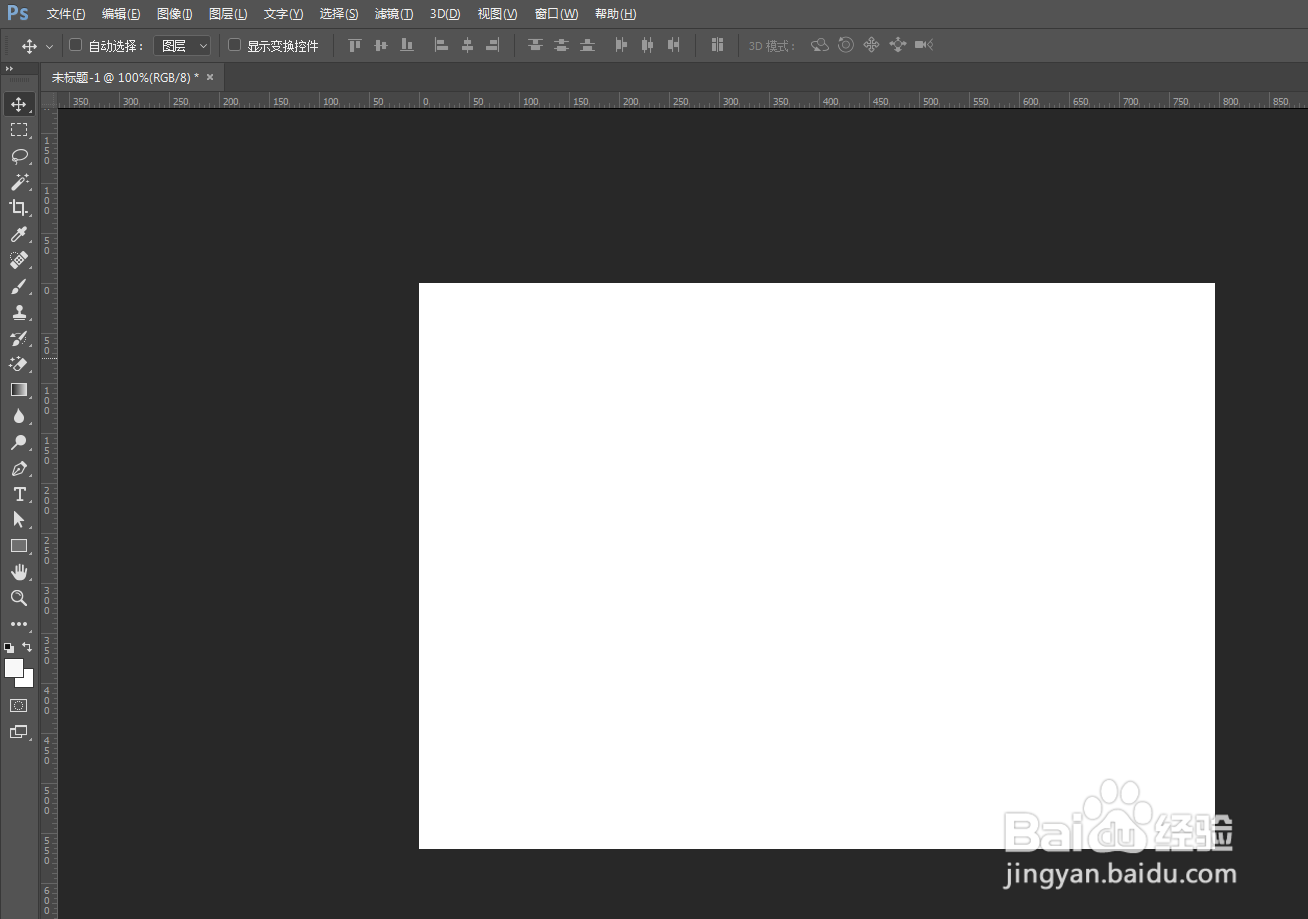
1、首先打开PS软件,点击菜单栏“文件”---“新建”,设置好宽度高度,创建空白文件
PS如何快速做出音量图案

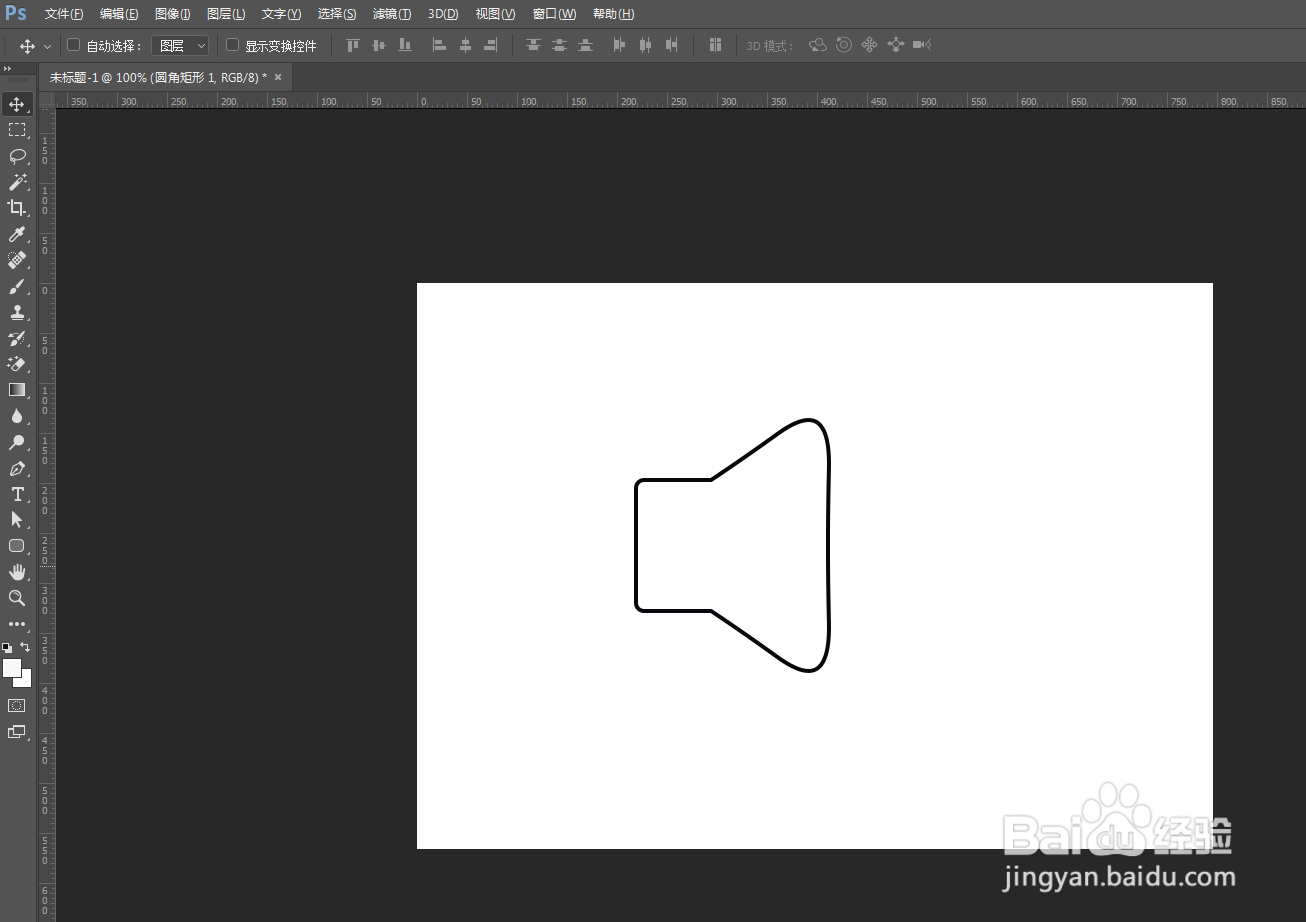
2、从工具栏找到“多边形工具”,或者使用快捷键U,设置好相应数值,绘制一个三边形,填充白色,加上黑色描边

PS如何快速做出音量图案

PS如何快速做出音量图案

3、然后从工具栏找到“圆角矩形工具”,绘制一个圆角矩形,移到相对应位置

PS如何快速做出音量图案

4、选中两个形状图层,右键点击“合并形状”

PS如何快速做出音量图案

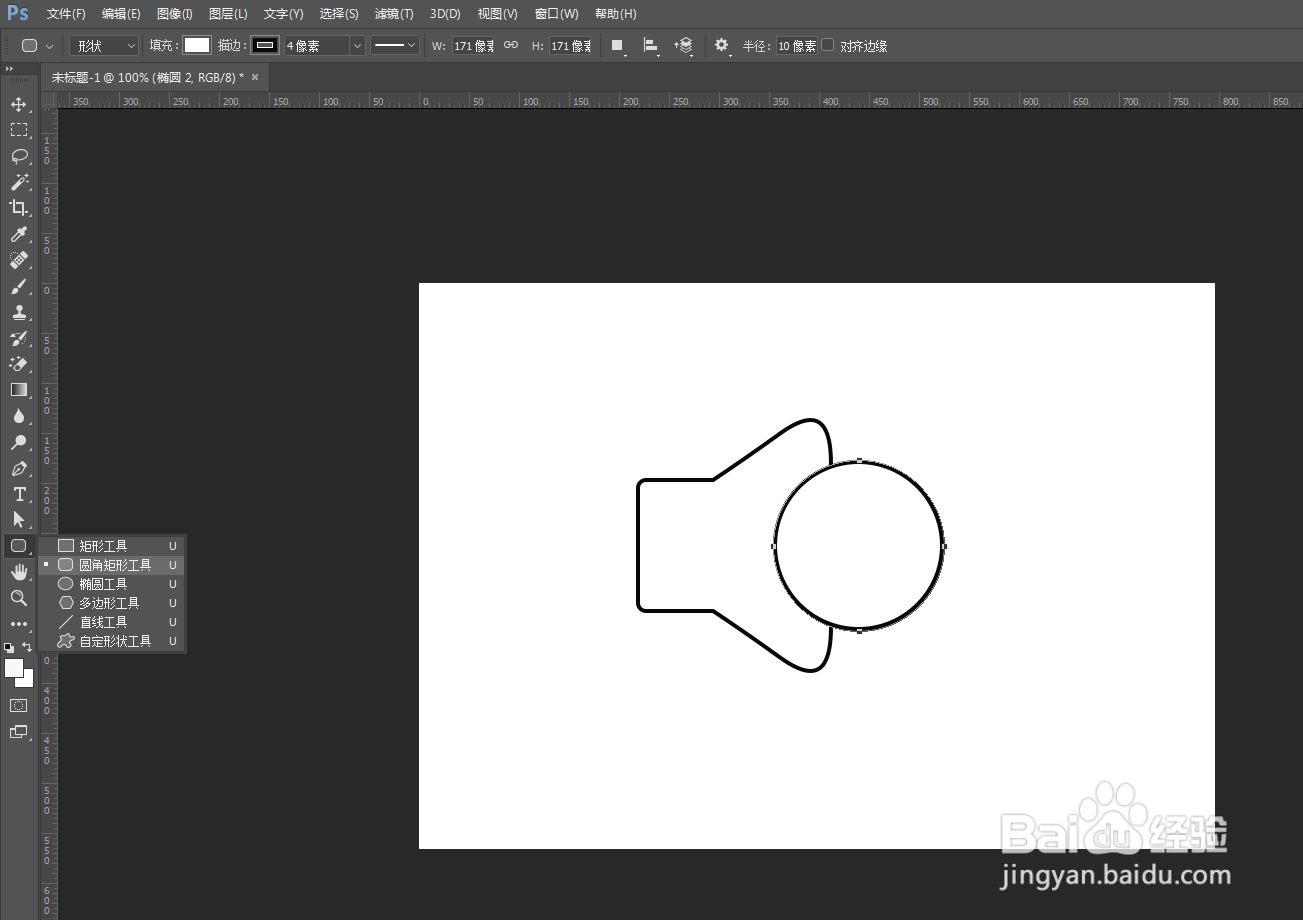
5、再从工具栏找到“椭圆工具”,绘制一个圆形,移到相对应位置

PS如何快速做出音量图案

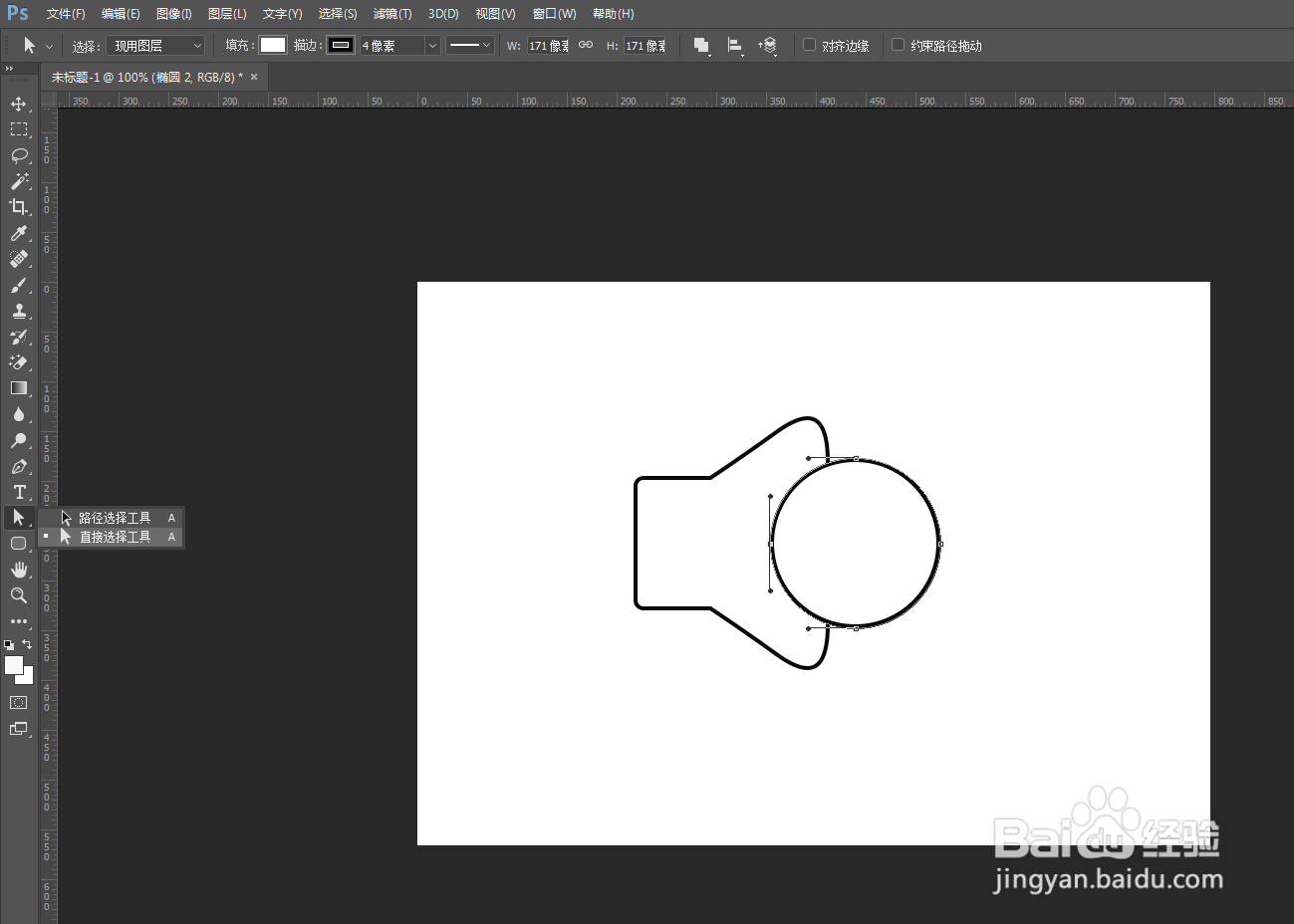
6、从工具栏找到“直接选择工具”,点击圆形左半部分中间的锚点,按Delete键删除,剩下右半部分
PS如何快速做出音量图案

PS如何快速做出音量图案

7、最后使用快捷键Ctrl+J复制一个半圆图层,并且缩小移到相对应位置,这样就成功做出简约的音量图案

PS如何快速做出音量图案

  • Animate如何修改单位
  • PS中如何设置外发光颜色效果?
  • AR测量如何设置单位
  • Photoshop将照片处理成铜板画效果(二)
  • PS如何制作动感拉伸效果?
  • 热门搜索
    大腿粗怎么减 水银温度计碎了怎么办 电脑c盘怎么清理 化妆刷怎么清洗 惹怎么读 苹果怎么充值 蜂蜜怎么吃 冻结窗口怎么设置 闫芳最后怎么处理的 怎么增肥最快最有效