WPS新版智能工具箱技巧之批量插入文本到中间

 时间:2026-05-01 00:29:25

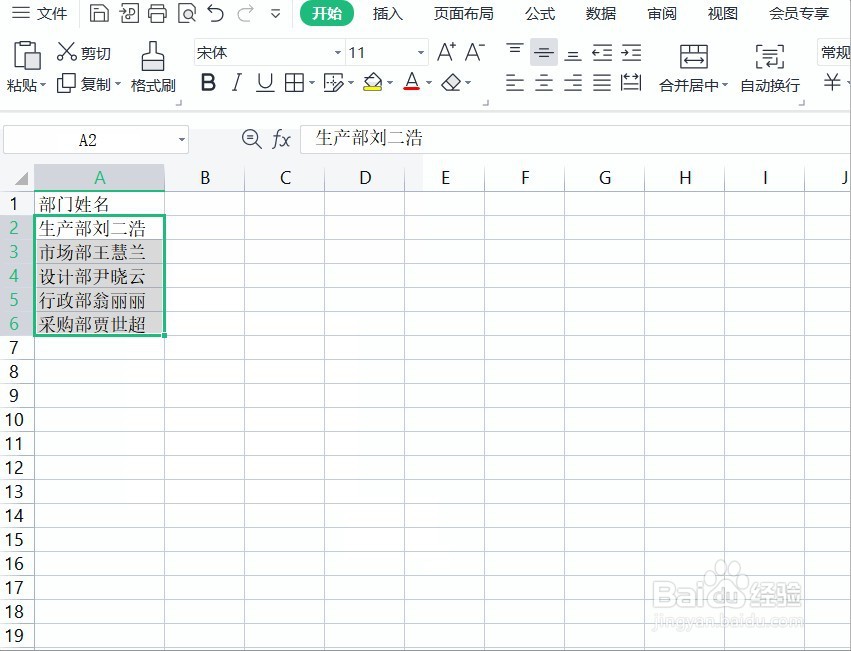
1、选中下图的数据区域,我们需要在部门与姓名中间批量插入-符号。
WPS新版智能工具箱技巧之批量插入文本到中间

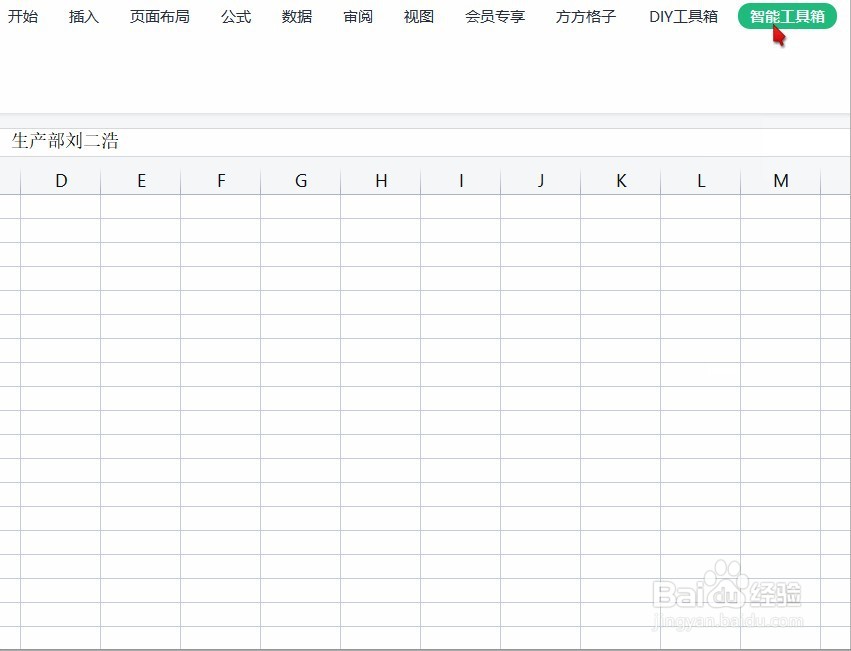
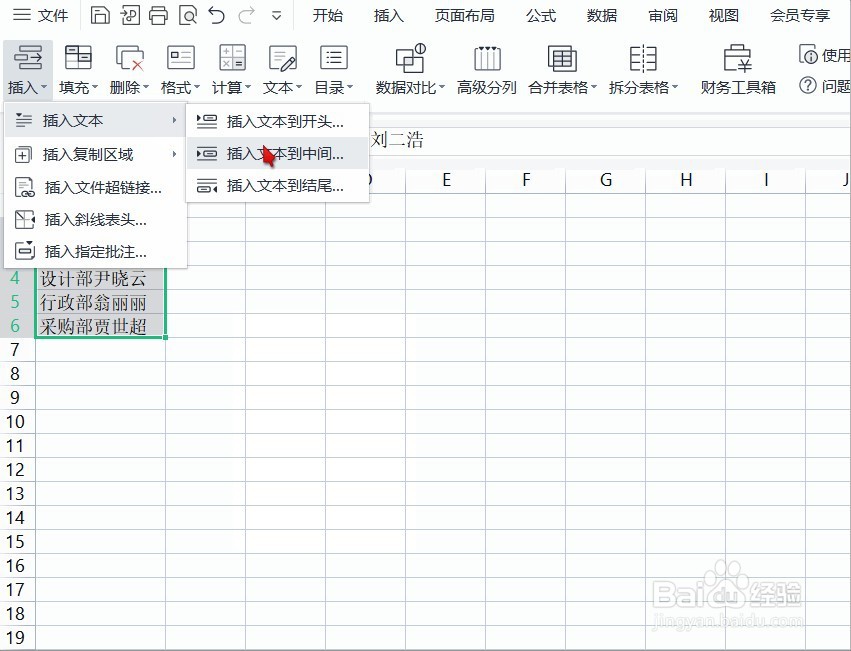
2、选择WPS的智能工具箱,接着选择插入->插入文本->插入文本到中间。
WPS新版智能工具箱技巧之批量插入文本到中间

WPS新版智能工具箱技巧之批量插入文本到中间

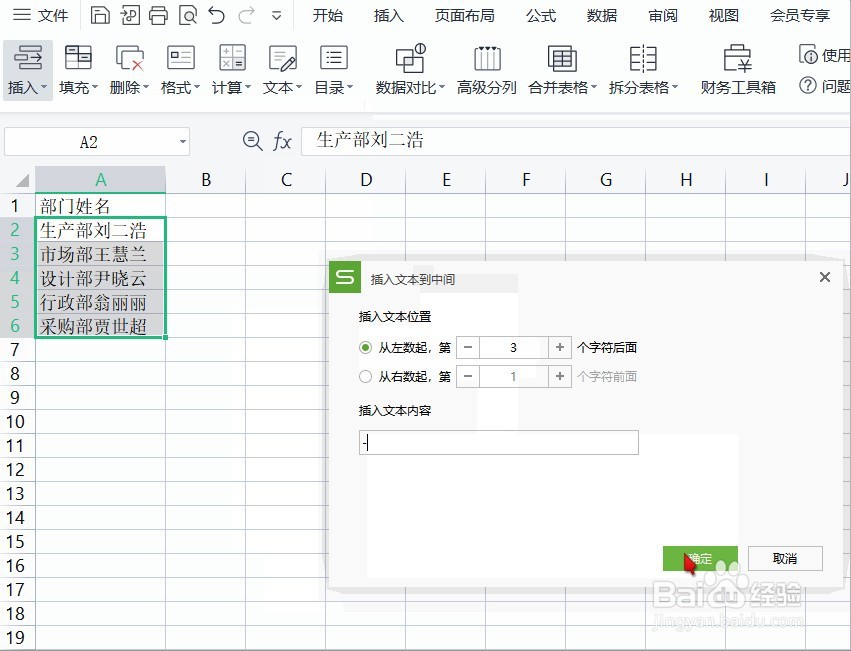
3、弹出对话框,设置从第3个字符开始,然后输入“-”单击确定即可完成批量插入。
WPS新版智能工具箱技巧之批量插入文本到中间

WPS新版智能工具箱技巧之批量插入文本到中间

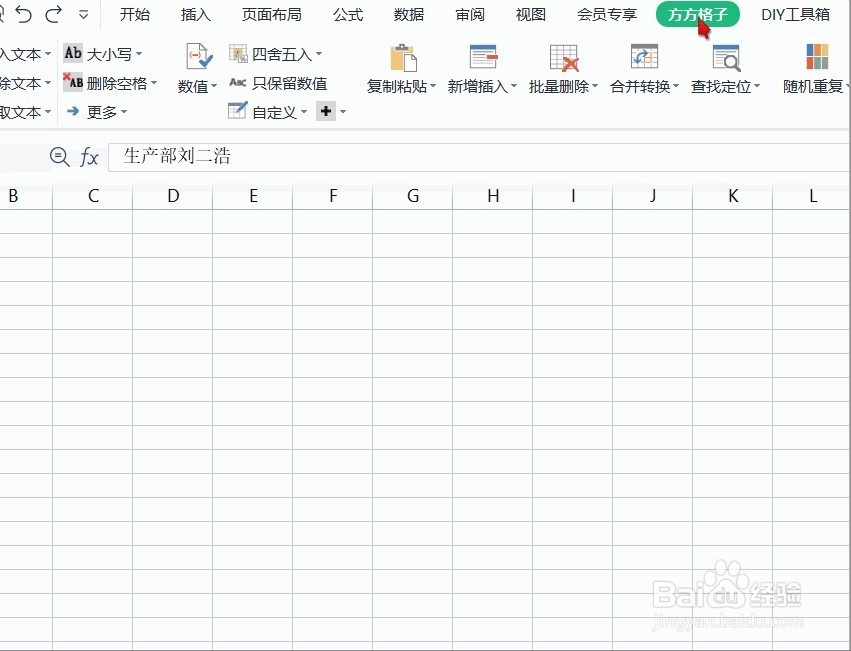
4、需要强调的是这个功能为方方格子Excel的插件原创,WPS从那里借鉴过来的。但方方格子该功能是免费的,而WPS需要注册会员,免费版本的操作是这样的,首先选中数据区域,然后单击方方格子按钮。
WPS新版智能工具箱技巧之批量插入文本到中间

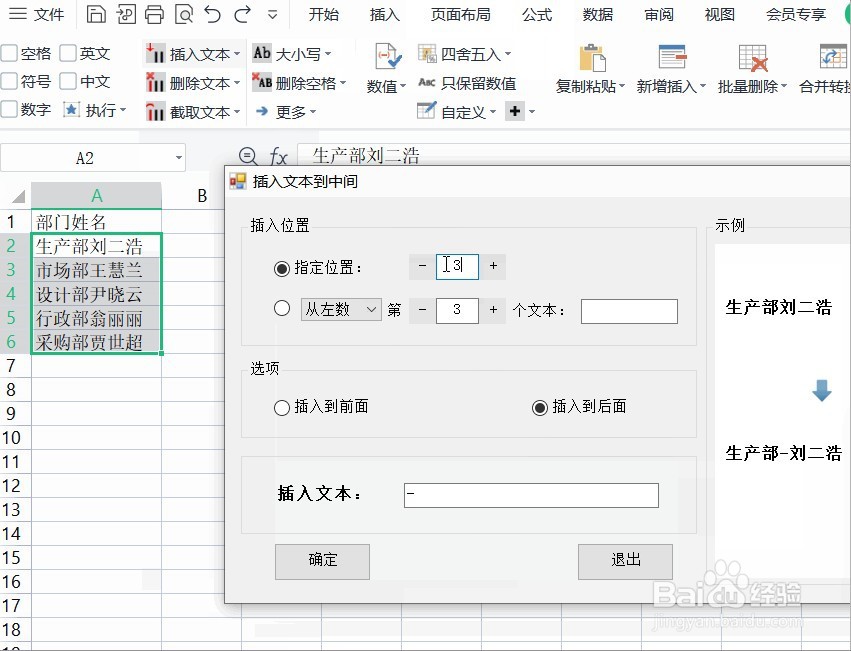
5、找到插入文本->插入文本到中间的操作:

WPS新版智能工具箱技巧之批量插入文本到中间

6、弹出对话框,我们同样设置从第3个字符开始,输入“-”,并单击确定按钮,即可看到操作结果。
WPS新版智能工具箱技巧之批量插入文本到中间

WPS新版智能工具箱技巧之批量插入文本到中间

7、最后我们来看一下动态演示图吧。

WPS新版智能工具箱技巧之批量插入文本到中间

  • wps表格怎么快速批量插入文本到中间
  • WPS如何对数据进行批量添加符号?
  • WPS表格如何批量添加前缀或后缀?
  • WPS智能工具箱工作表名前批量添加文本的功能
  • WPS表格怎样给每个单元格加相同的文字
  • 热门搜索
    地图鱼怎么养 文件夹怎么加密码 失业补助金怎么领 魔域怎么升级快 微信怎么拍 ps怎么换背景 脸上有痘坑怎么办 新款捷达车怎么样 被蜂蛰了怎么办 忘记qq号码怎么找回