win10安裝打印机驱动实例教程图例

 时间:2024-10-12 06:39:13

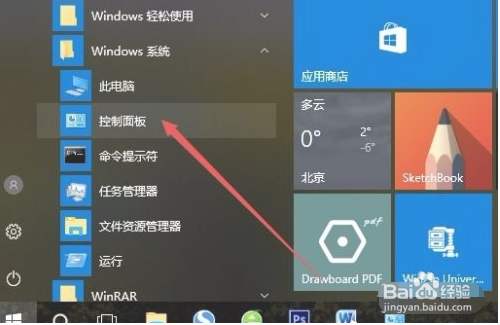
1、在Windows10系统桌面,先后点击“逐渐/Windows系统/操作面板”菜单项。
win10安裝打印机驱动实例教程图例

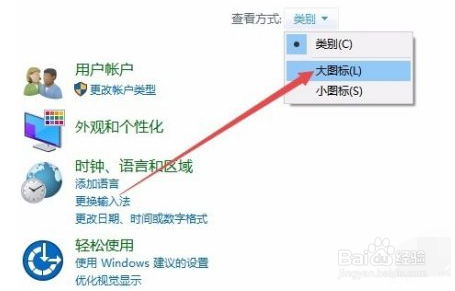
2、在开启的操作面板对话框中,点击右上方的“查询方法”下拉列表,在弹出来菜单栏中点击“大图标”菜单项。
win10安裝打印机驱动实例教程图例

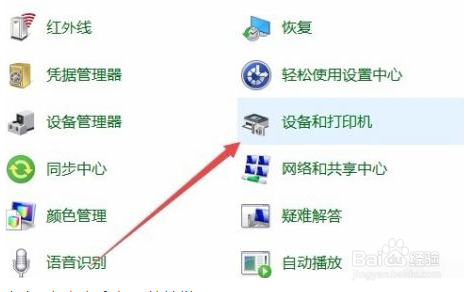
3、点击对话框中的“机器设备和打印机”标志。

win10安裝打印机驱动实例教程图例

4、在开启的对话框中点击“加上打印机”便捷连接。

win10安裝打印机驱动实例教程图例

5、这时候会全自动扫描仪打印机,立即点击“我所需的打印机未列举”便捷连接就可以了。

win10安裝打印机驱动实例教程图例

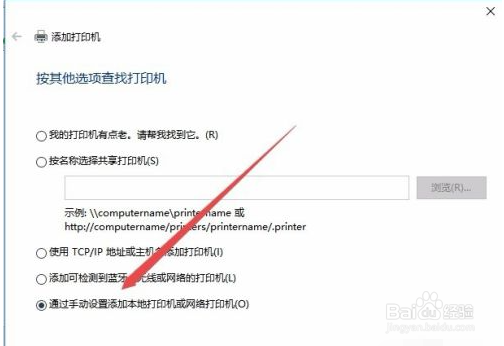
6、下面在打列的加上打印机对话框中点击“根据手动式设定加上当地打印机或互联网打印机”一项,随后点击下一步按键。
win10安裝打印机驱动实例教程图例

7、下面就会弹出来安裝打印机驱动程序流程对话框,在左边的生产商对话框中挑选打印机的生产厂家,在右边目录中挑选打印机的型号规格。
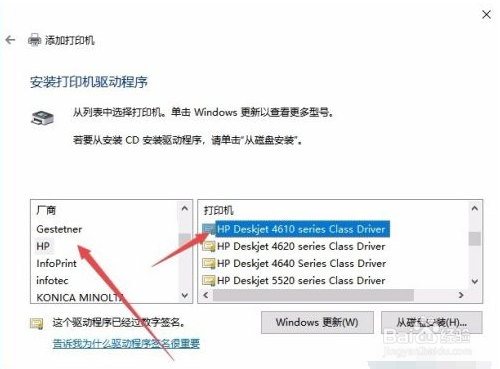
win10安裝打印机驱动实例教程图例

8、这时候就会发生正在安装打印机的窗口期了。待安裝结束后就可以一切正常应用打印机了。

win10安裝打印机驱动实例教程图例
  • 136 共享连接主机报错没有权限使用网络资源
  • Win7怎么安装打印机
  • WINXP,进系统时提示激活您想现在激活它怎么办呢
  • Windows XP如何安装TCP/IP协议
  • Win10 更新和安全窗口无法打开,闪退解决方案
  • 热门搜索
    新中源瓷砖怎么样 女明星发型 感冒发烧吃什么水果好 健康饮食常识 问道手游怎么赚钱 酒喝多了胃难受怎么办 短发发型 怎么把字体变大 我的世界怎么建城堡 海市蜃楼是怎么形成的