如何从Windows PC电脑远程访问苹果Mac电脑桌面

 时间:2026-04-21 22:19:58

1、点击“Apple”图标并选择“System Preferences(系统偏好设置)”。

如何从Windows PC电脑远程访问苹果Mac电脑桌面

2、点击“共享”图标。

如何从Windows PC电脑远程访问苹果Mac电脑桌面

3、单击“屏幕共享”复选框,记下IP地址,如下面的屏幕截图“192.168.0.128”您的IP地址可能不同。点击“计算机设置”按钮。

如何从Windows PC电脑远程访问苹果Mac电脑桌面

4、安装TightVNC,在安装向导期间,仅在“选择组件”屏幕上选择“TighVNC Viewer”。不要安装TightVNC服务器,我们不需要。

如何从Windows PC电脑远程访问苹果Mac电脑桌面

5、检查“VNC查看器...”复选框,输入密码,并单击“确定”按钮(当您尝试从windows pc访问Mac时,将输入此密码)。

如何从Windows PC电脑远程访问苹果Mac电脑桌面

6、在您的windows pc上下载此TightVNC for Windows,安装TightVNC,在安装向导期间,仅在“选择组件”屏幕上选择“TighVNC Viewer”。不要安装TightVNC服务器,我们不需要。

如何从Windows PC电脑远程访问苹果Mac电脑桌面

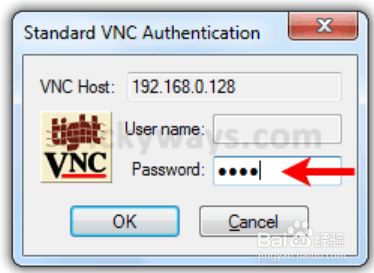
7、运行TightVNC并输入Mac计算机的IP地址(在步骤2中指出),并按“连接”按钮(探索“选项”按钮)。
如何从Windows PC电脑远程访问苹果Mac电脑桌面

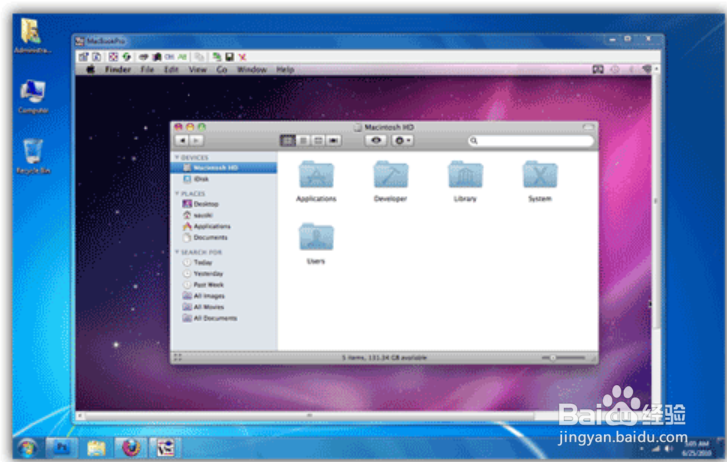
8、输入您在步骤2中在Mac上设置的密码,然后点击“确定”按钮,你便完成了从windows pc远程访问Mac。
如何从Windows PC电脑远程访问苹果Mac电脑桌面

  • MacOS如何远程桌面连接到Windows系统
  • Mac电脑怎么远程桌面连接
  • Mac如何设置远程ssh连接
  • 苹果电脑怎样进入恢复模式
  • 怎么在苹果Mac虚拟机上安装Win7
  • 热门搜索
    十字绣鞋垫图案大全 过敏性哮喘怎么治疗 歪歌公社歌曲大全 南瓜盅的做法大全 表情包意思图片大全 瑟银兄弟会声望怎么冲 客厅装饰画图片大全 新鲜石斛怎么吃 十年一品温如言简介 真心话问题大全