1、点击路由器
打开应用,在发现路由页面找到自己的路由器,点击进入。

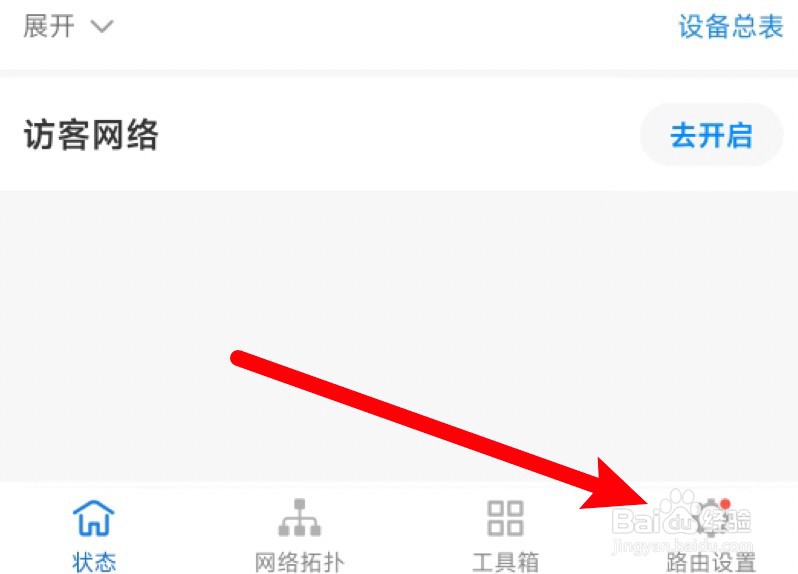
2、点击路由设置
连接上后,点击下方的路由设置。
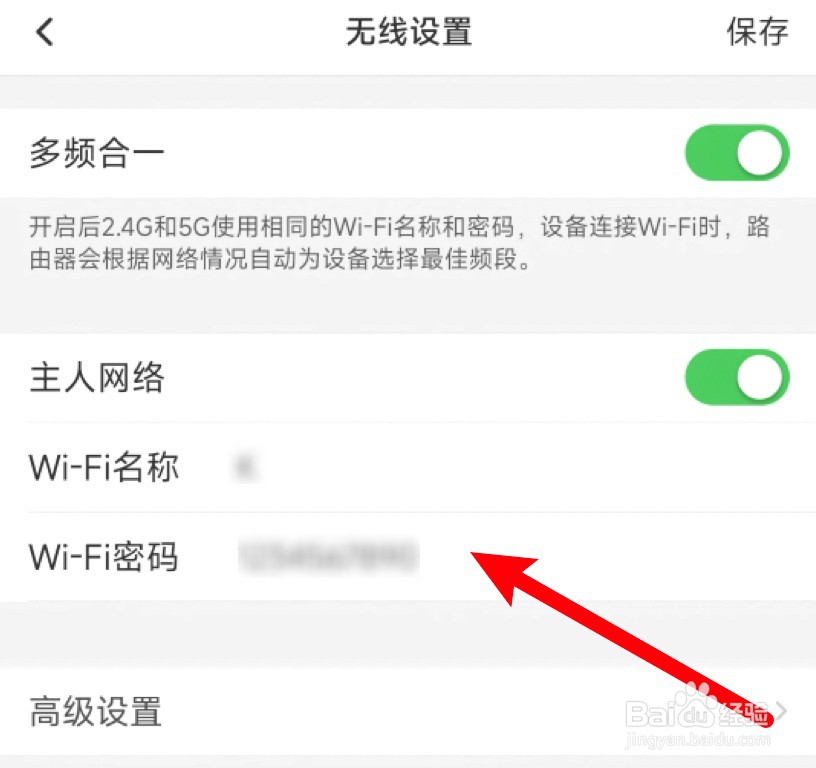
3、点击无线设置
进入页面,点击下方的无线设置。

4、输入密码
输入新的wifi密码即可。
1、点击继续访问网页版
使用浏览器打开路由器的地址,点击继续访问网页版的按钮。

2、输入路由器密码
进入页面,输入路由器管理密码。

3、点击路由设置
点击页面右下角的路由设置。

4、点击无线设置
进入页面,点击页面左边的无线设置。

5、输入无线密码
进入页面,输入新的无线密码即可。

时间:2026-04-27 20:33:58
1、点击路由器
打开应用,在发现路由页面找到自己的路由器,点击进入。
2、点击路由设置
连接上后,点击下方的路由设置。
3、点击无线设置
进入页面,点击下方的无线设置。
4、输入密码
输入新的wifi密码即可。
1、点击继续访问网页版
使用浏览器打开路由器的地址,点击继续访问网页版的按钮。
2、输入路由器密码
进入页面,输入路由器管理密码。
3、点击路由设置
点击页面右下角的路由设置。
4、点击无线设置
进入页面,点击页面左边的无线设置。
5、输入无线密码
进入页面,输入新的无线密码即可。
