1、打开苹果手机中的“设置”,点开“通用”。

2、在“通用”界面,点开“辅助功能”。

3、在“辅助功能”界面,点“AssistiveTouch”。

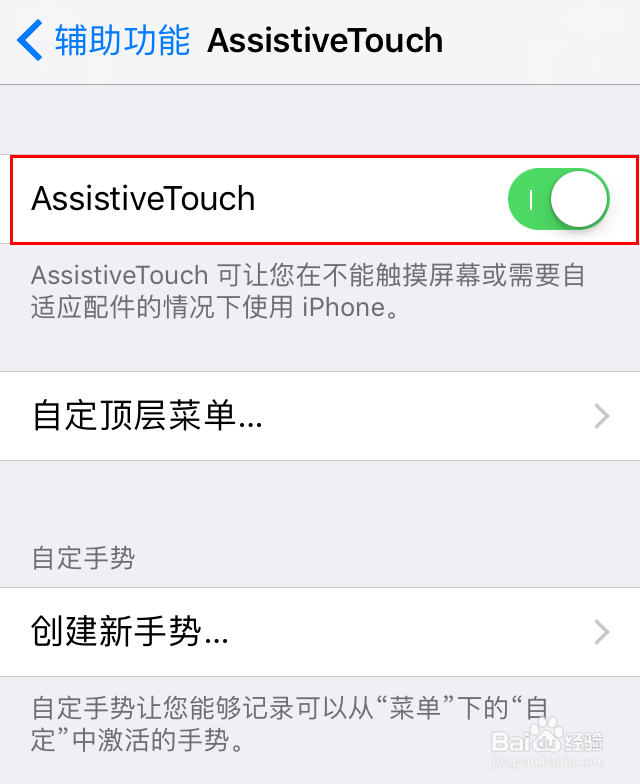
4、点“AssistiveTouch”旁边的小滑块,打开该功能,可以看到滑块变成绿色
5、启动“AssistiveTouch”后,可以看到个光圈,点这个光圈。

6、 点右上方“设备”,进入下一步。

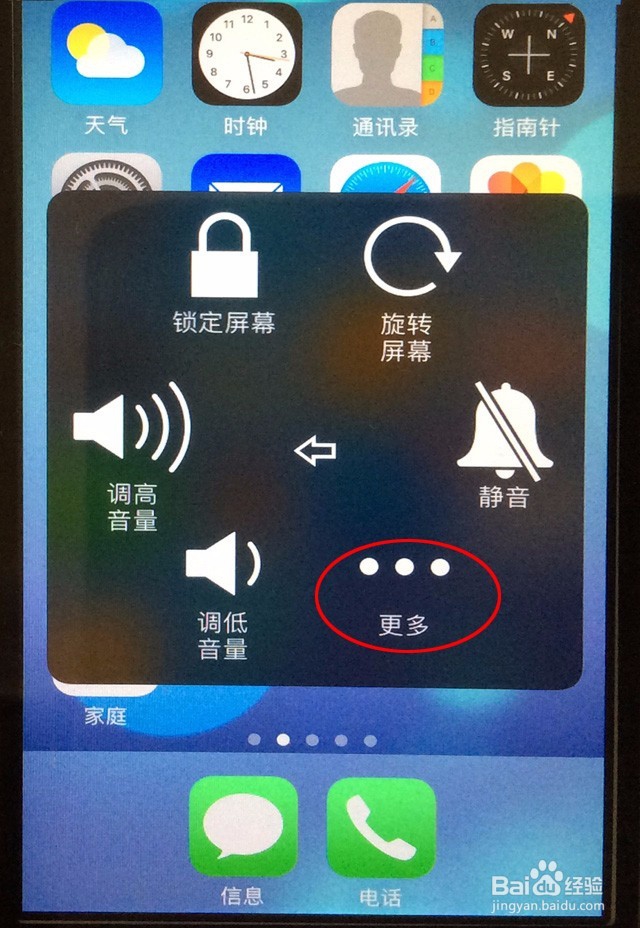
7、点右下方“更多。。。”,进入下一个窗口。
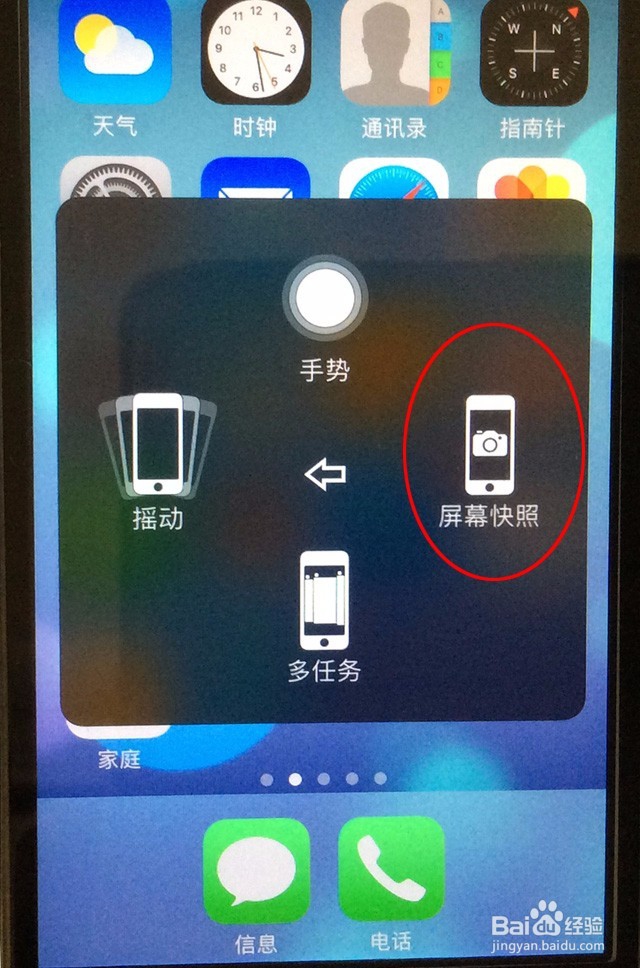
8、最后,点“屏幕快照”,即可截屏,可以在相册中找到刚刚截屏的图片。
时间:2026-04-24 23:28:37
1、打开苹果手机中的“设置”,点开“通用”。
2、在“通用”界面,点开“辅助功能”。
3、在“辅助功能”界面,点“AssistiveTouch”。
4、点“AssistiveTouch”旁边的小滑块,打开该功能,可以看到滑块变成绿色
5、启动“AssistiveTouch”后,可以看到个光圈,点这个光圈。
6、 点右上方“设备”,进入下一步。
7、点右下方“更多。。。”,进入下一个窗口。
8、最后,点“屏幕快照”,即可截屏,可以在相册中找到刚刚截屏的图片。
