LED显示屏如何设置两行字同时显示

 时间:2026-04-23 11:23:09

具体操作步骤如下:

1、首先,准备一个USB闪存驱动器,然后将USB闪存驱动器插入主机,如下图所示,然后进入下一步。


LED显示屏如何设置两行字同时显示


2、其次,需要在计算机桌面上安装LED显示软件,如下图所示,然后进入下一步。


LED显示屏如何设置两行字同时显示

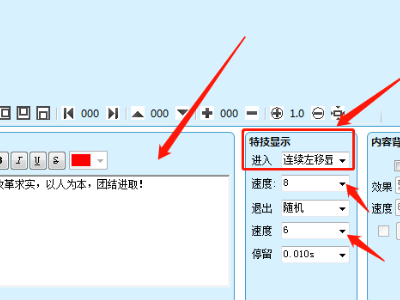
3、接着,单击显示软件,输入后单击“字幕”进行编辑,然后创建两个新的:单行文本窗口。可以输入两行字幕,如下图所示,然后进入下一步。
   

LED显示屏如何设置两行字同时显示


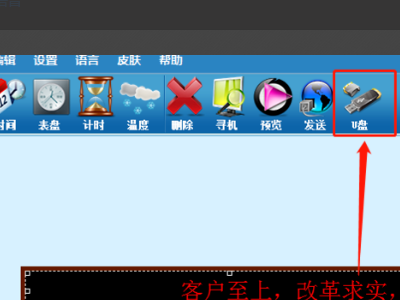
4、然后,单击上方的U盘(U盘已插入计算机主机),如下图所示,然后进入下一步。
     

LED显示屏如何设置两行字同时显示

5、随后,勾选“校准时间已到”,然后单击“保存”,如下图所示,然后进入下一步。


LED显示屏如何设置两行字同时显示

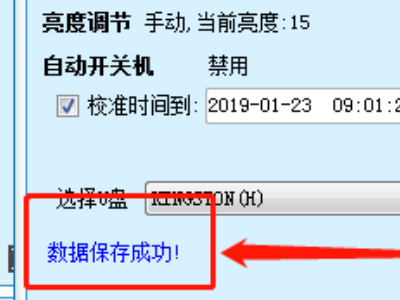
6、接着,当出现提示“数据成功保存”时,该数据已保存到U盘,然后拉出U盘,如下图所示,然后进入下一步。
   

LED显示屏如何设置两行字同时显示


7、最后,在LED屏幕下方,插入U盘以显示字幕,如下图所示。这样,问题就解决了。


LED显示屏如何设置两行字同时显示

 
  • 瑞合信plus手机使用方法
  • 打印机显示硒鼓单元上的绿色滑块怎么弄
  • 怎么把OFD转Word?转换方法分享
  • led显示屏怎么设置字体
  • 打印机显示双面单元卡纸怎么处理
  • 热门搜索
    饼干的做法大全电烤箱 拖延症怎么办 手机怎么刷系统 电脑开机密码忘记怎么办 故事大全 厕所英语怎么说 艾滋病自我检测方法 阳痿治疗方法 家长签字评语大全20字 坐骨神经痛的锻炼方法