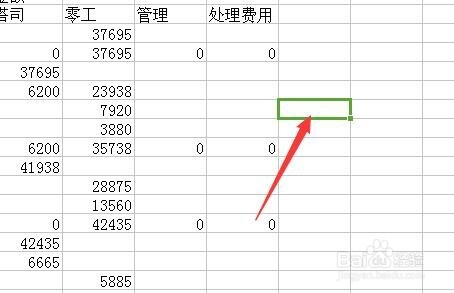
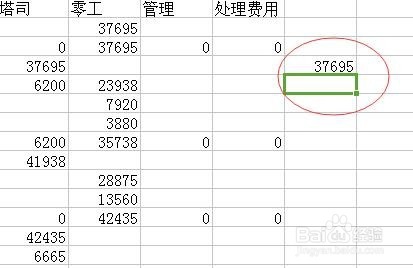
1、打开你已经建立好的excel表格,先确定你想得到结果的那个表格的位置,然后用鼠标选中它,例如下图用红色箭头指向的地方
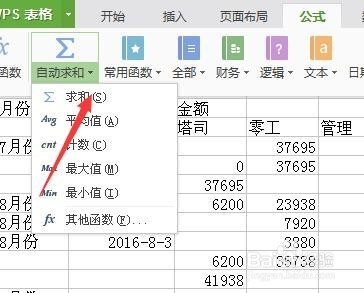
2、点击公式,找到自动求和,点击求和。如下图。
3、当点击求和之后,那个表格就会出现SUM=这样的字符,sum表示的是和的意思。括号里面表示的是你想要计算的哪个数和哪个数之间的和。
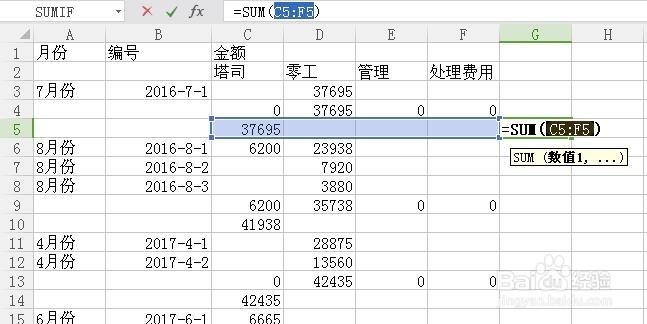
4、当你确定之后,点击键盘上的enter,然后就会得出你要数的和了。如下图。
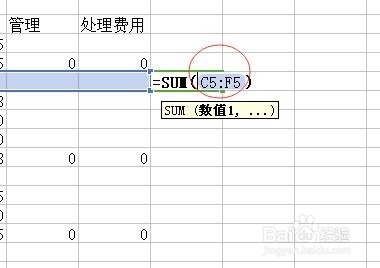
5、下图sum括号里面的是:号,表示的是区间,意思就是C5到F5之间的这几个数的和。如果你要求和的数是连续的,例如 他是C5到F5,那么你的鼠标选中C5之后按住鼠标左键往右滑动一直到F5。
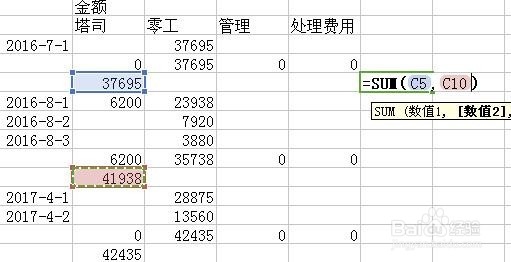
6、但如果你的数不是连续的几个数,那么首先要选中括号里面的字符,然后用鼠标左键单击你要选择的数,然后在字符旁输入逗号,然后在去选择另外其他的数。如下图。
7、当然如果你是很多个数,用同样的方法也是适用的,只不过要记住,一个一个的中间的符号是逗号,如果是区间的话那么就用冒号。
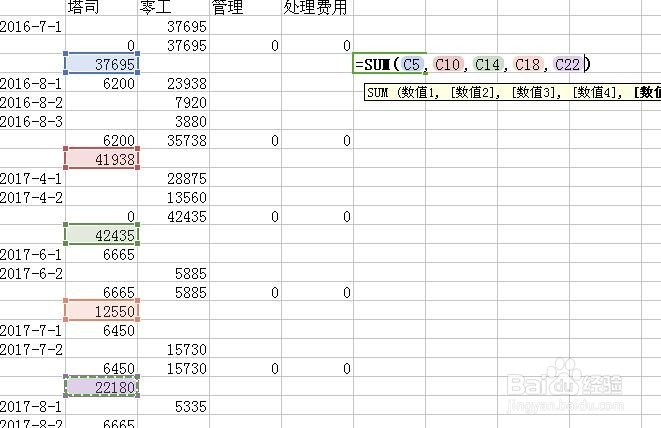
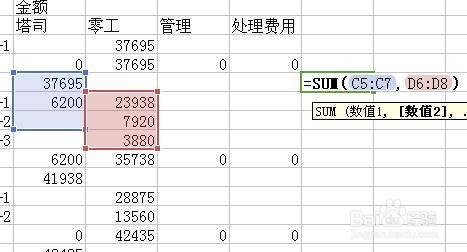
8、那如果是两个区间和区间之间求和,要记住都是在一个括号里面,只不过是区间和区间中间要加逗号分隔开。如下图。