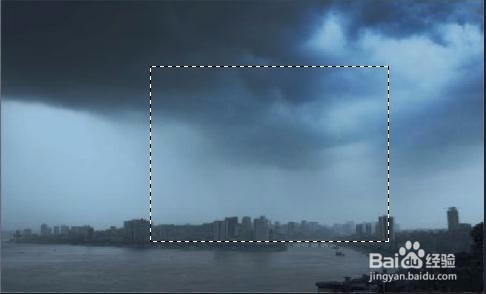
1、打开背景图片,新建图层用矩形选框工具画出一个矩形
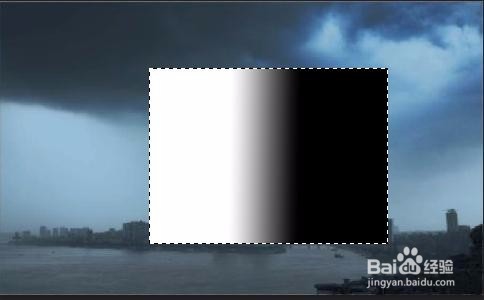
2、选择黑白渐变在矩形中间部位拉出一小段距离
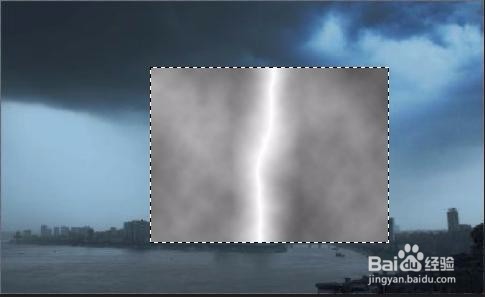
3、执行滤镜→渲染→分层云彩命令,然后反相(Ctrl+i)
4、使用色阶调节(Ctrl+l)
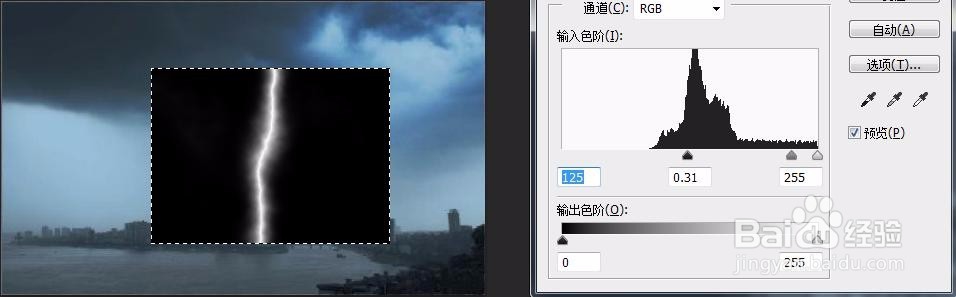
5、点击确定,改 新建图层 模式为滤色,Ctrl+d取消选取
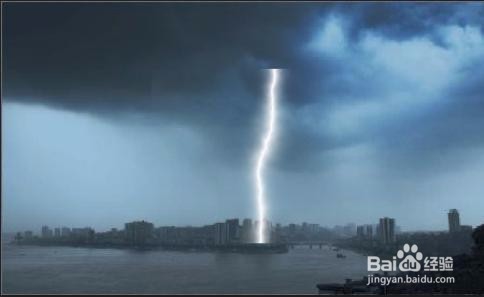
6、选择画笔工具 不透明度50%,擦除多余部分,自由变换(Ctrl+t)调节角度
时间:2026-05-05 22:26:09
1、打开背景图片,新建图层用矩形选框工具画出一个矩形
2、选择黑白渐变在矩形中间部位拉出一小段距离
3、执行滤镜→渲染→分层云彩命令,然后反相(Ctrl+i)
4、使用色阶调节(Ctrl+l)
5、点击确定,改 新建图层 模式为滤色,Ctrl+d取消选取
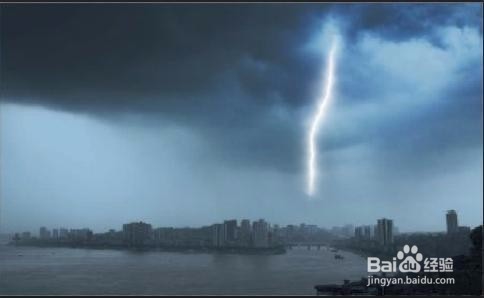
6、选择画笔工具 不透明度50%,擦除多余部分,自由变换(Ctrl+t)调节角度
