excel实现将表格内的姓名的姓变星号

 时间:2026-04-22 01:35:49

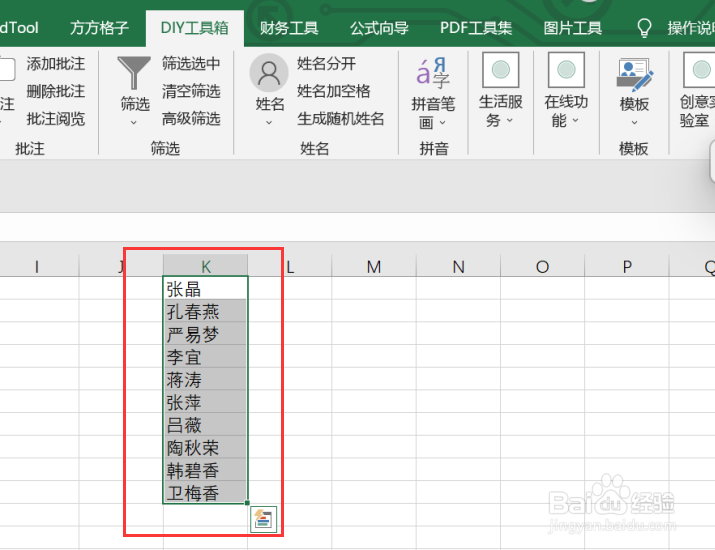
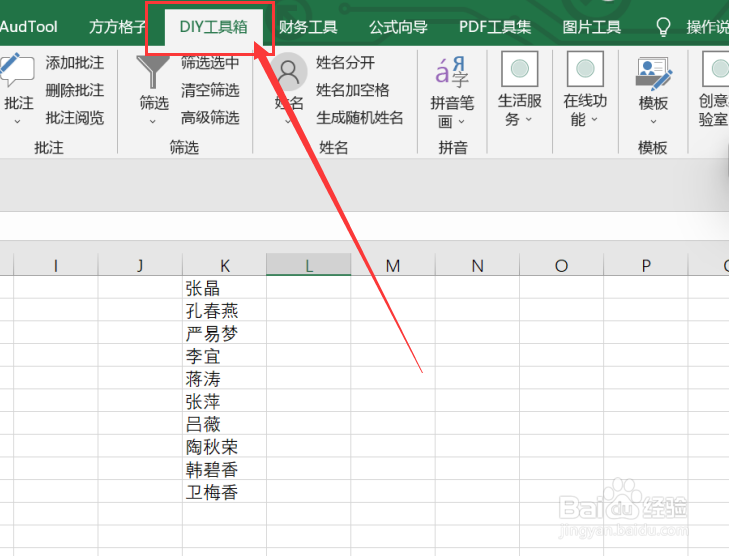
1、我们需要将表格内的单元格中的数据来实现将表格内的姓名中的姓变星号,首先我们应该先打开excel软件,点击软件内的“DIY工具箱”选项卡。
excel实现将表格内的姓名的姓变星号

2、点击DIY工具箱选项卡后,我们要选中要进行处理的数据区域。

excel实现将表格内的姓名的姓变星号

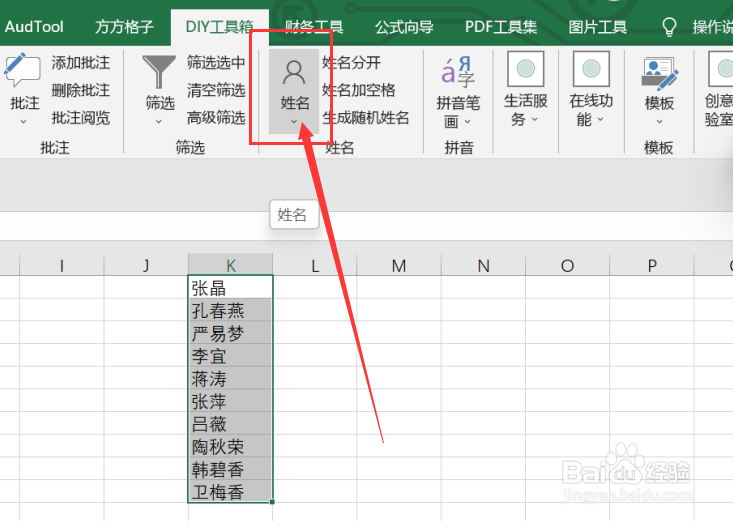
3、选中要进行处理的数据区域后,我们要点击姓名模块中的“姓名”选项卡。

excel实现将表格内的姓名的姓变星号

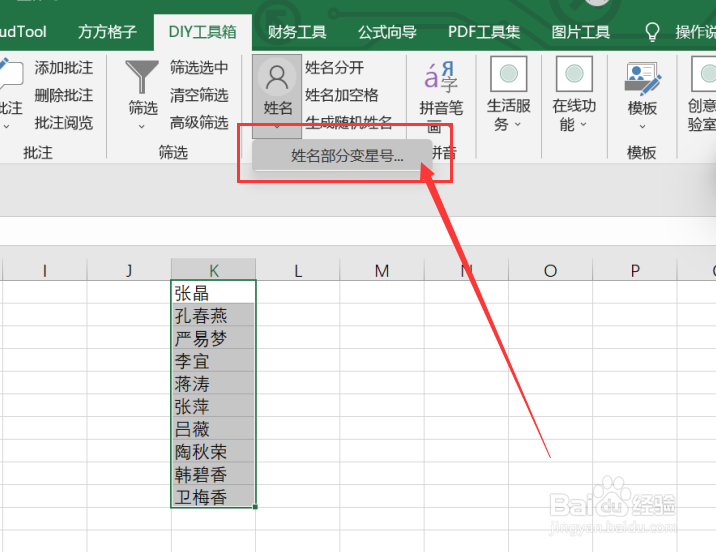
4、点击姓名选项卡后,我们要点击下拉菜单中的“姓名部分变星号”选项卡。

excel实现将表格内的姓名的姓变星号

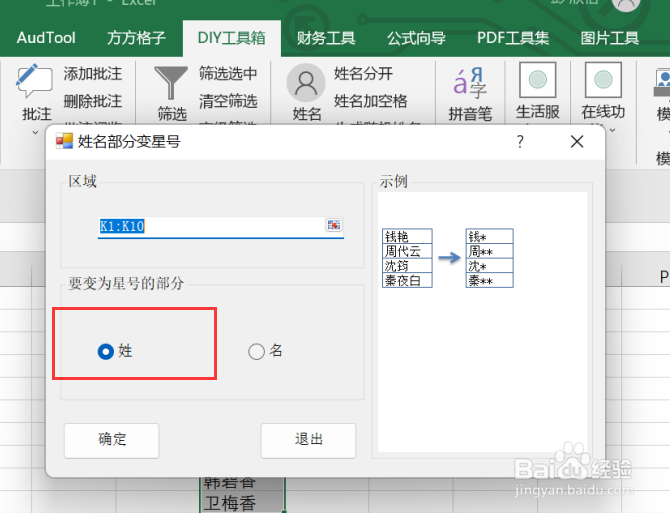
5、点击姓名部分变星号选项卡后,就会出现一个对话框,我们要根据对话框内容来选择拆分后提取姓和名。
excel实现将表格内的姓名的姓变星号

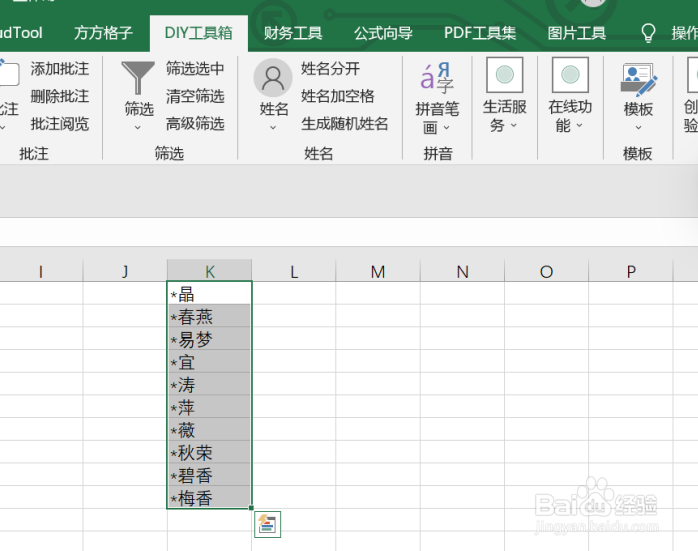
6、如图所示,点击确定后,就可以获得我们所需要的结果了。

excel实现将表格内的姓名的姓变星号

  • Excel如何快速实现姓名部分变星号
  • excel给姓名加密只显示最后一位其他以星号代替
  • 如何把Excel姓名中间的字批量显示为星号
  • 将名字中间第二个字用*号替代
  • excel如何快速批量地将姓名部分变星号
  • 热门搜索
    左眼跳代表什么 六神丸的作用 什么叫有机 乌鸡汤的功效与作用 xps用什么软件打开 电脑显示器什么牌子好 玉屏风散的功效与作用 1948年属什么 幼儿保育知识 大名鼎鼎什么意思