用PS把模糊的照片变清晰

 时间:2026-02-16 12:08:05

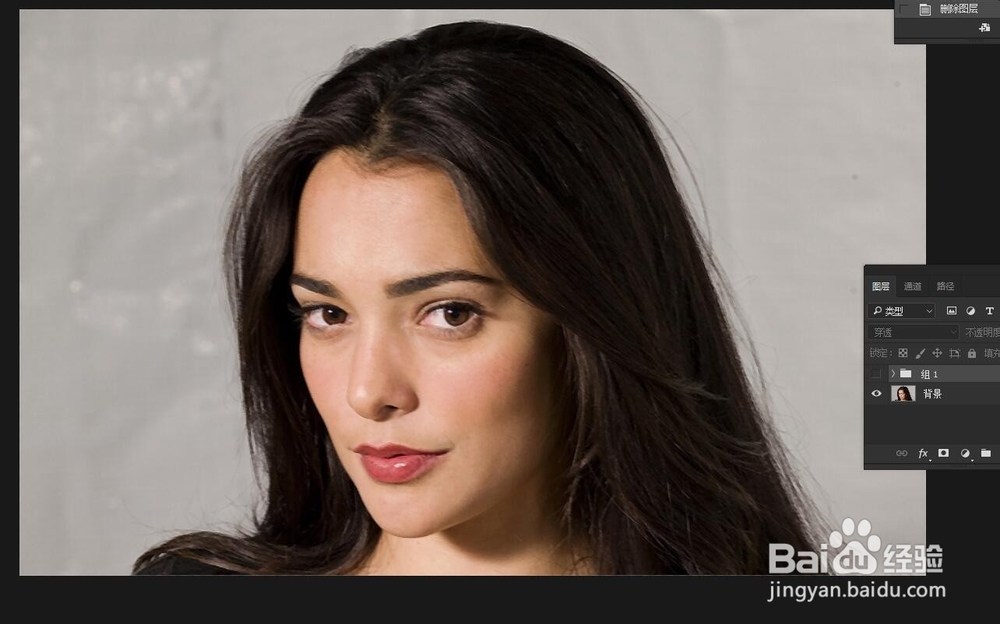
1、打开一张模糊图片,复制一层

用PS把模糊的照片变清晰

2、选择菜单栏中的【滤镜】——【其它】——【高反差保留】更改半径数值后确定

用PS把模糊的照片变清晰

用PS把模糊的照片变清晰

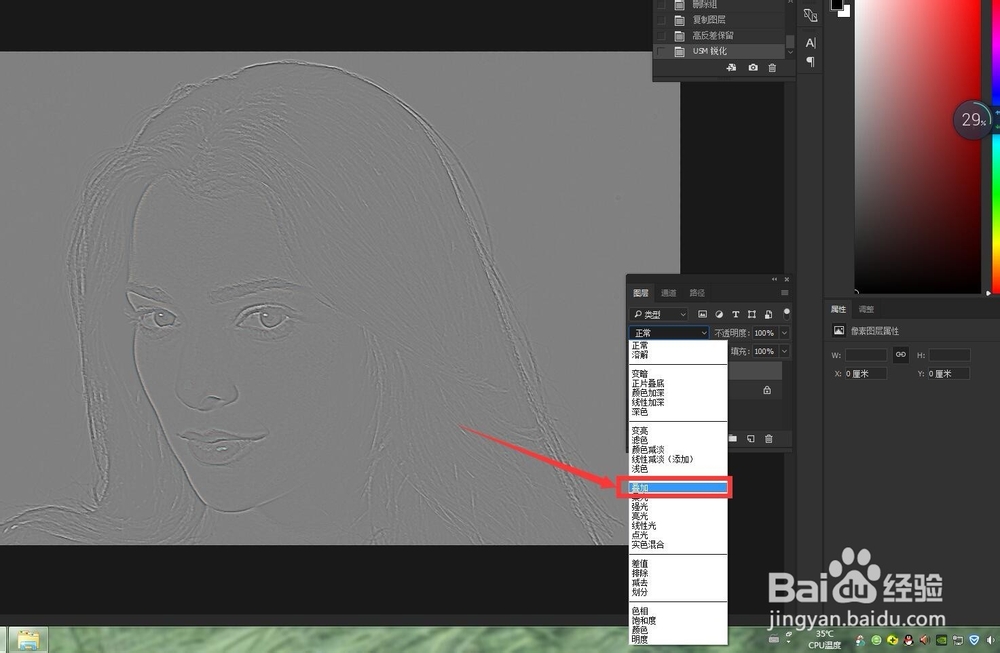
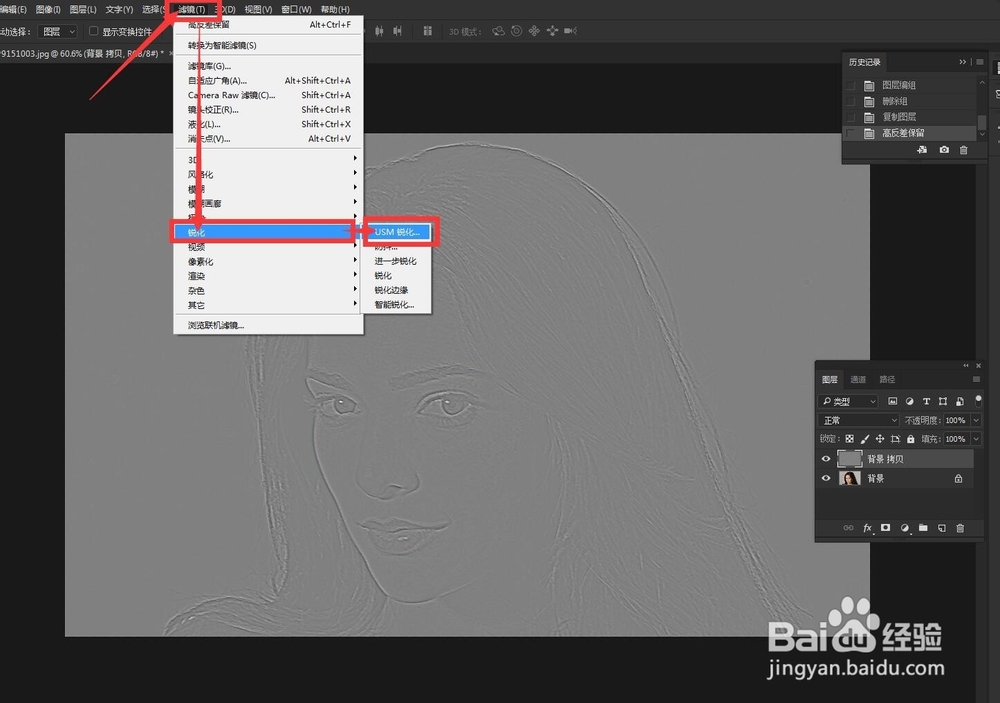
3、选择菜单栏中的【滤镜】——【锐化】——【USM锐化】调整数量、半径、阈值后按确定
用PS把模糊的照片变清晰

用PS把模糊的照片变清晰

4、把图层模式改为叠加

用PS把模糊的照片变清晰

用PS把模糊的照片变清晰

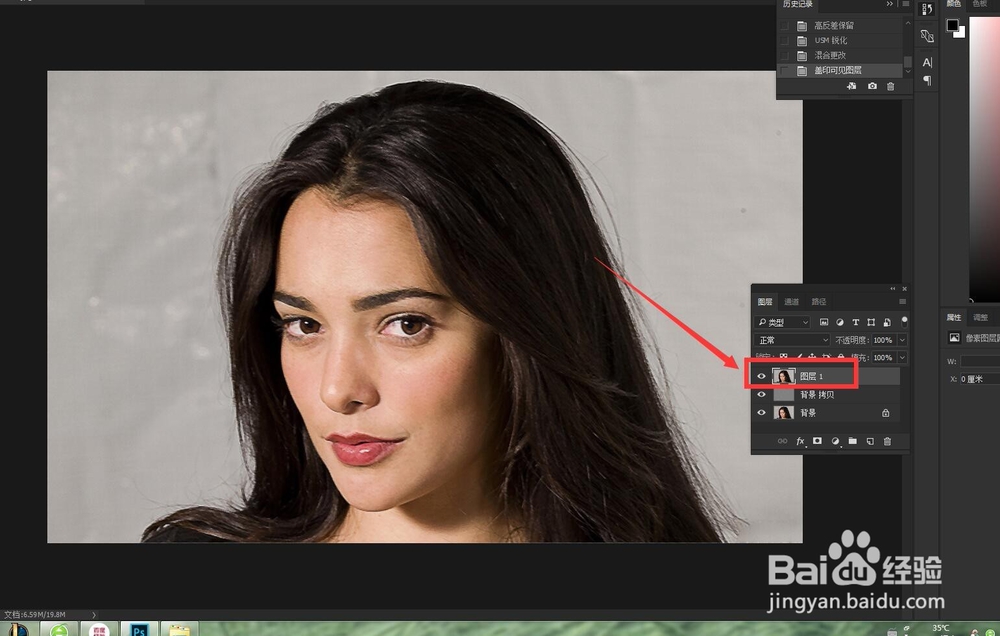
5、左手按住键盘快捷键(Shift+Ctrl+Alt+E)盖印图层

用PS把模糊的照片变清晰

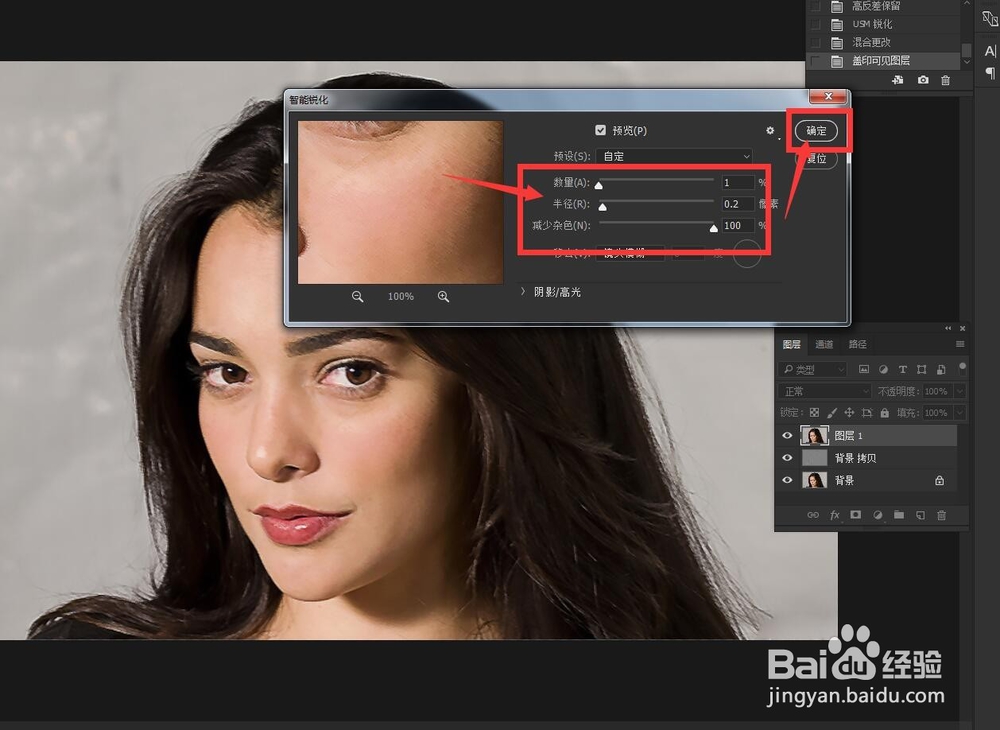
6、选择菜单栏上的【滤镜】——【锐化】——【智能锐化】更改数量、半径、减少杂色后按确定

用PS把模糊的照片变清晰

用PS把模糊的照片变清晰

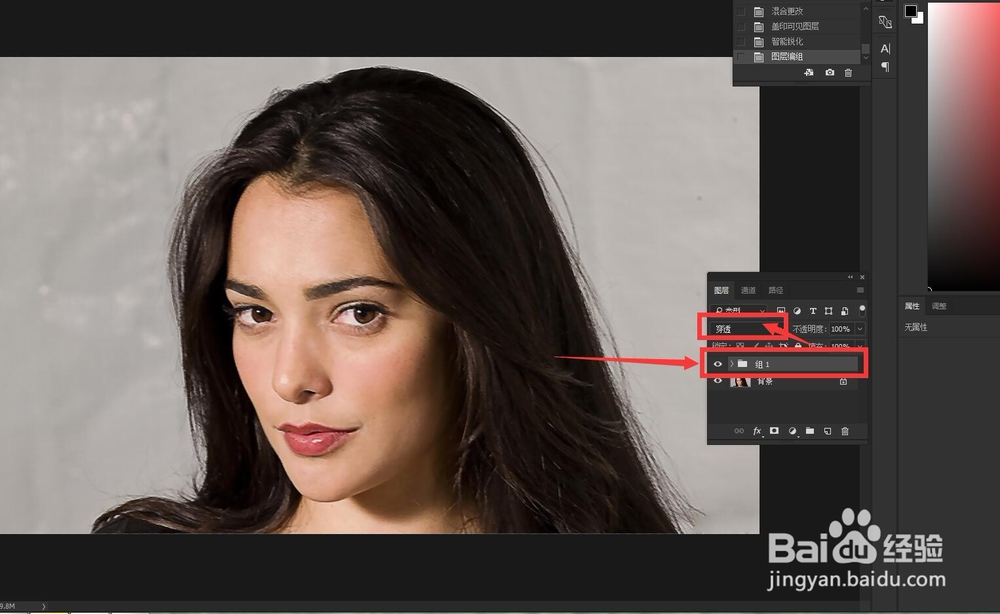
7、选择两个图层创建组,快捷键为(Ctrl+G),组好后模式会自动改为穿透,完成!

用PS把模糊的照片变清晰

用PS把模糊的照片变清晰

8、两张对比的话,人物图像是不是变清晰了些?

用PS把模糊的照片变清晰

用PS把模糊的照片变清晰

  • ps图片模糊怎么变清晰
  • 怎么使用PS把模糊的照片变得清晰
  • 如何用PS将模糊照片变清晰
  • 如何使用PS将模糊图片变清晰?
  • 怎样用PS把模糊的图片变清晰
  • 热门搜索
    验钞机怎么升级 玻璃水怎么用 分号怎么打 查尔斯顿眼镜怎么样 朝阳轮胎怎么样 同时用英语怎么说 天津师范大学怎么样 电脑文件夹怎么加密 玉米粒怎么做好吃 大写四怎么写