Dreamweaver CS5怎么加超级链接

 时间:2024-10-22 02:07:55

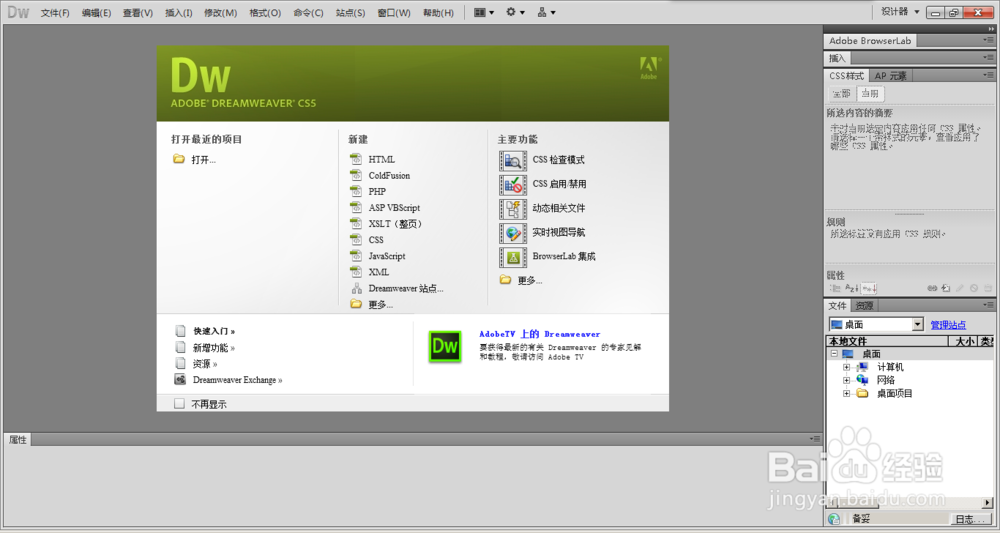
1、打开DW cs5,如下图所示。

Dreamweaver CS5怎么加超级链接

2、点击【HTML】,进来,打开一个文档,如下图所示。

Dreamweaver CS5怎么加超级链接

3、打开一个空白的HTML文档,如下图所示。

Dreamweaver CS5怎么加超级链接

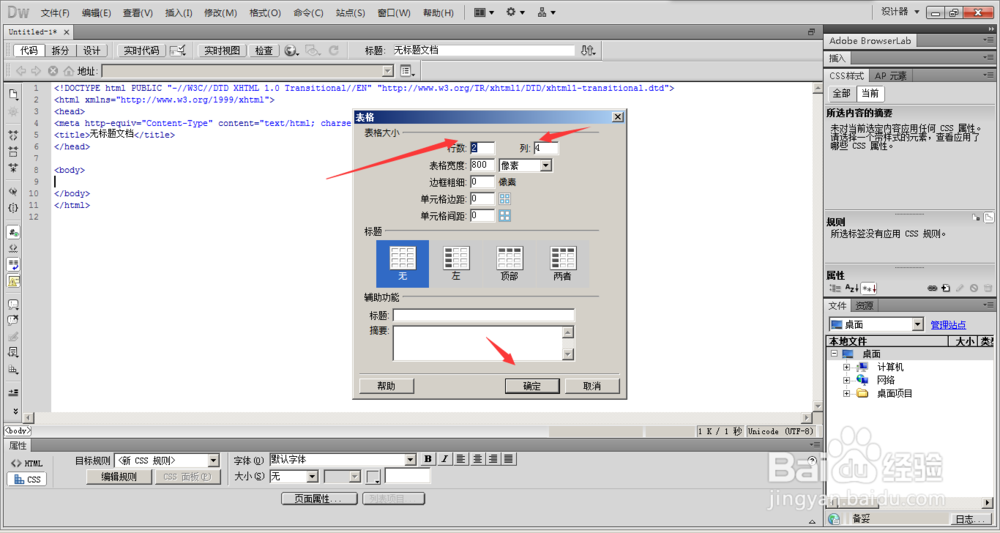
4、点击【插入】--【表格】,输入行,列等信息,如下图所示。

Dreamweaver CS5怎么加超级链接

5、我们可以点击上面的【设计】来看一下,如下图所示。

Dreamweaver CS5怎么加超级链接

6、显示如下所示。

Dreamweaver CS5怎么加超级链接

7、回到代码里,我们输入文字,再查看一下设计,如下图所示。

Dreamweaver CS5怎么加超级链接

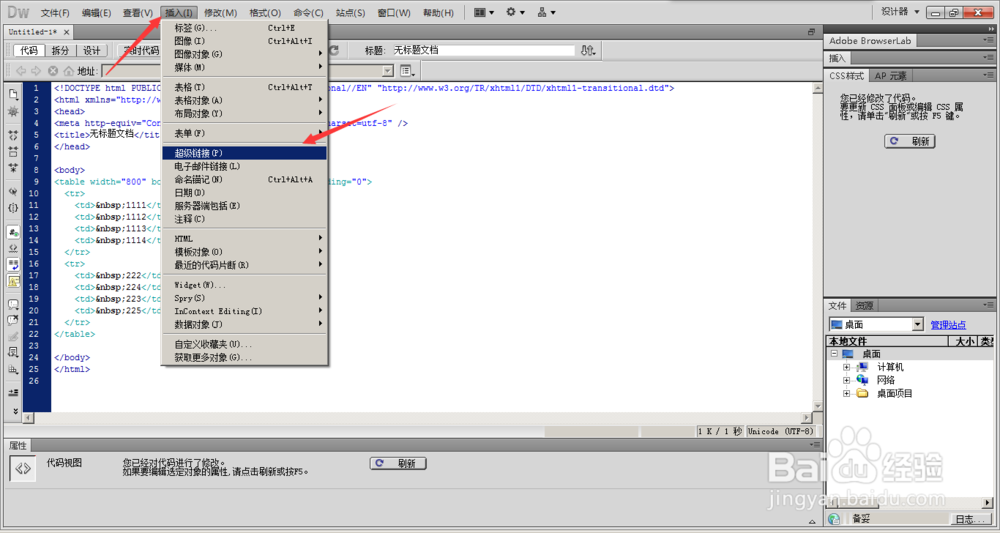
8、点击插入--超级链接,如下图所示。

Dreamweaver CS5怎么加超级链接

9、输入参数,如下图所示。

Dreamweaver CS5怎么加超级链接

10、点击文件--保存,保存如下图所示。

Dreamweaver CS5怎么加超级链接

11、我们点击预览,预览如下图所示。

Dreamweaver CS5怎么加超级链接

12、最后的结果,如下图所示。

Dreamweaver CS5怎么加超级链接
  • 网页制作怎么管理网站
  • 在dreamweaver CS6中怎么建立站点
  • Dreamwavear技巧:[5]创建网页跳转菜单
  • 淘宝天猫首页点击后链接到当前页某处锚记代码
  • 用css制作一个鼠标移动上去有别的显示的按钮
  • 热门搜索
    谬怎么读 孩子厌学怎么办 为什么拉屎拉出血 腌萝卜干做法 我的世界怎么骑马 我的世界栅栏怎么做 揖怎么读 资产负债表怎么填 曰怎么读 高铁座位为什么没有e