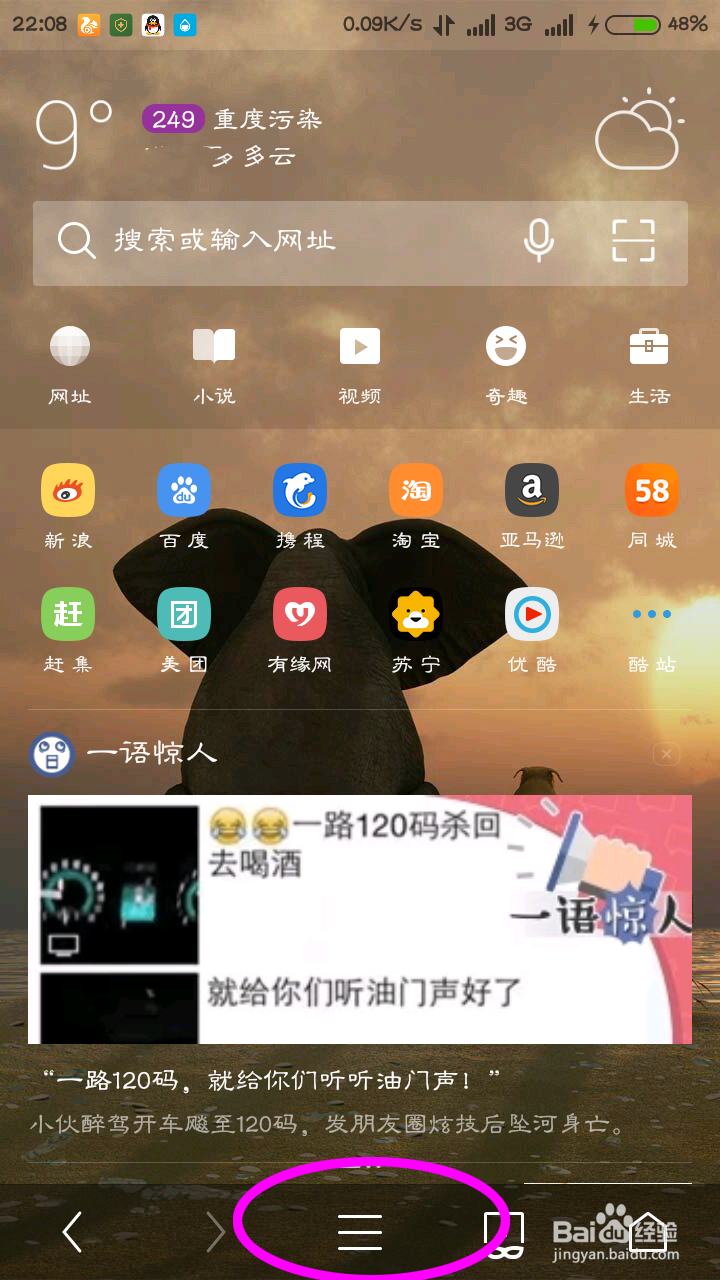
1、打开uc浏览器,进入主页,点击中间位置的更多图标。
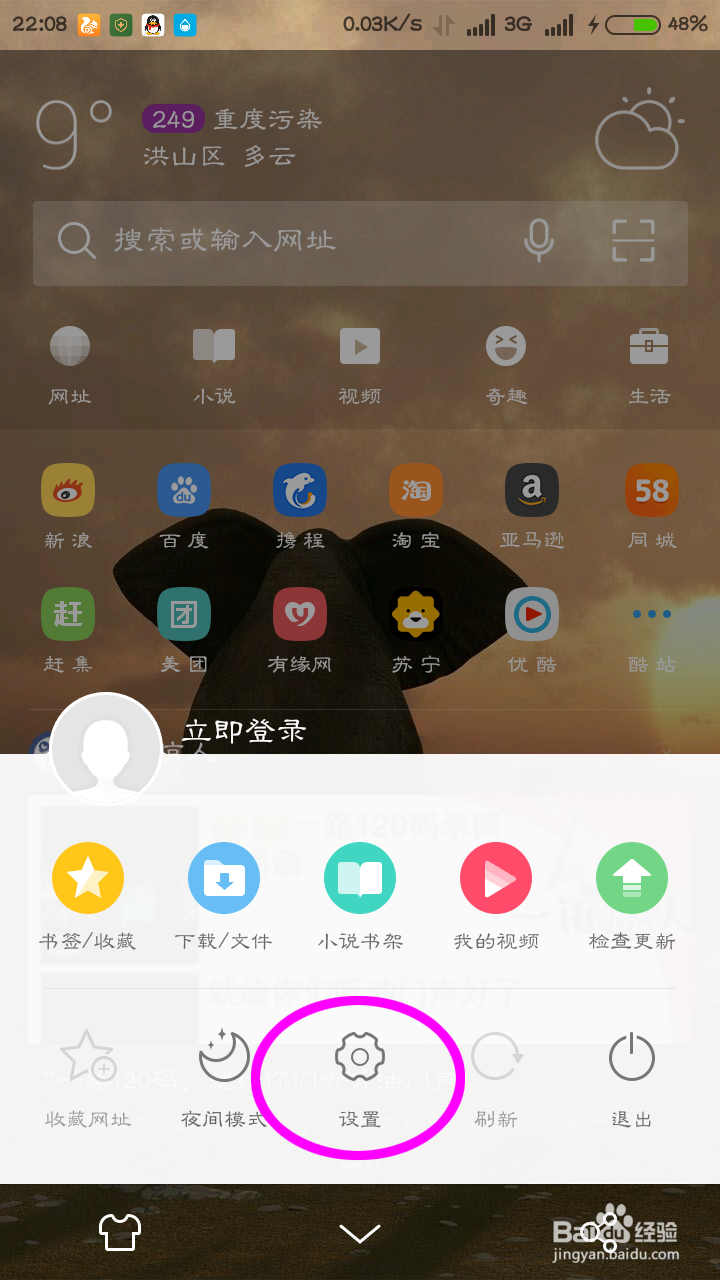
2、在弹出的面框中找到“设置”选项。
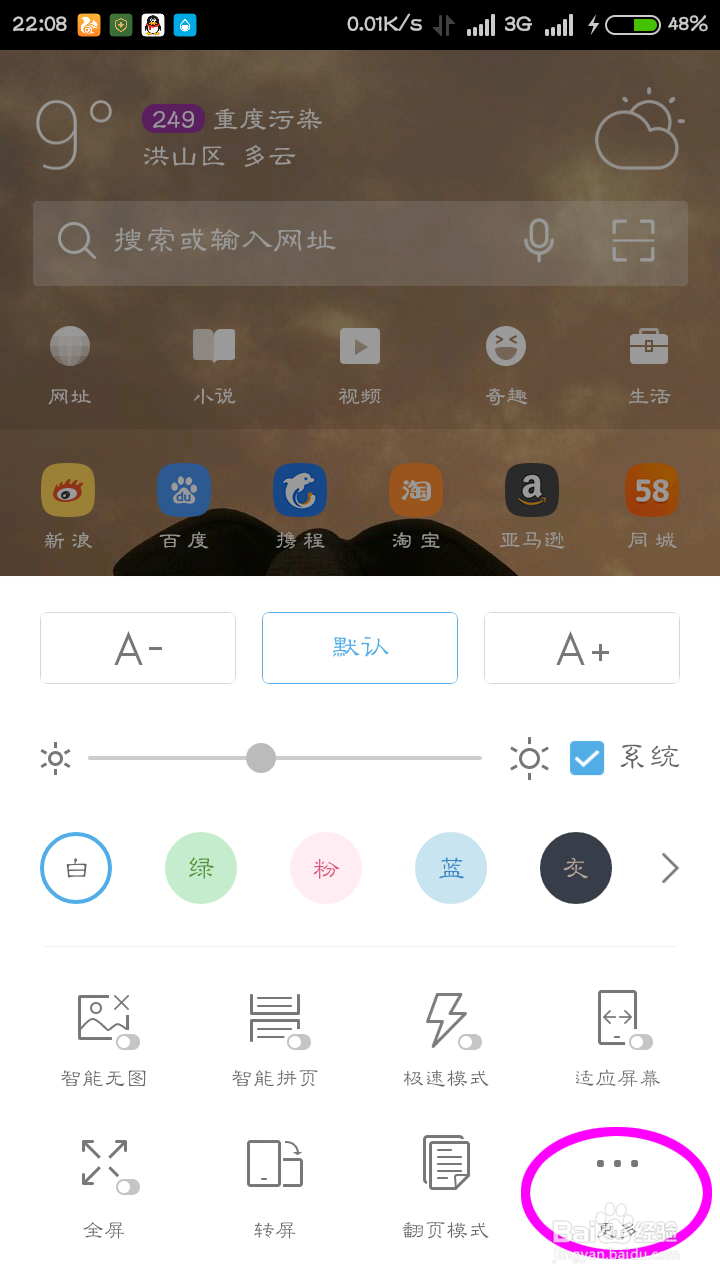
3、进入设置页面,这里我们可以看到很多选项,点击右下角的“更多"。
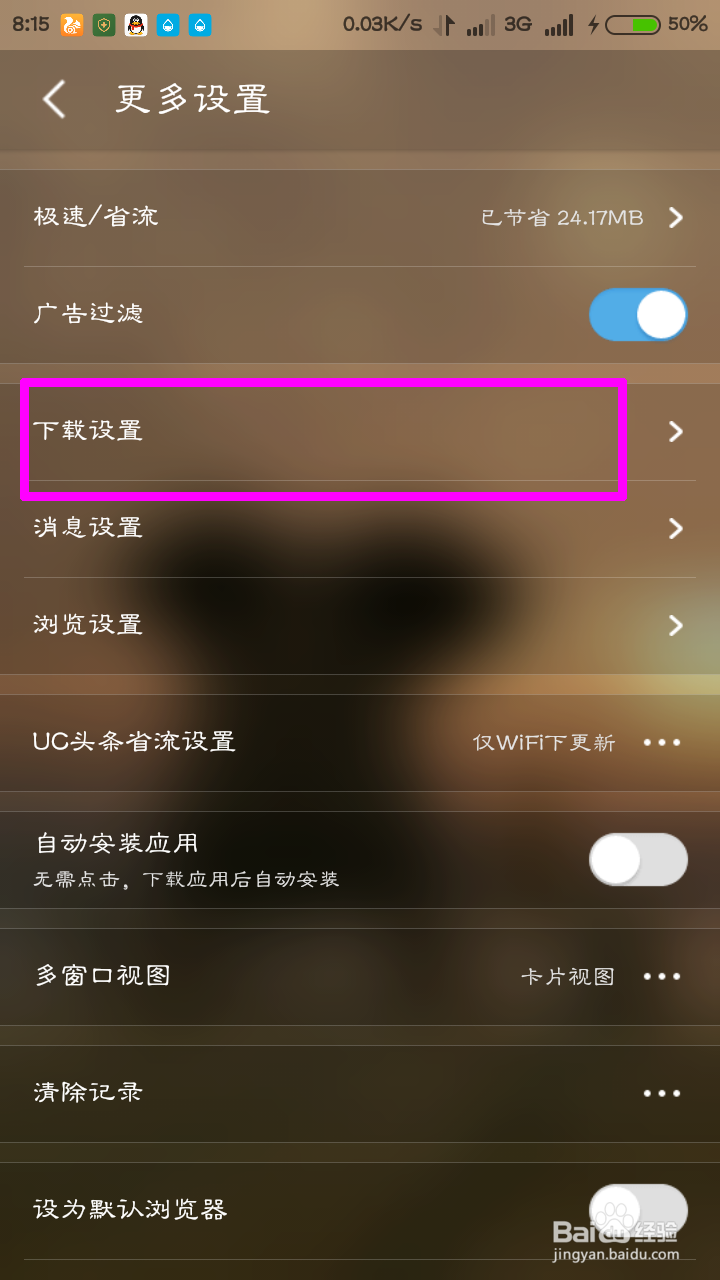
4、在更多设置中找到第三项“下载设置”并点击打开。
5、然后进入下载设置页面,在这里我们可以看到下方的“同时下载任务数”然后点击。

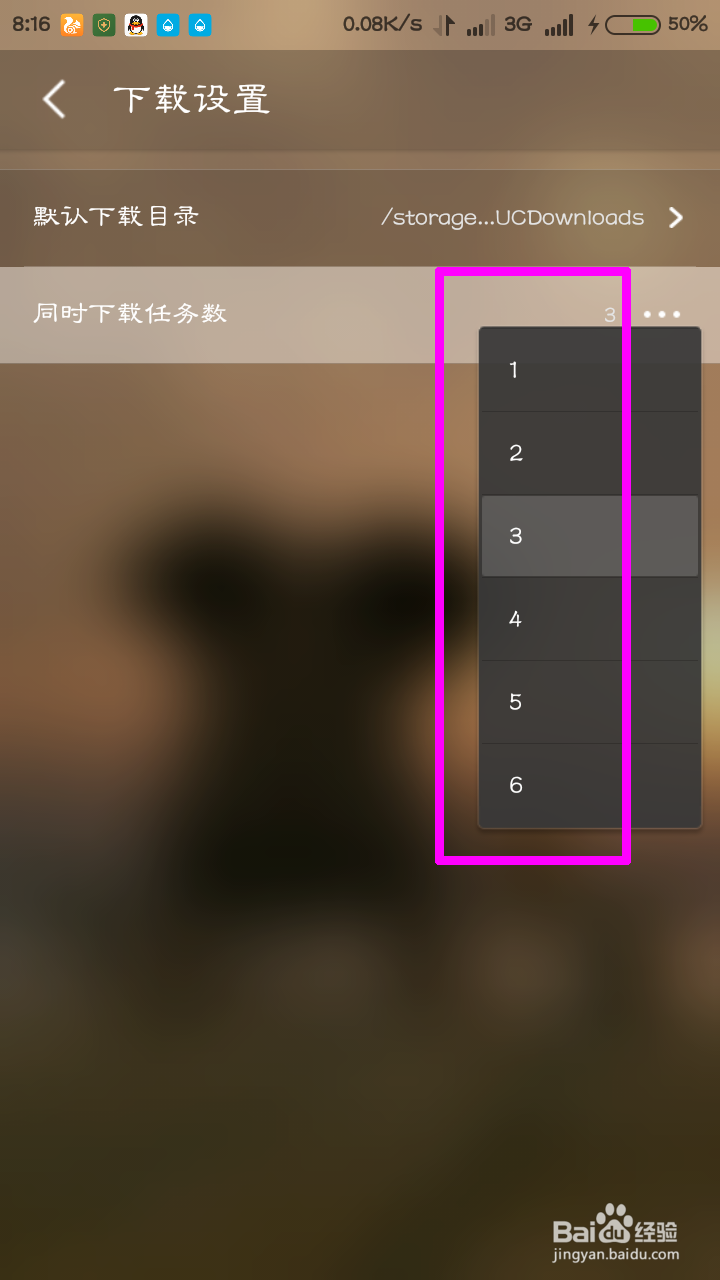
6、系统弹出任务数量选项框,我们可以根据自己的需要更改。
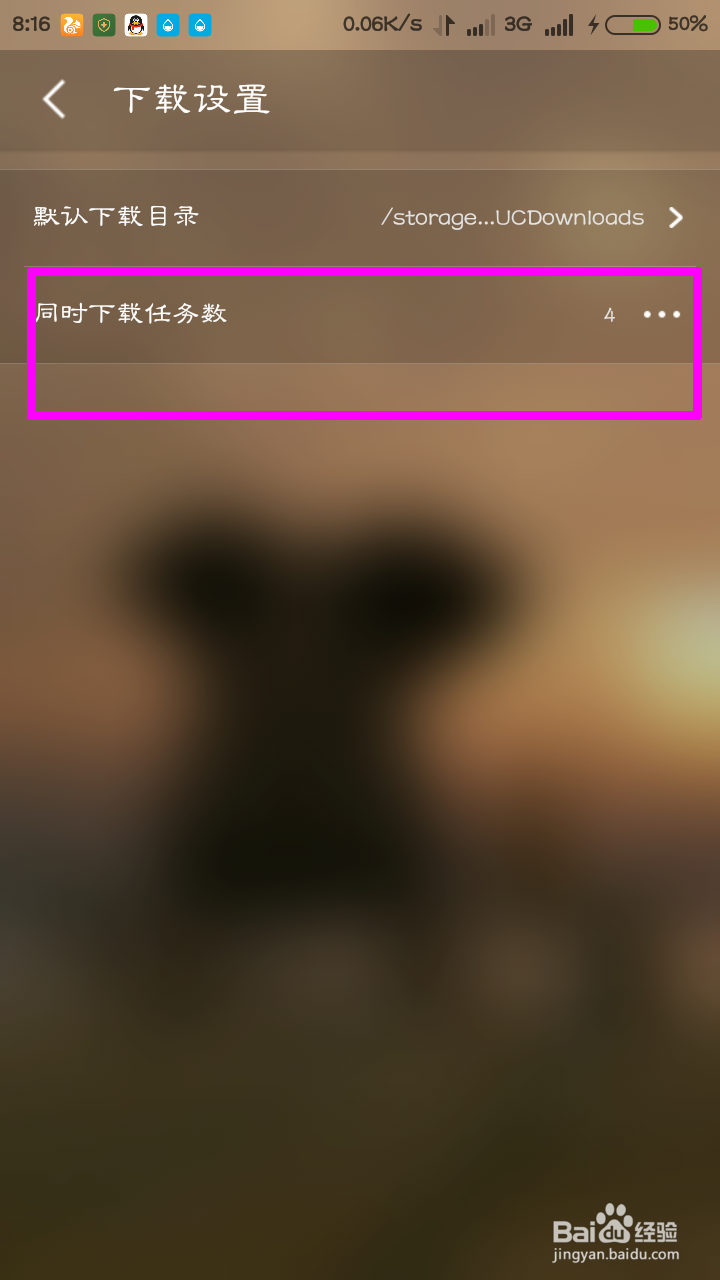
7、设置成功,同时下载任务数已经更改。
时间:2026-04-22 12:05:35
1、打开uc浏览器,进入主页,点击中间位置的更多图标。
2、在弹出的面框中找到“设置”选项。
3、进入设置页面,这里我们可以看到很多选项,点击右下角的“更多"。
4、在更多设置中找到第三项“下载设置”并点击打开。
5、然后进入下载设置页面,在这里我们可以看到下方的“同时下载任务数”然后点击。
6、系统弹出任务数量选项框,我们可以根据自己的需要更改。
7、设置成功,同时下载任务数已经更改。
