win10更新失败无限重启解决方法

 时间:2026-02-14 14:19:33

1、长按电源强制关机并重启三次以上通过“系统菜单”进入安全模式。 

win10更新失败无限重启解决方法

2、按下“Win+R”打开运行输入 services.msc。 

win10更新失败无限重启解决方法

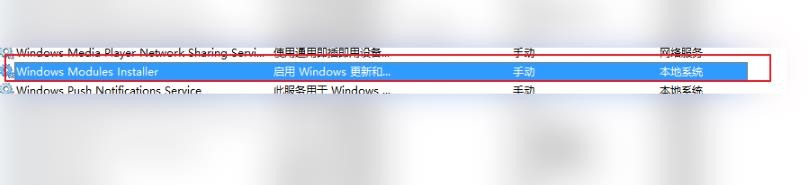
3、在服务窗口找到 windows modules installer。

win10更新失败无限重启解决方法

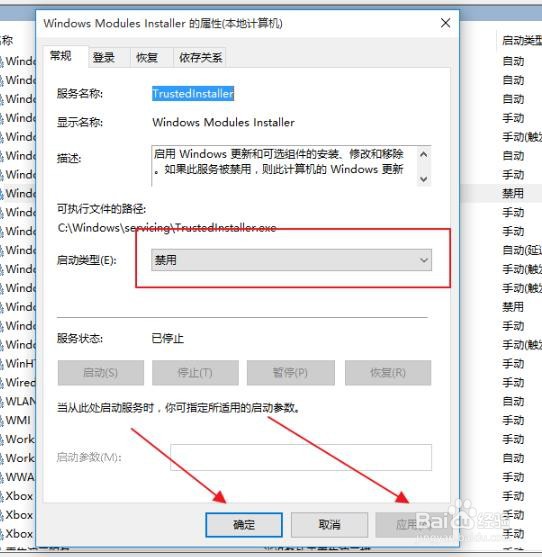
4、双击打开在“启动类型”中选择“禁用”点击“确定”。 

win10更新失败无限重启解决方法

5、点击“恢复”将“第一次失败、第二次失败和后续失败”设置为“无操作”计数修改为“999左右”。点击“确定”。 

win10更新失败无限重启解决方法

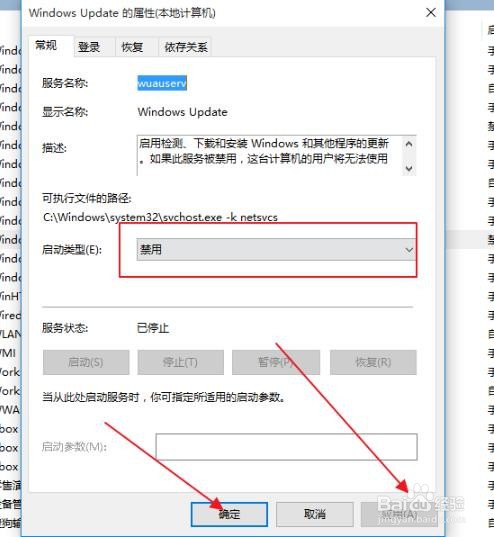
6、返回后找到 windows update。 

win10更新失败无限重启解决方法

7、选择“禁用”点击“确定”。

win10更新失败无限重启解决方法

8、点击“恢复”将“第一次失败、第二次失败和后续失败”设置为“无操作”计数修改为“999左右”。点击“确定”即可。 

win10更新失败无限重启解决方法

  • 怎么关闭新版Edge浏览器自动更新?
  • Windows11如何新建虚拟的RAID文件?
  • win10电脑注册表怎么恢复默认
  • 如何让注册表恢复它的默认设置
  • Exploit Protection 怎么添加程序进行自定义?
  • 热门搜索
    我的世界箭怎么做 胃疼怎么调理 拇外翻怎么办 怎么把照片做成视频 光圈怎么调 无线鼠标怎么连接 怎么去下眼袋 excel排序怎么排 袖扣怎么用 五险一金怎么算