怎样用ps画三角边框

 时间:2026-02-13 01:12:02

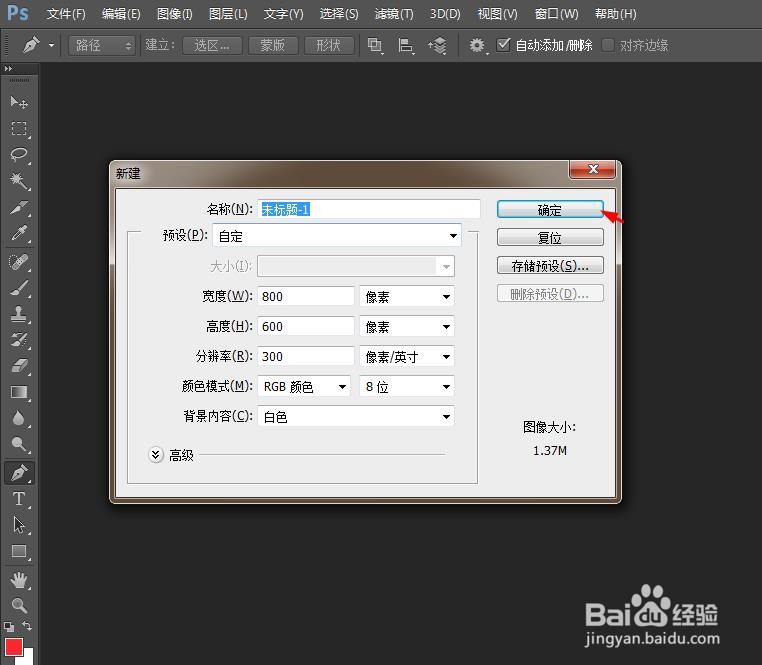
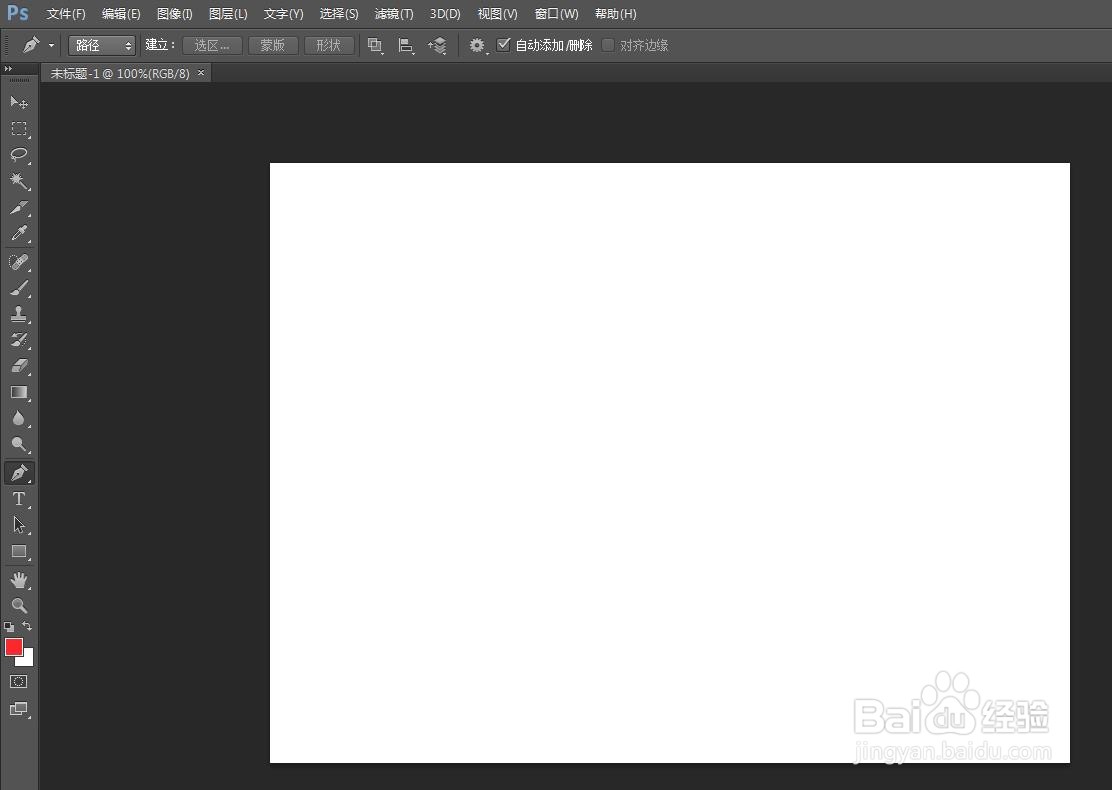
1、第一步:在ps软件中,使用快捷键Ctrl+N键,新建一个白色画布。
怎样用ps画三角边框

怎样用ps画三角边框

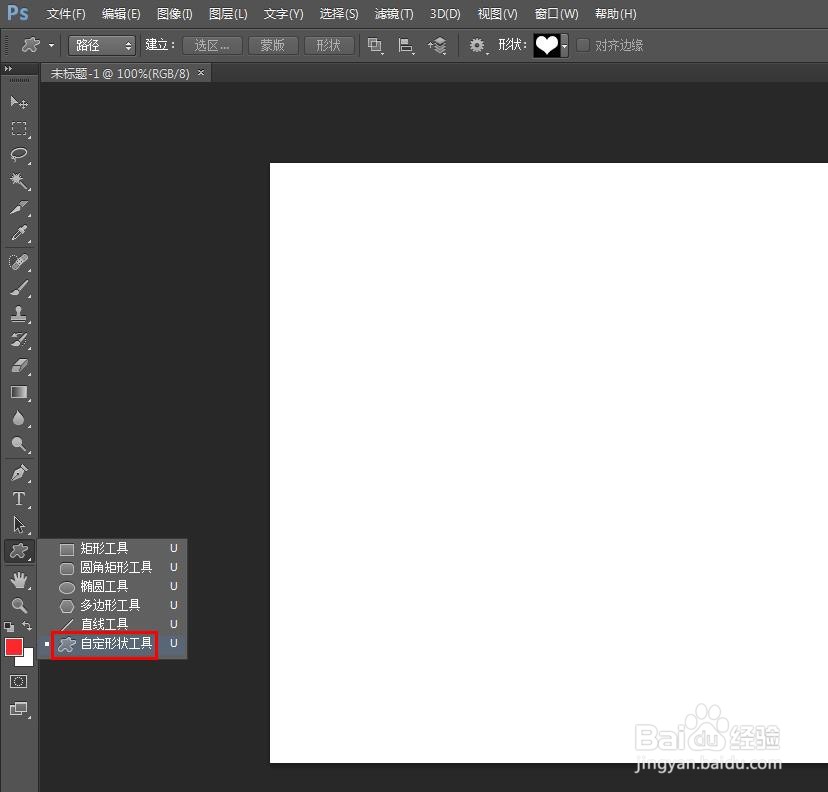
2、第二步:在左侧的工具栏中,选择“自定形状工具”。

怎样用ps画三角边框

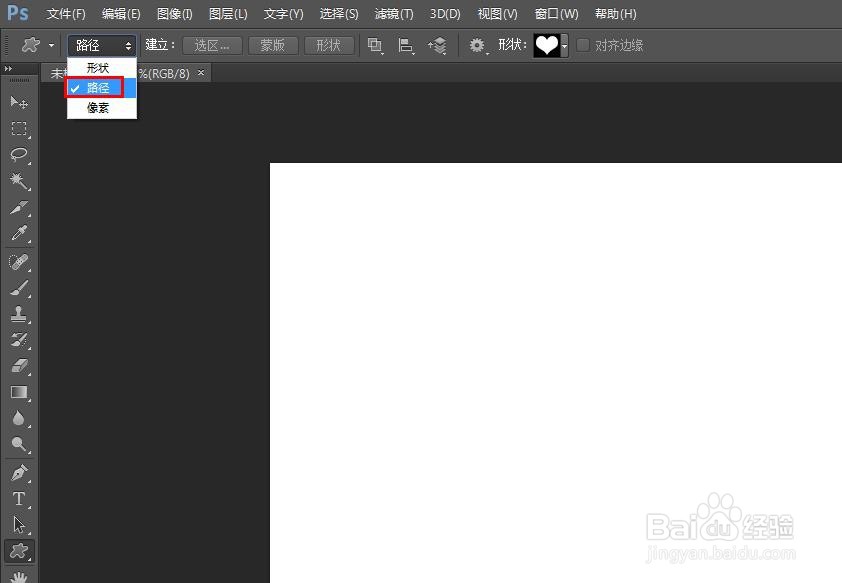
3、第三步:在上方工具栏中,选择“路径”选项。

怎样用ps画三角边框

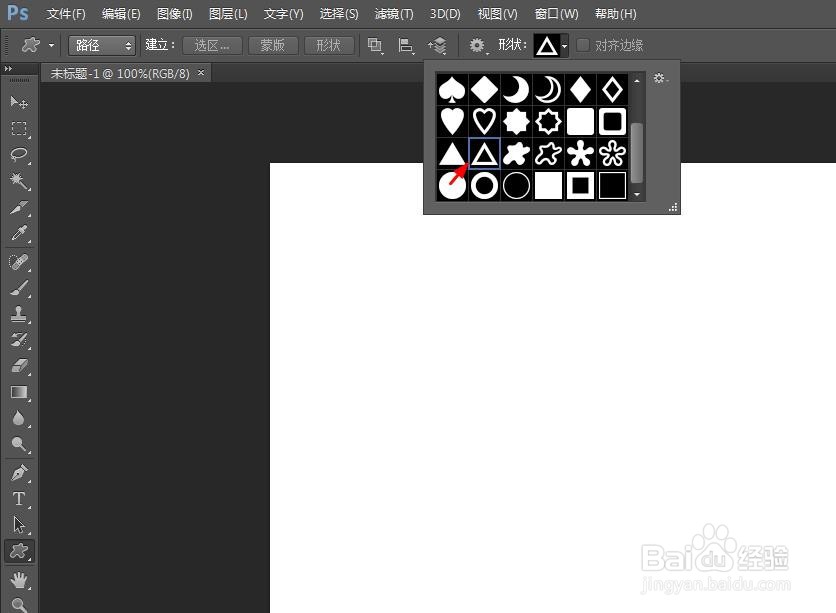
4、第四步:在“形状”下拉菜单中,选择“三角形边框”。

怎样用ps画三角边框

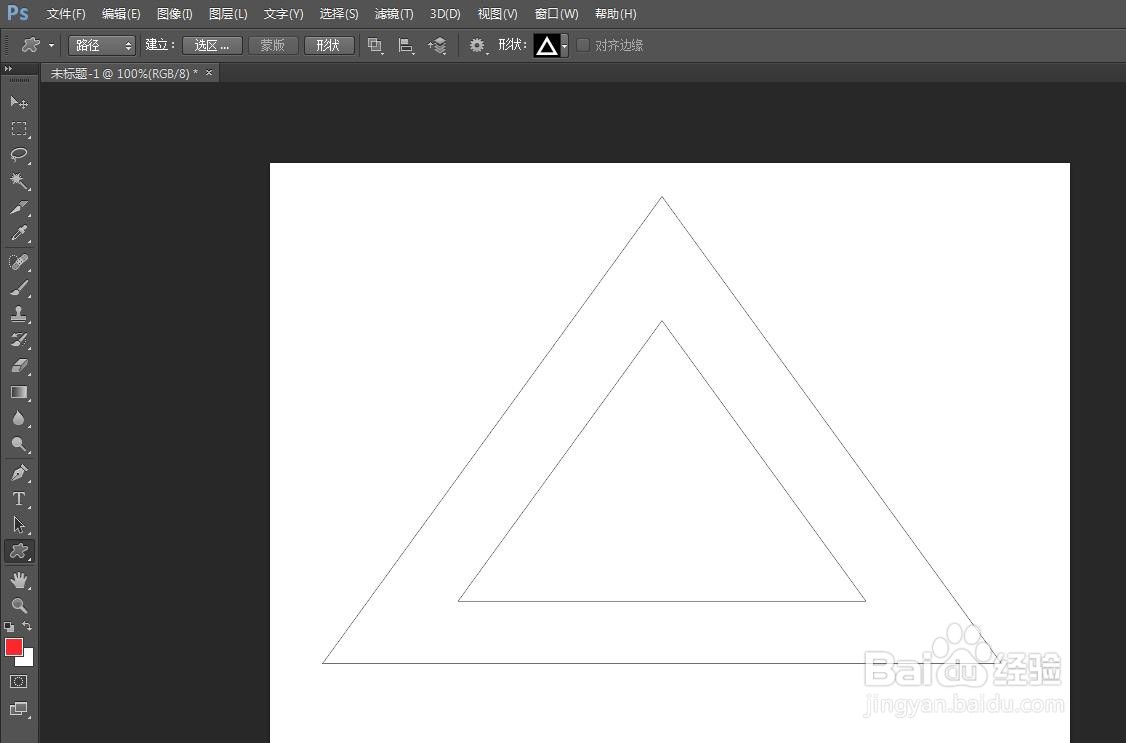
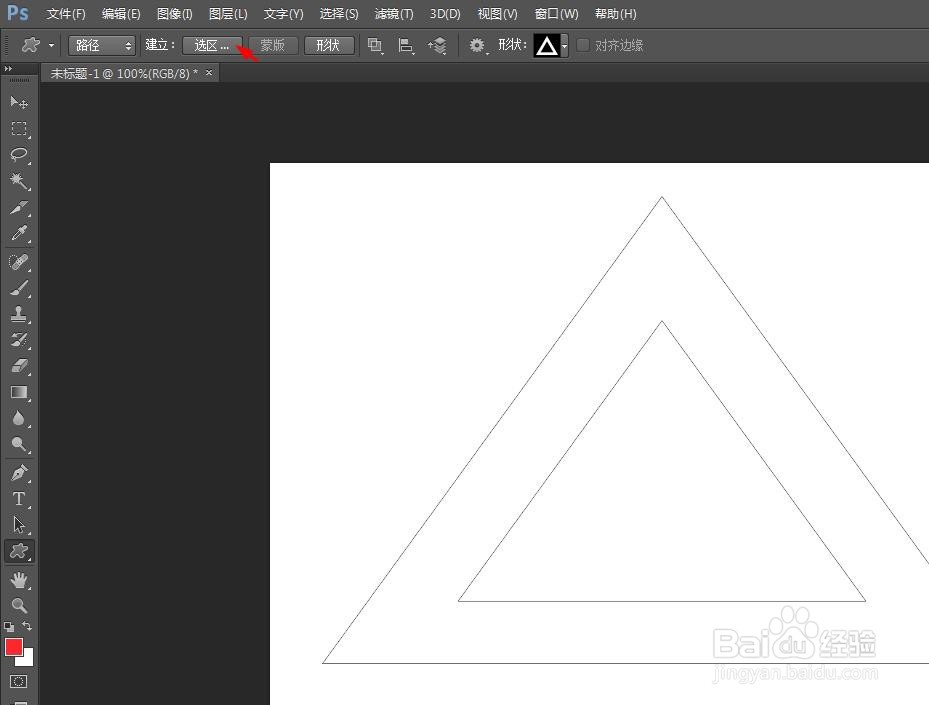
5、第五步:在画布中,按住鼠标左键拖动,形成一个三角形边框。

怎样用ps画三角边框

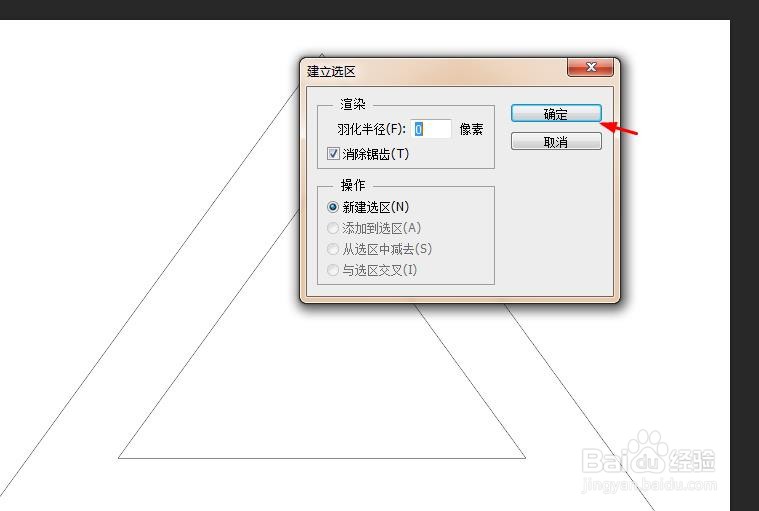
6、第六步:单击上方工具栏中“选区”按钮,弹出“新建选区”对话框。

怎样用ps画三角边框

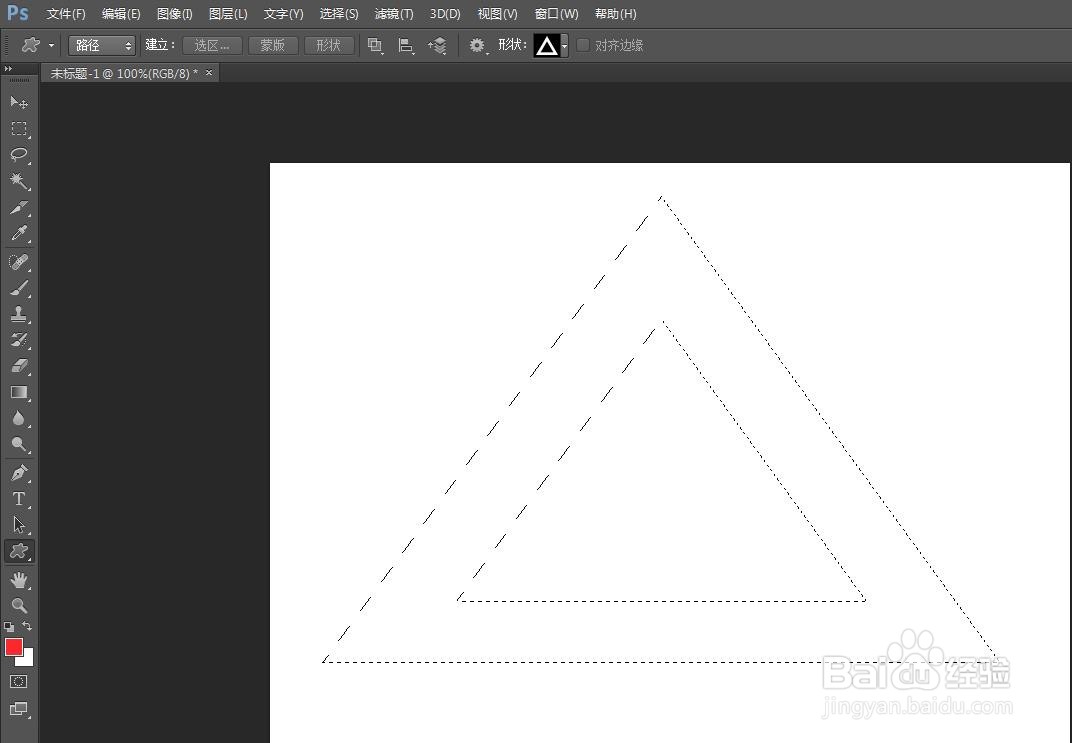
7、第七步:在新建选区对话框中,单击“确定”按钮,三角形边框变成选区状态。
怎样用ps画三角边框

怎样用ps画三角边框

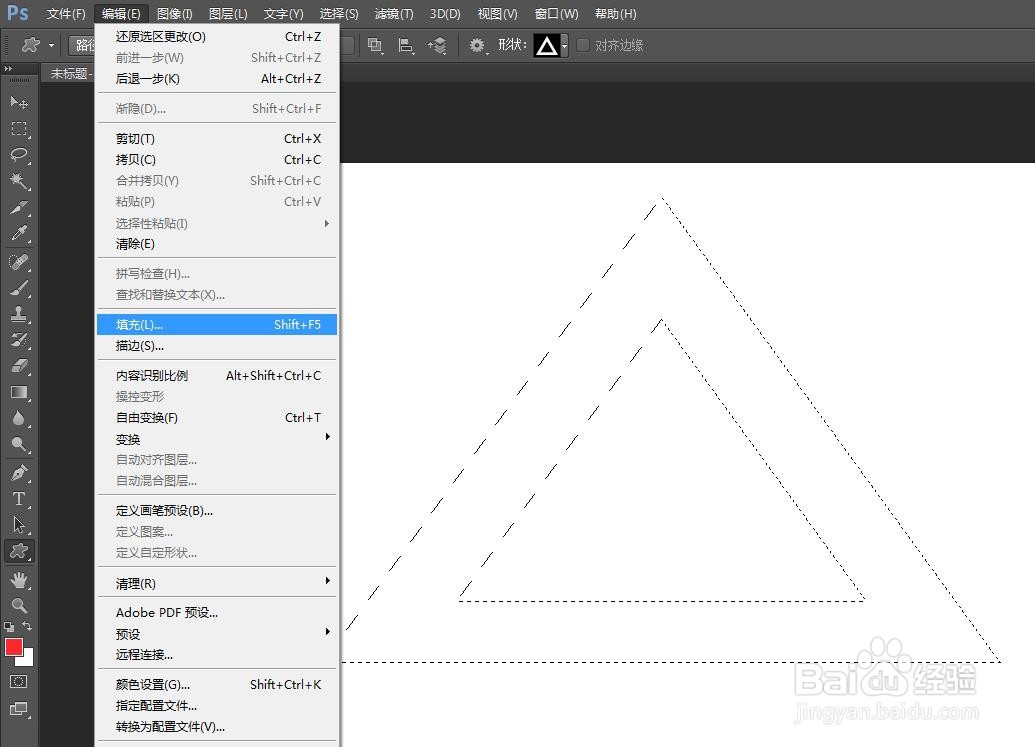
8、第八步:选择菜单栏“编辑”中的“填充”选项。

怎样用ps画三角边框

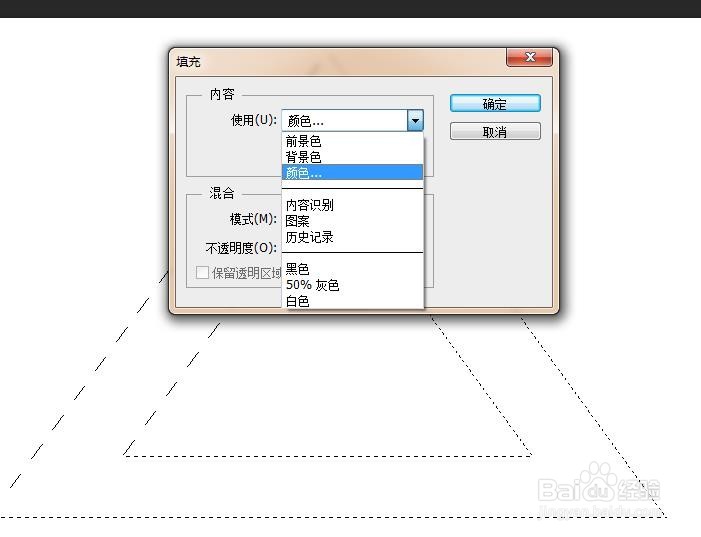
9、第九步:在填充对话框,使用内容下拉菜单中,选择“颜色”。

怎样用ps画三角边框

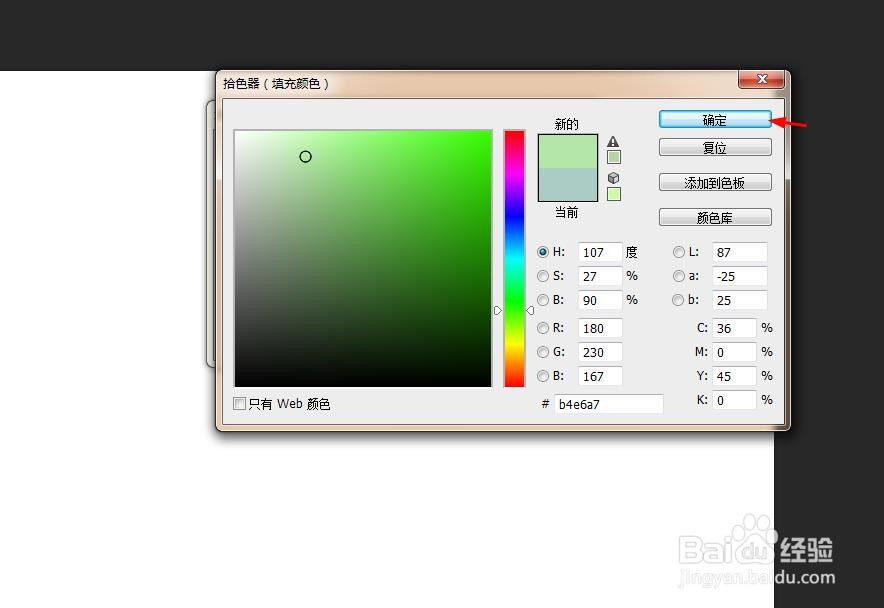
10、第十步:在拾色器中,选择需要填充的颜色,单击“确定”按钮。

怎样用ps画三角边框

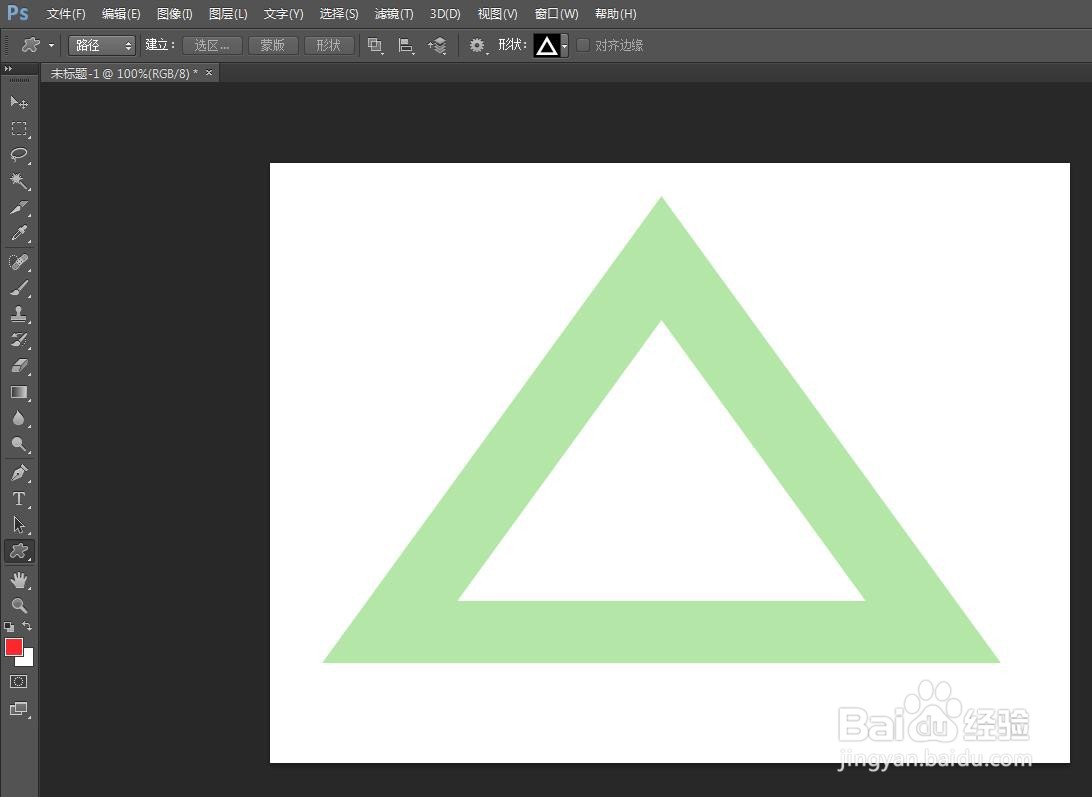
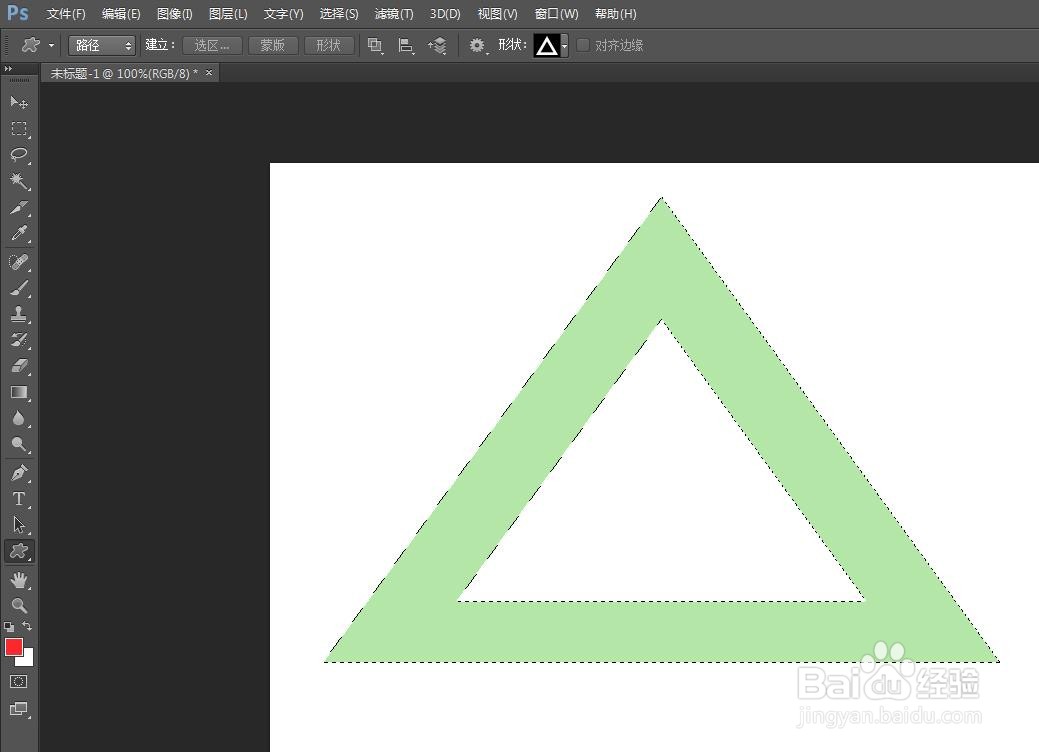
11、第十一步:如下图所示,三角形边框画好,使用快捷键Ctrl+D键,取消选区,完成操作。
怎样用ps画三角边框

怎样用ps画三角边框

  • PS怎么进行文字变形操作
  • ps怎么做渐变色的圆环
  • ps怎样用图片填充文字
  • ps如何制作自定义形状
  • 如何在PS中添加自定义形状
  • 热门搜索
    没问题的英语怎么写 小镇惊魂2攻略 可以组什么词 长春大学旅游学院吧 福建旅游必去景点 胃炎可以喝酸奶吗 荔波旅游攻略 秘鲁旅游 额济纳旗胡杨林旅游最佳时间 沉香木手串怎么盘