HP MFP M575 Series如何更换碳粉收集装置

 时间:2026-02-13 05:24:14

1、当产品控制面板提示更换时,请更换碳粉收集装置。

注: 一个碳粉收集装置只能使用一次。请勿尝试清空碳粉收集装置,然后再次使用它。这样做可能导致碳粉从产品内部溢出,从而导致打印质量下降。使用完后,请根据 HP 环球伙伴计划退回碳粉收集装置以便回收利用。

注: 如果所打印文档的碳粉覆盖率很高,碳粉收集装置可能很快就会装满。打印这些类型的文档时,HP建议您另外准备一个碳粉收集装置。

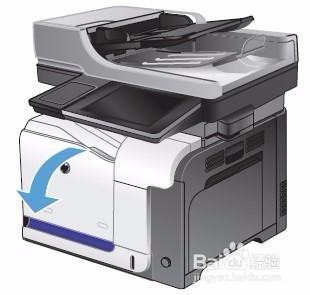
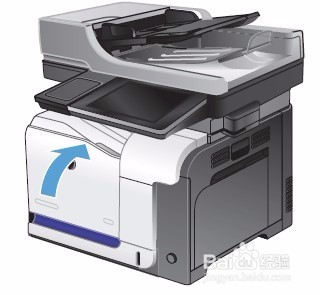
1. 打开前挡盖。确保挡盖完全打开。
HP MFP M575 Series如何更换碳粉收集装置

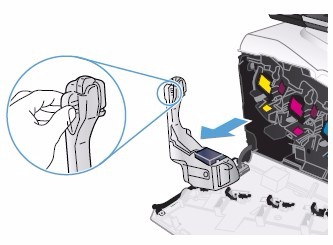
2、2. 抓住碳粉收集装置顶部的蓝色标签,将其从产品上卸下。

HP MFP M575 Series如何更换碳粉收集装置

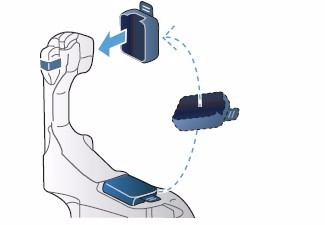
3、3. 将附带的蓝色护罩扣在装置顶部的蓝色开口处。

HP MFP M575 Series如何更换碳粉收集装置

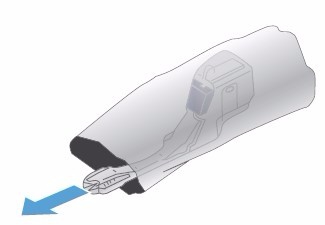
4、4. 从包装中取出新碳粉收集装置。

HP MFP M575 Series如何更换碳粉收集装置

5、5. 先将新装置的底部插入产品,然后按下装置的顶部,直至其卡入到位。

HP MFP M575 Series如何更换碳粉收集装置

6、6. 合上前挡盖。

注: 如果碳粉收集装置安装不正确,前挡盖将无法完全合上。
HP MFP M575 Series如何更换碳粉收集装置

  • DiskGenius中如何虚拟重组RAID。
  • Win7更改共享设置无法保存怎么办?
  • 怎么安装备份的驱动
  • 如何用虚拟打印出文件格式为JPEG
  • C#程序怎么设置数据库连接超时
  • 热门搜索
    苍耳靠什么传播种子 炼铜什么意思 青蛙养殖技术 include是什么意思 caco3是什么 什么是翻糖蛋糕 得过且过什么意思 宝宝睡觉爱出汗是什么原因 鸡和什么生肖最配 辰时是什么时候