PS如何将图片变成胶片颗粒效果

 时间:2026-02-14 20:56:12

1、    打开PS软件,鼠标左键在菜单【文件】>>【打开】单击。打开一张为胶片颗粒效果卡通人物的图片的背景图,如下图所示。
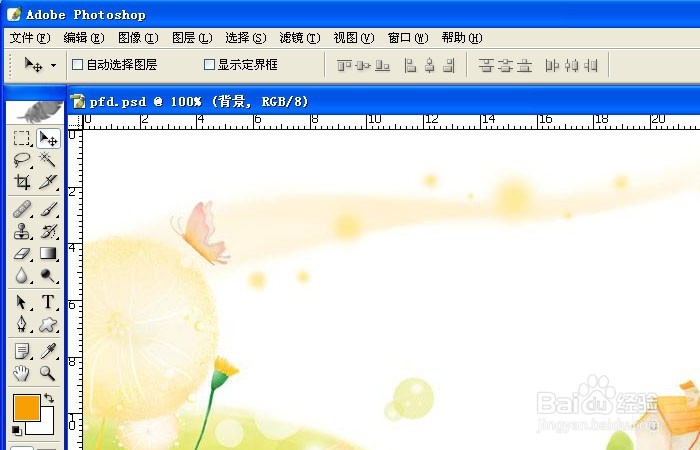
PS如何将图片变成胶片颗粒效果

2、    新建一个图层,将卡通人物图复制到新建的图层上,并在背景图片上移动到合适的位置上,如下图所示。

PS如何将图片变成胶片颗粒效果

3、    选择新建的卡通人物图层,然后鼠标左键在菜单【滤镜】>>【艺术效果】>>【胶片颗粒】单击,就会对选择的图层进行胶片颗粒效果。
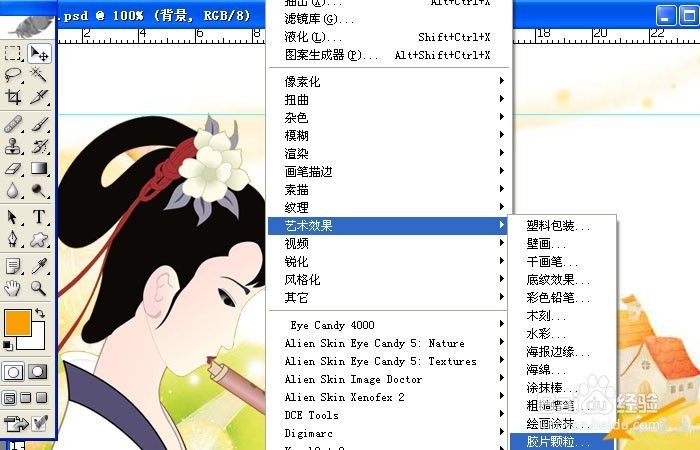
PS如何将图片变成胶片颗粒效果

4、    在弹出的【胶片颗粒】窗口上,选择颗粒数量参数,并对其进行拖动调节,可看到预览的效果,如下图所示。
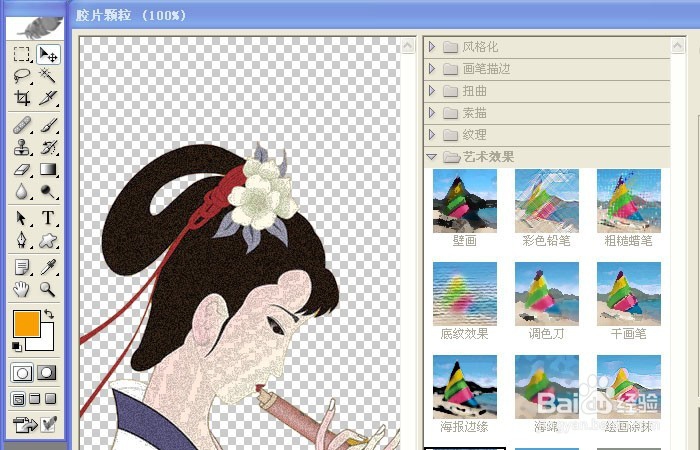
PS如何将图片变成胶片颗粒效果

5、    在【胶片颗粒】窗口上,选择强度参数,并滑块对其进行拖动调节,可看到预览的效果,如下图所示。

PS如何将图片变成胶片颗粒效果

6、    在【胶片颗粒】窗口上的参数设置好后,鼠标左键单击【好】按钮,此时就可看到卡通人物图变成了胶片颗粒效果,对比原图,感觉有了另外一种风格,如下图所示。

PS如何将图片变成胶片颗粒效果

  • Photoshop制作完美的流体艺术运动鞋海报
  • 新手如何用PS居中对齐多张图片
  • PS制作2.5D矩形侧面高度
  • Photoshop中色彩平衡调整
  • ps怎么添加文字
  • 热门搜索
    淘宝店铺怎么上传宝贝 小米怎么连接电脑 水土不服长痘怎么办 iphone4怎么越狱 哪里回收旧衣服 旅游去哪里好玩 联合国总部在哪里 晚安的朋友圈说说 蛇肉怎么吃 如何拆分单元格