INdesigh怎么画带的箭头线及描边

 时间:2024-11-08 21:41:21

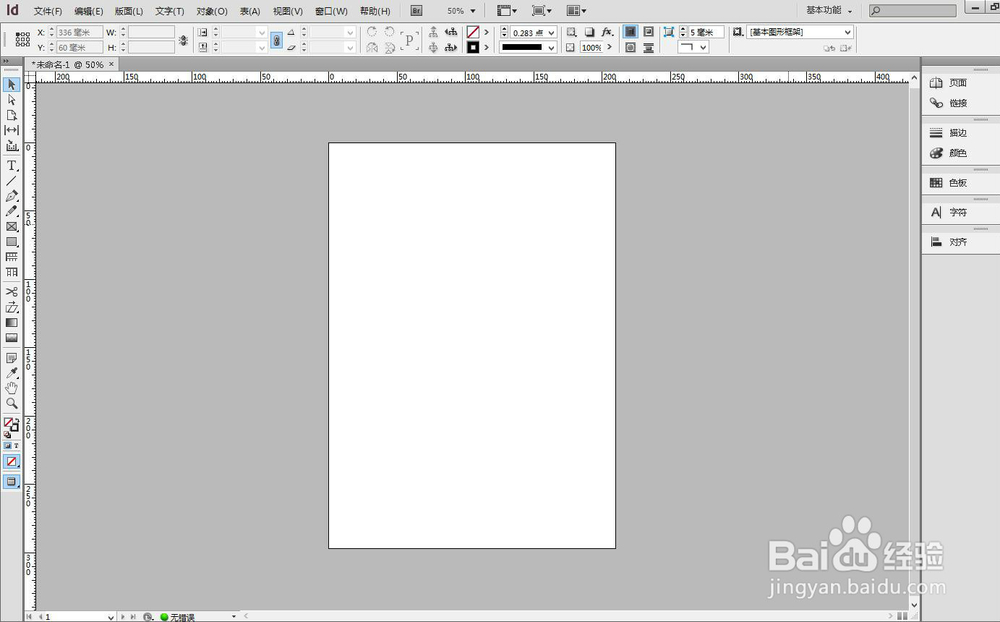
1、打开一个ID文档

INdesigh怎么画带的箭头线及描边

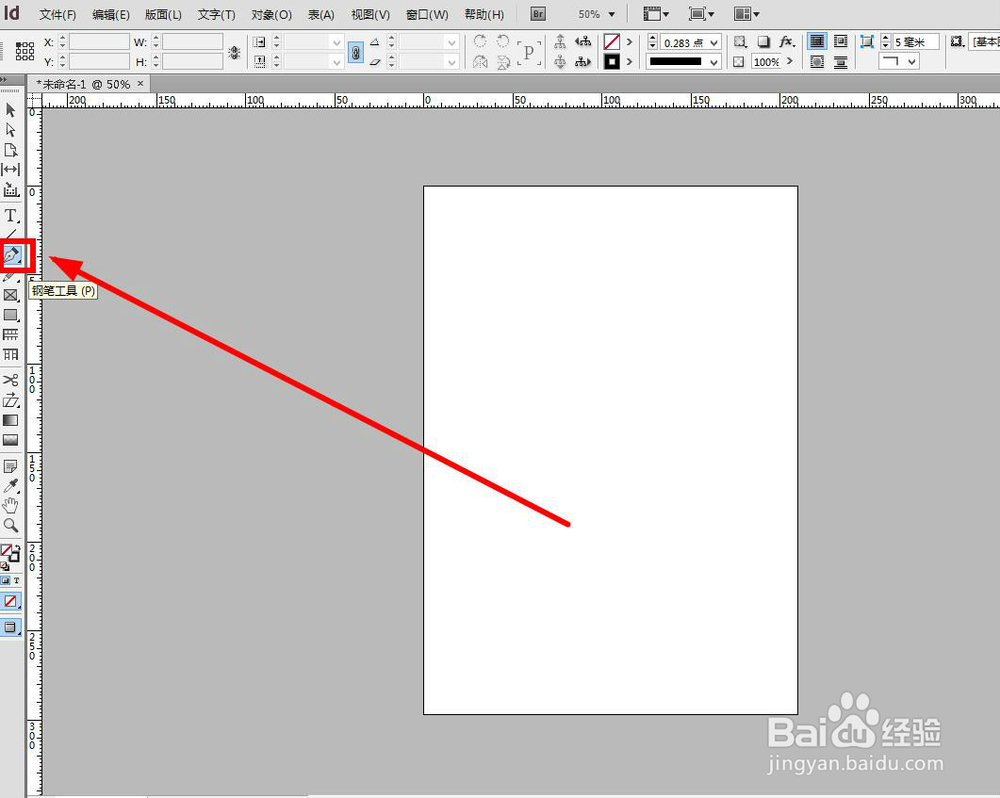
2、如下图所示点击“钢笔”工具

INdesigh怎么画带的箭头线及描边

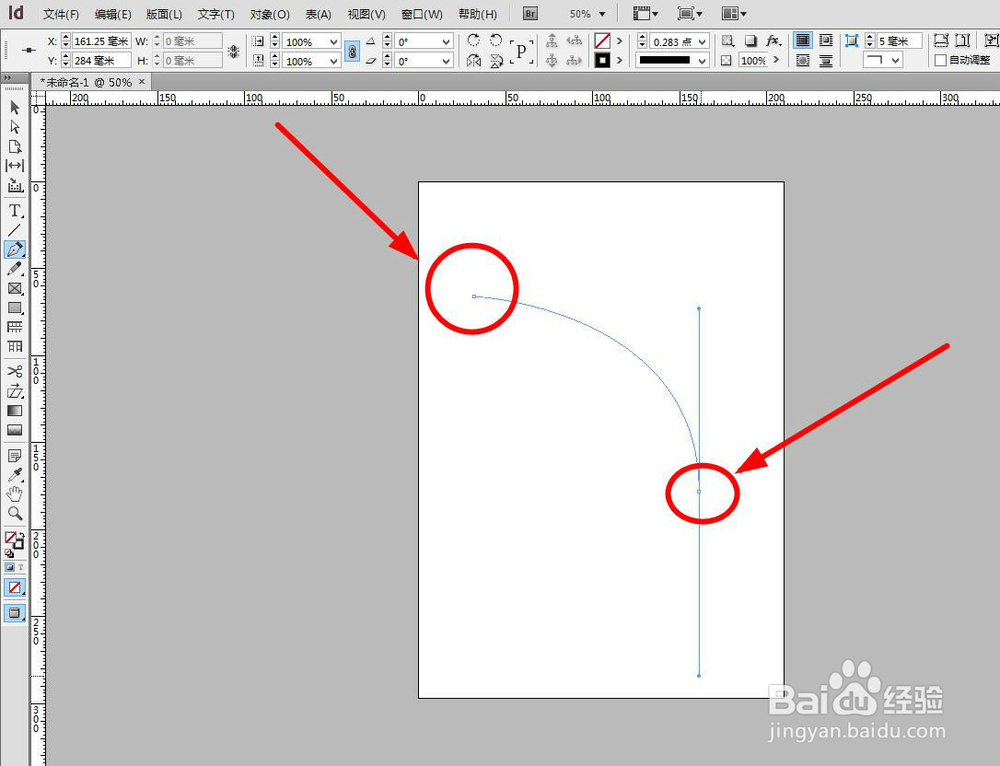
3、然后再画板上面画一条线,点击一个起始点到指定的终点(弧线就是再终点的位置点住下拉或上拉就行)
INdesigh怎么画带的箭头线及描边

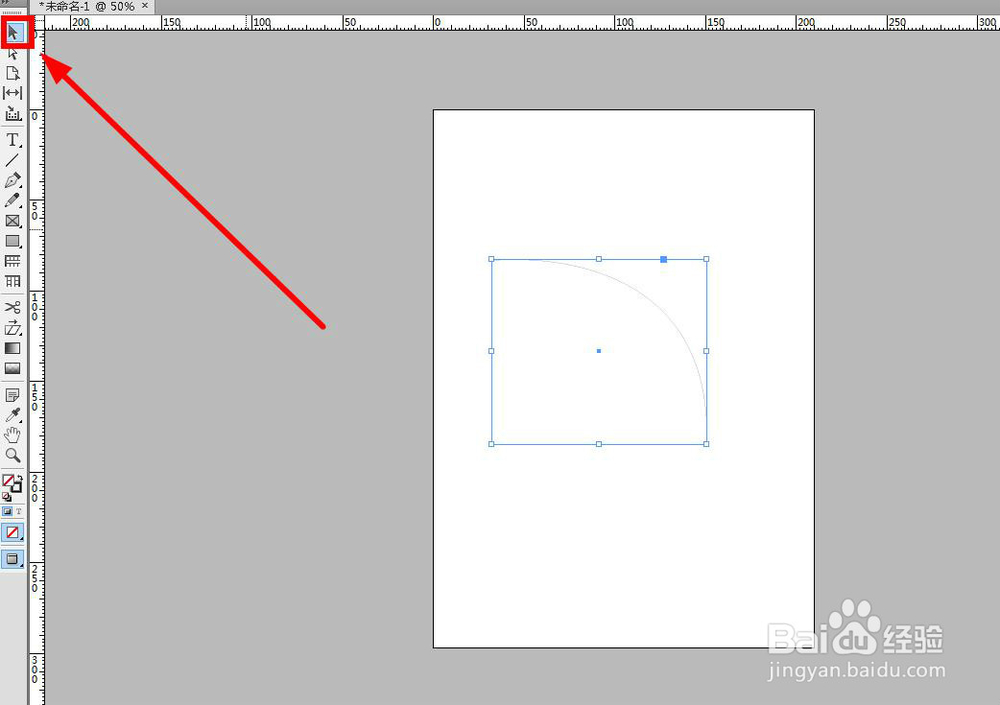
4、松开点之后,选择如下图所示位置的“选择工具”

INdesigh怎么画带的箭头线及描边

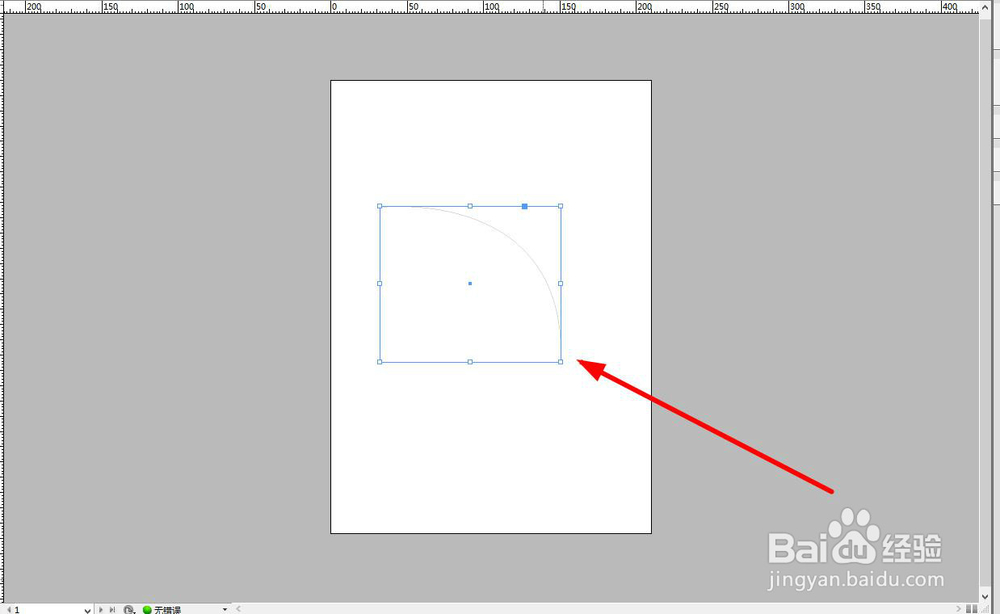
5、选择之后,线条成块编辑状态

INdesigh怎么画带的箭头线及描边

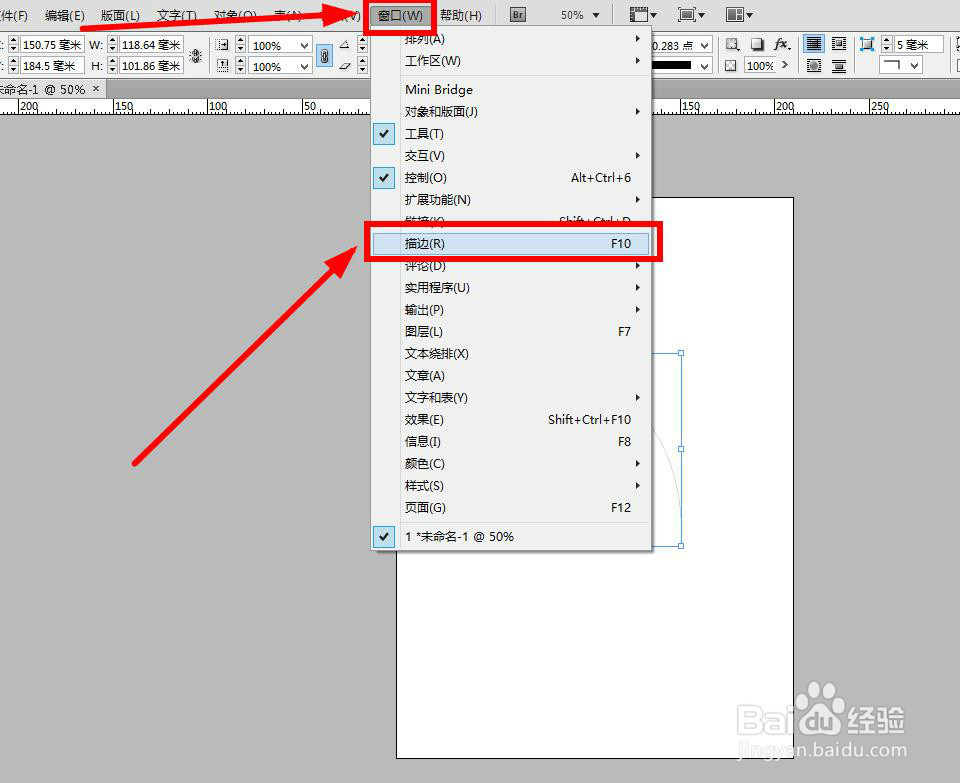
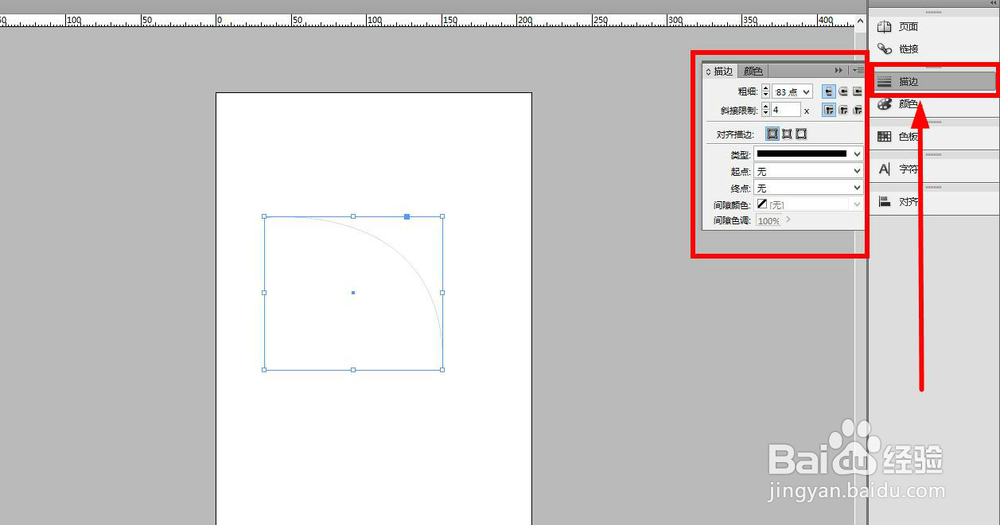
6、然后,如下图所示,点击“窗口”,点击“描边”

INdesigh怎么画带的箭头线及描边

7、右侧工具栏出现“描边工具”

INdesigh怎么画带的箭头线及描边

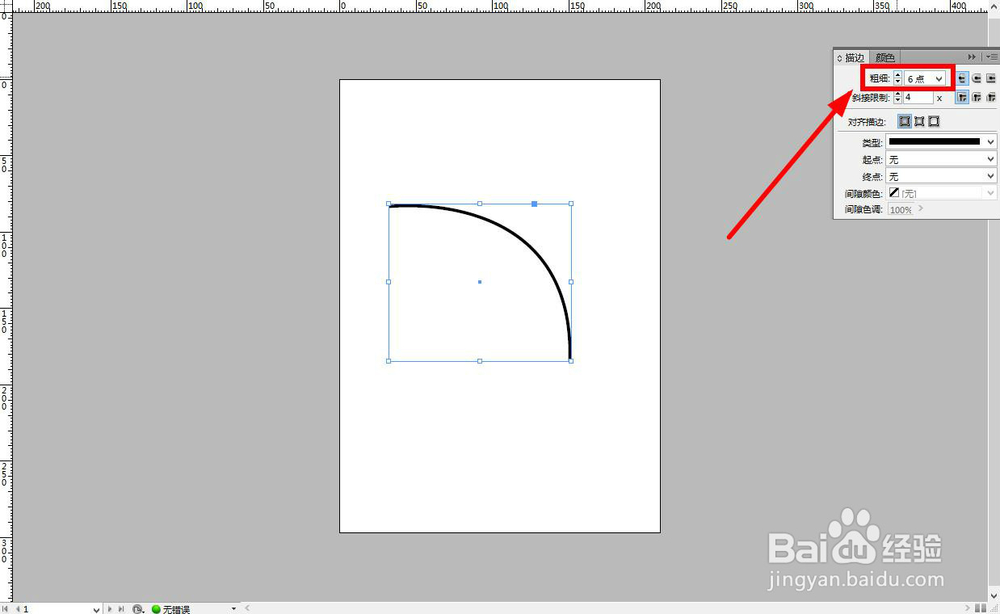
8、根据需求更改描边粗细大小

INdesigh怎么画带的箭头线及描边

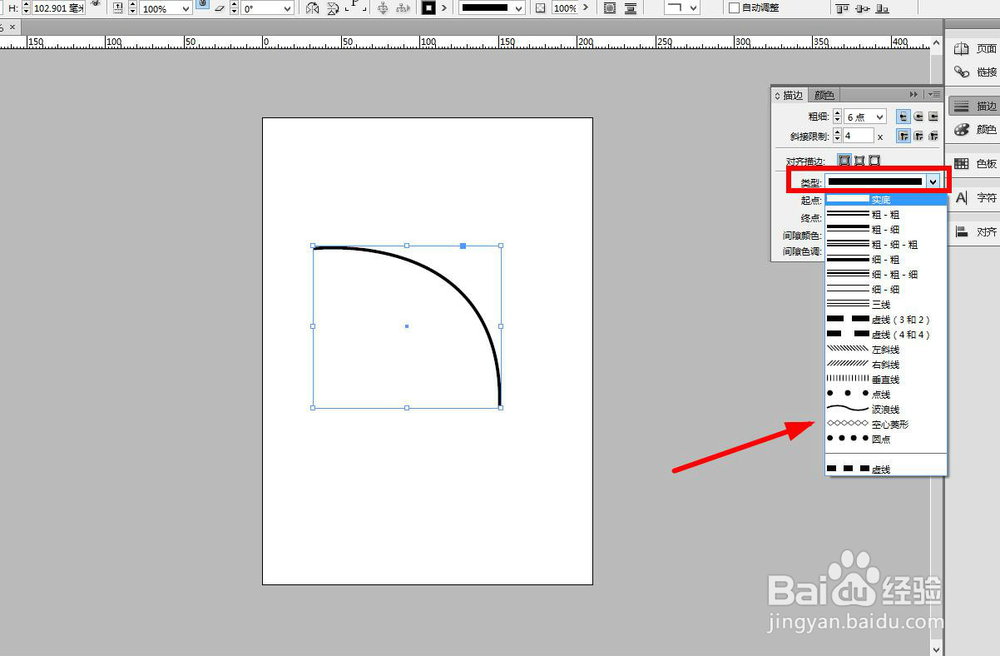
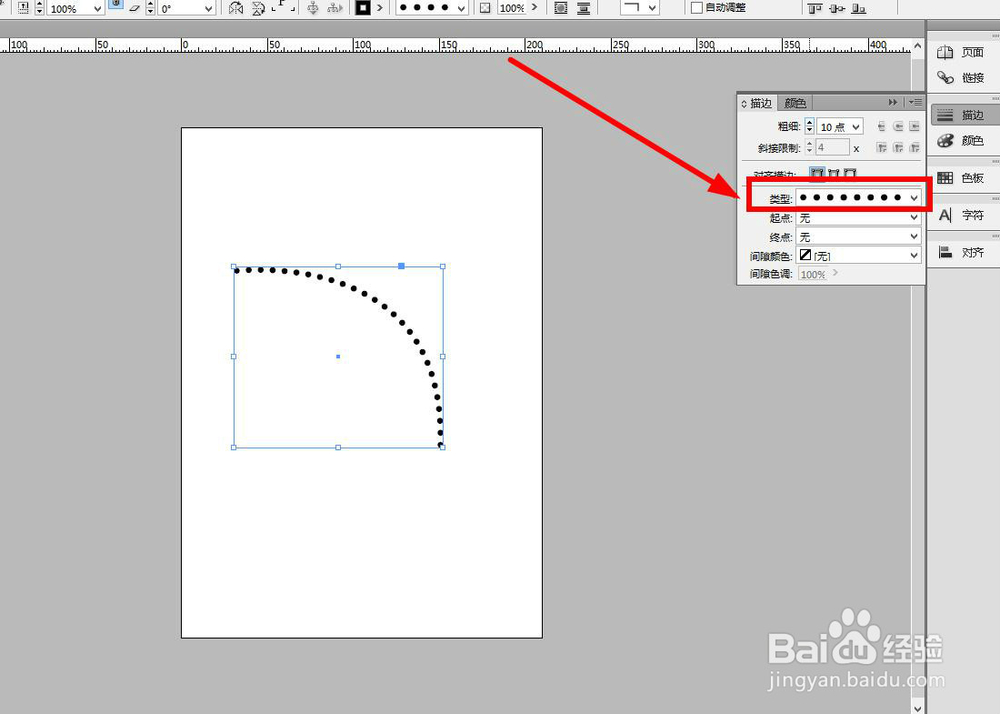
9、选择描边的样式类型,我选择圆点

INdesigh怎么画带的箭头线及描边INdesigh怎么画带的箭头线及描边

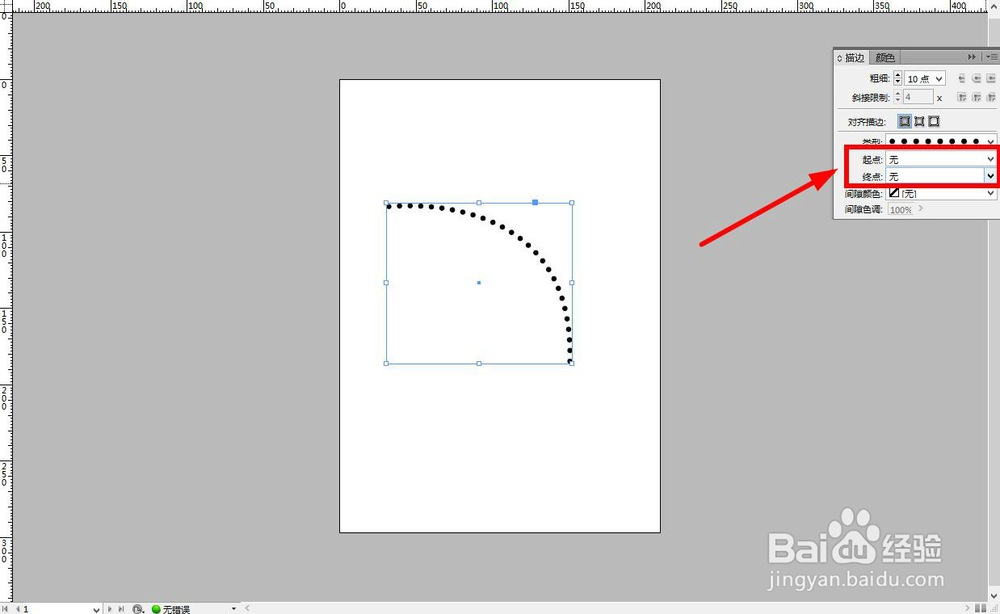
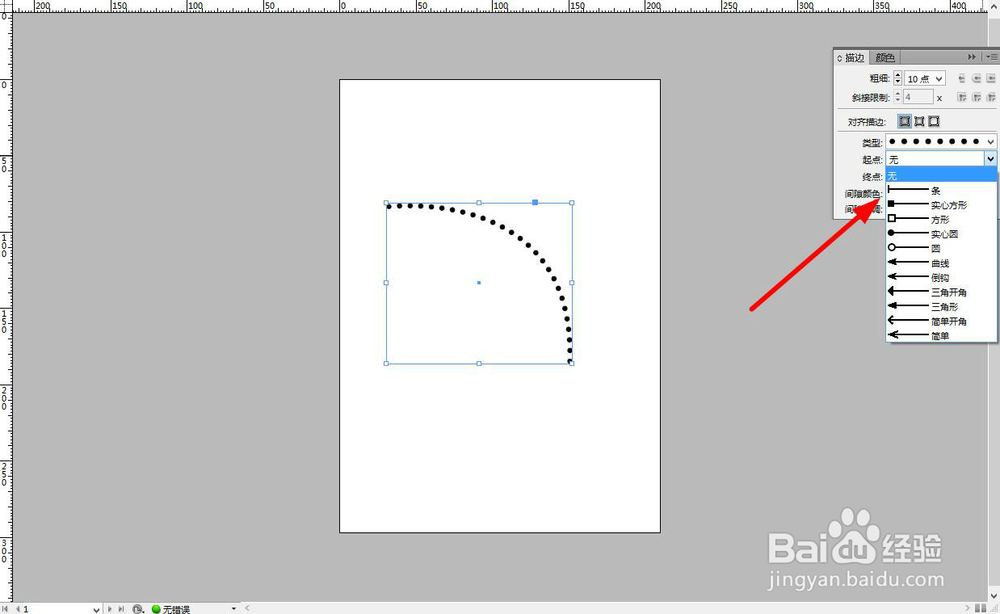
10、选择“起点”及“终点”的箭头样式

INdesigh怎么画带的箭头线及描边INdesigh怎么画带的箭头线及描边

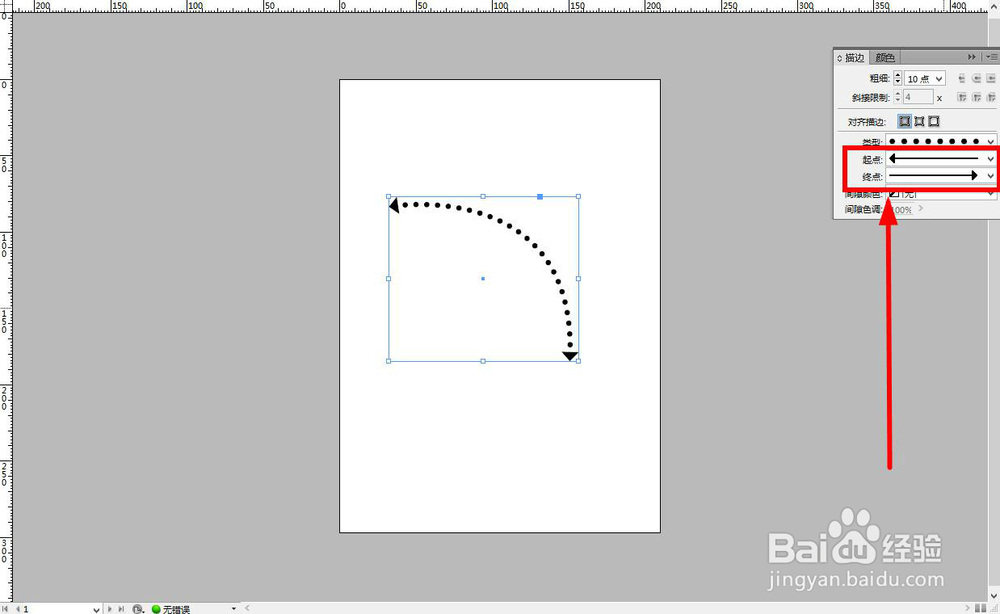
11、选择之后

INdesigh怎么画带的箭头线及描边

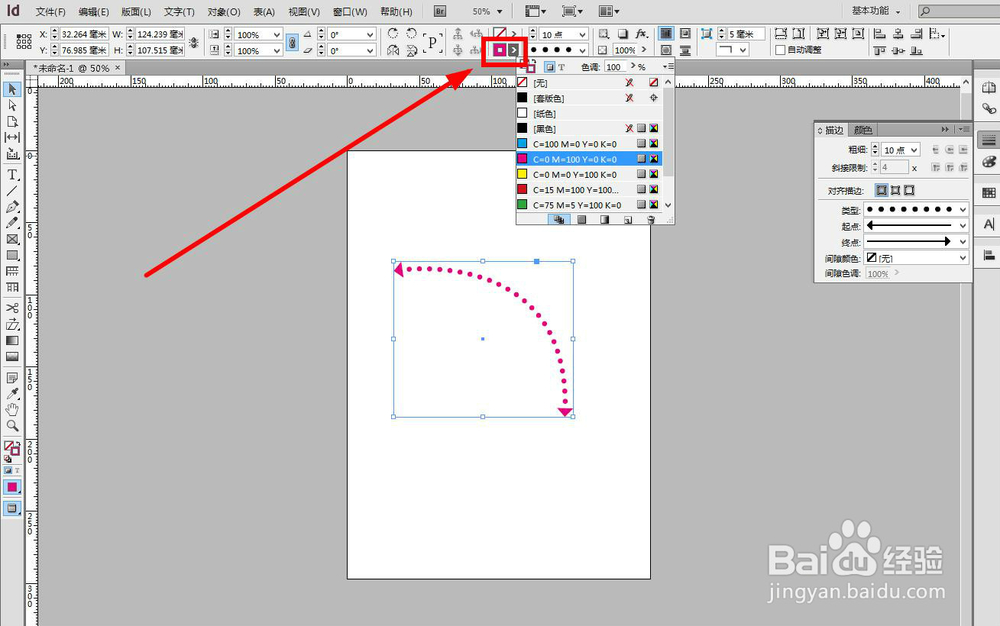
12、然后再颜色色板中更改描边的颜色

INdesigh怎么画带的箭头线及描边

13、一下基本的操作就介绍到这里

  • InDesign如何打开文档
  • InDesign复制图层的方法
  • 在线ps如何调出外发光
  • 在ID中如何使用下划线给文字添加背景样式
  • SketchUp怎么平面变为三维体块
  • 热门搜索
    睡不好觉怎么调理 懒惰怎么办 凉拌粉丝 中国十大旅游城市 福建旅游攻略 怀孕多久可以打胎 罗马旅游 来月经可以喝咖啡吗 隐藏文件怎么显示 怀孕多少天可以测出来