Win10总是提示DNS解析失败无法上网怎么办

 时间:2026-02-23 00:31:41

1、在Windows10桌面,右键点击桌面左下角的开始按钮,在弹出的菜单中选择“命令提示符(管理中)”菜单项。

Win10总是提示DNS解析失败无法上网怎么办

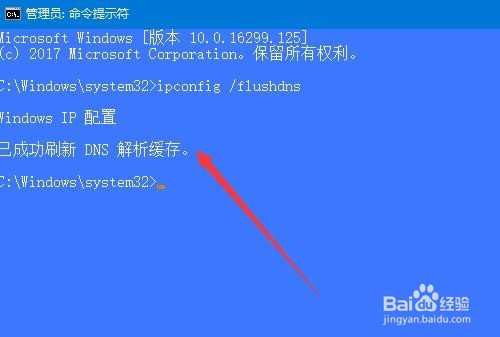
2、这时就会打开命令提示符窗口,在窗口中输入ipconfig /flushdns,然后按下回车键

Win10总是提示DNS解析失败无法上网怎么办

3、这时就会提示已成功刷新DNS解析缓存的提示。

Win10总是提示DNS解析失败无法上网怎么办

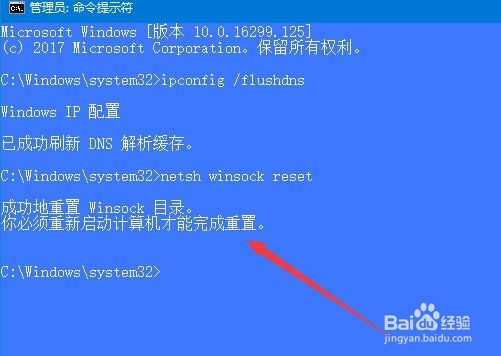
4、接着再在命令提示符窗口中输入 netsh winsock reset命令,然后按下回车运行该命令。

Win10总是提示DNS解析失败无法上网怎么办

5、接着就会弹出提示,成功重置Winsock目录 ,需重新启动计算机。这时我们重新启动计算机的Windows10系统。
Win10总是提示DNS解析失败无法上网怎么办

6、重新启动完成后,右键点击桌面上的“网络”图标,在弹出菜单中选择“属性”菜单项。

Win10总是提示DNS解析失败无法上网怎么办

7、接着在打开的网络和共享中心窗口中,点击“以太网”快捷链接。

Win10总是提示DNS解析失败无法上网怎么办

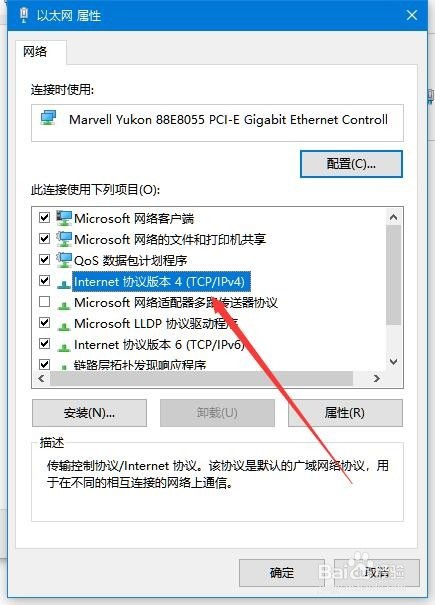
8、接着在打开的网卡属性窗口中,双击Internet协议版本4菜单项

Win10总是提示DNS解析失败无法上网怎么办

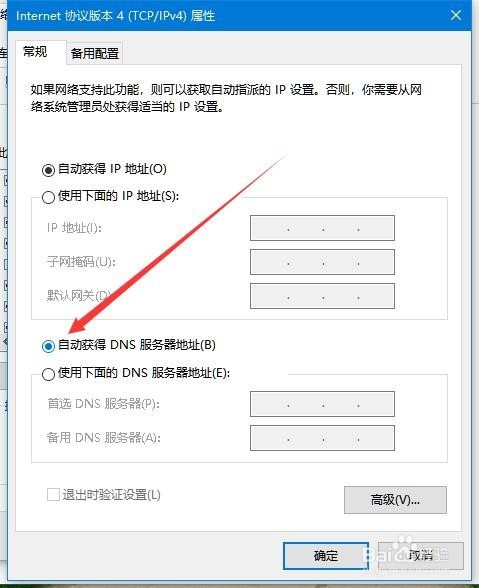
9、在打开的属性窗口中,选中“自动获得DNS服务器地址”一项,最后点击确定按钮即可。这样就可以正常上网了,不会再出现无地解析DNS的提示了。
Win10总是提示DNS解析失败无法上网怎么办

  • Win7 InithelperDLL启动失败 错误代码11003
  • 计算机提示缺少网络协议怎么办
  • Win10无线网络连接上但上不了网怎么办?
  • Win10无线网络被限制无法上网怎么办
  • Win10以太网属性空白解决方法
  • 热门搜索
    快三舞曲大全 邮政编码大全 图片大全唯美伤感 独特稀少女孩名字大全 明星照片大全 罗贯中简介 渔具包大全 怎么延长性生活时间 微笑图片大全 幼儿园图片大全