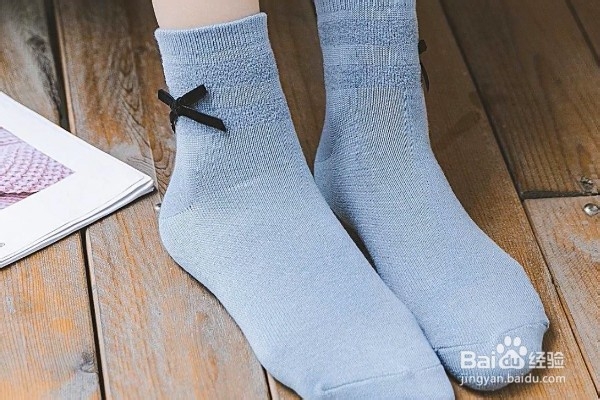
1、首先,我们导入一张准备好的图片素材,我们的目标是要将人物中的一只袜子抠选出来。
2、接着我们在界面左方选择钢笔图标的钢笔工具,如图所示。

3、使用钢笔工具第一步,我们先用鼠标左键画下第一个点,即第一个锚点。

4、接着我们沿着抠图的方向画下第二个锚点,接着按住鼠标不要松动。
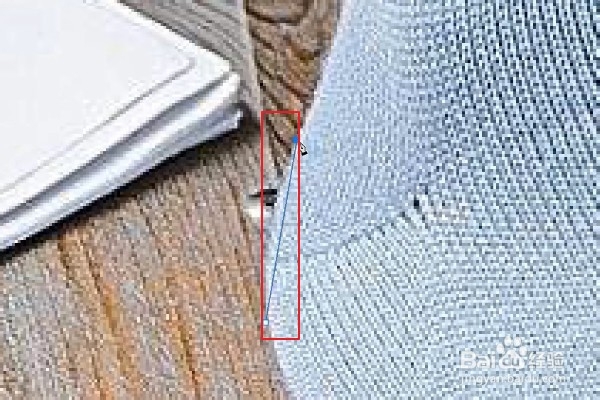
5、这个时候我们拉动锚点左右摇动,产生操纵杆,使得两个锚点之间产生弧度。

6、然后按住alt键,用鼠标左键点击第二个锚点,将其作为转换点,这样就能继续下面的操作啦!
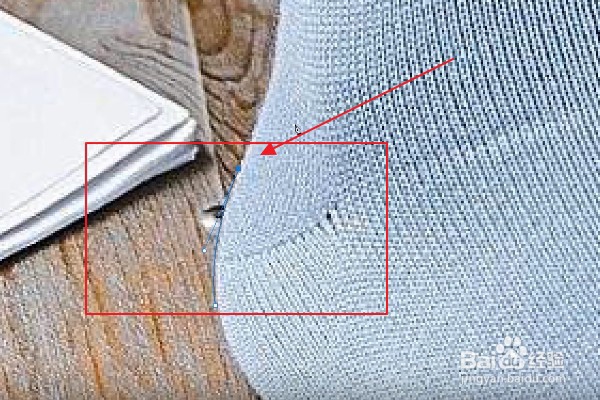
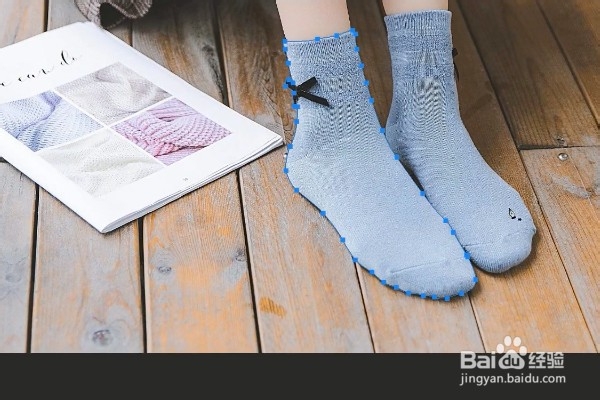
7、按照这样的操作,我们就能完成对袜子的抠选啦!
时间:2026-04-23 05:00:12
1、首先,我们导入一张准备好的图片素材,我们的目标是要将人物中的一只袜子抠选出来。
2、接着我们在界面左方选择钢笔图标的钢笔工具,如图所示。
3、使用钢笔工具第一步,我们先用鼠标左键画下第一个点,即第一个锚点。
4、接着我们沿着抠图的方向画下第二个锚点,接着按住鼠标不要松动。
5、这个时候我们拉动锚点左右摇动,产生操纵杆,使得两个锚点之间产生弧度。
6、然后按住alt键,用鼠标左键点击第二个锚点,将其作为转换点,这样就能继续下面的操作啦!
7、按照这样的操作,我们就能完成对袜子的抠选啦!
