WindowsXP宝典:创建一个锁定电脑快捷方式

 时间:2026-04-23 20:50:45

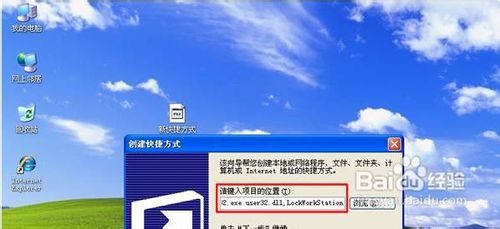
1、单击右键菜单“新建”→“快捷方式”。

WindowsXP宝典:创建一个锁定电脑快捷方式

2、在“请键入项目的位置”处输入“%windir%\System32\rundll32.exe user32.dll,LockWorkStation”点击“下一步”。(如要建立休眠快捷键在此处输入“C:\WINDOWS\system32\rundll32.exe powrprof.dll,SetSuspendState”)
WindowsXP宝典:创建一个锁定电脑快捷方式

3、将“快捷键方式的名称”命名为“锁定计算机”再点击“完成”即可。

WindowsXP宝典:创建一个锁定电脑快捷方式

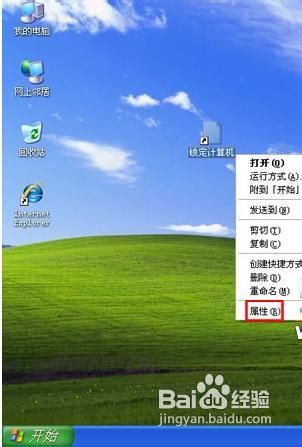
4、完成之后,快捷方式不美观,下面选中“锁定计算机”快捷方式,再按鼠标右键“属性”。
WindowsXP宝典:创建一个锁定电脑快捷方式

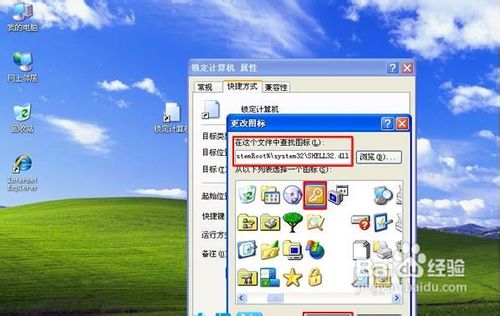
5、弹出“锁定计算机属性”对话框,点击“更改图标”。

WindowsXP宝典:创建一个锁定电脑快捷方式

6、然后“在这个文件中查找图标”处输入“%SystemRoot%\system32\SHELL32.dll”再按“回车键”即可显示“图标”用户随意选择一个作为快捷方式的图标,点击“确定”。
WindowsXP宝典:创建一个锁定电脑快捷方式

7、最后按“应用”按钮即可

WindowsXP宝典:创建一个锁定电脑快捷方式

  • 安装打印机出现操作无法完成 解决方法
  • win10电脑右下角时钟图标不见了的解决方法
  • 64位win7怎样安装虚拟打印机
  • 无法打开设备和打印机
  • 安装SEP杀毒软件后共享不了打印机
  • 热门搜索
    公司经营理念大全 海绵宝宝图片大全 丙肝怎么传染 波多野结衣作品大全 端午节手抄报内容大全 图画大全之简单的画 微信透明壁纸怎么设置 手相大全 停车小游戏大全 邪恶道大全