mastercamx9安装教程

 时间:2026-02-14 13:00:38

1、第一步,先下载好mastercam软件,我的下载安装包的大小为3.01G,双击打开setup.exe安装文件,然后再安装界面选择第一个选项。

mastercamx9安装教程

2、接下来有个语言选择,默认中文简体,选择mastercam x9安装,安装路径这些最好默认,以便于能安装打开成功。

mastercamx9安装教程

mastercamx9安装教程

mastercamx9安装教程

mastercamx9安装教程

3、然后我们等待10分钟左右的时间安装,电脑配置高安装速度则较快。安装后不要选择安装后打开的选项(取消“退出时打开cam”),也就是我们等一下要移植文件的。

mastercamx9安装教程

mastercamx9安装教程

4、到了关键的步骤,我们会有一个USB-Emul_Win64的文件,双击里面的mcam_X5_X7_hasp_SSQ,也就是一个注册表编辑器、点击确定。

mastercamx9安装教程

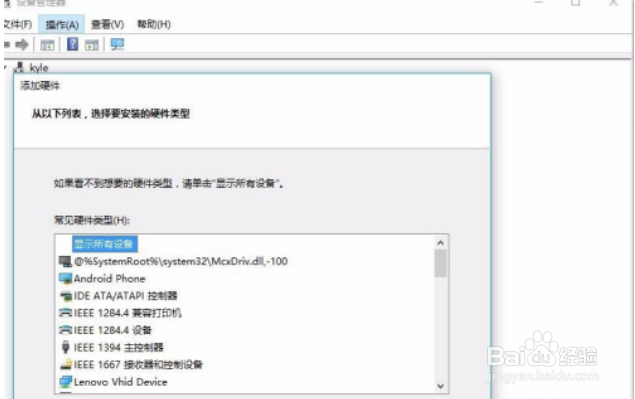
5、打开计算机设备管理器,选中自己的计算机名,依次点击操作--添加过时硬件。按照下图所示的步骤,依次点击下一步,选择mcamvusb这个文件。

mastercamx9安装教程

mastercamx9安装教程

mastercamx9安装教程

mastercamx9安装教程

6、如果你安装到这个界面,说明了已经基本成功了。(win10需要进入安全模式,禁用签名才可以的)

mastercamx9安装教程

7、最后,我们把图下选中的文件复制替代到相关的安装路径中。这样我们就能安装成功了。

mastercamx9安装教程

mastercamx9安装教程

mastercamx9安装教程

1、根据提示的操作耐心安装

  • UGNX12.0图文安装教程
  • ug12许可证10004错误怎么弄
  • ug12.0安装教程
  • ug运行很慢怎么解决
  • ug8.0安装教程
  • 热门搜索
    natural是什么意思 诗是什么 独特的近义词是什么 路径是什么 oppor11什么时候上市 明胶是什么 美人尖适合什么发型 石蛙养殖技术 运动品牌logo大全 言不由衷什么意思