1、1.用VLC media player播放器把“Hevc编码的MKV”转换成“Hevc编码的MP4”。
版本号:vlc-3.0.8-win64 (20191022)
用MP4图形器2019.7.5版把“Hevc编码的MKV”转换成“Hevc编码的MP4”后,有些在Premiere CC2017无法导入时可以尝试用这种方法。
2、2.安装vlc-3.0.8-win64 (20191022)。选择“完整”。

3、3.点媒体—转换保存。

4、4.点添加。

5、5.查看配置文件。

6、6.点击后面的扳手按钮,弹出如下窗口。
①视频编解码器和音频编解码器,根据情况进行选择。比如大型的MKV转换成MP4要尽量保持原视频和音频编码不变,这样转换时间非常快,如果编码改变了,就相当于重新编辑,花费的时间就长。
②FLV格式的视频转换为MP4时,视频编码要选H.264;音频编辑要保持不变。这样转换的视频音频都正常,否则可能没有视频或者没有声音或者画面与声音不同步,等等,注意调整。

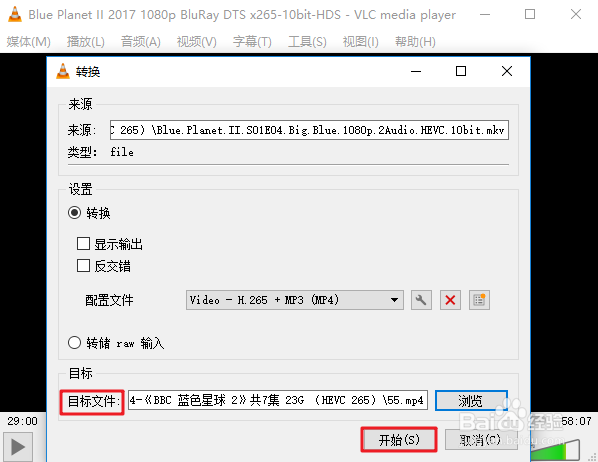
7、7.输出目录和输出文件名进行设置,然后点开始转换。
8、8.转换好后可以直接播放。

