怎么使用ps制作云层中的光线效果?

 时间:2026-02-14 08:56:30

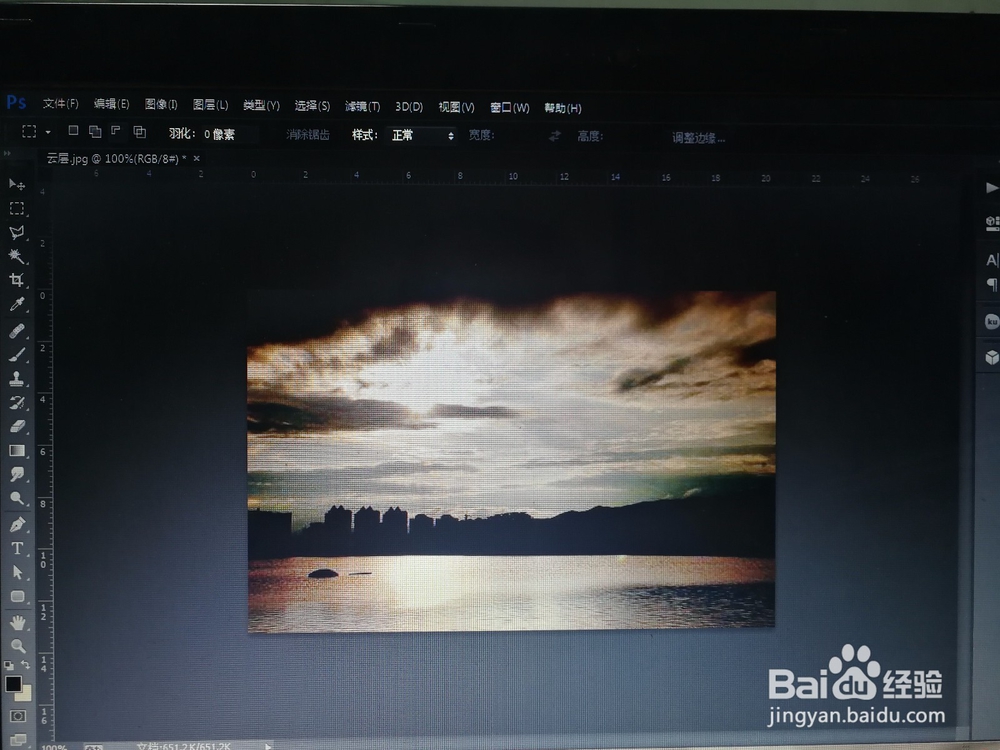
1、第一步,在电脑上打开Photoshop软件。

怎么使用ps制作云层中的光线效果?

2、第二步,将需要进行处理的照片在Photoshop软件中打开。

怎么使用ps制作云层中的光线效果?

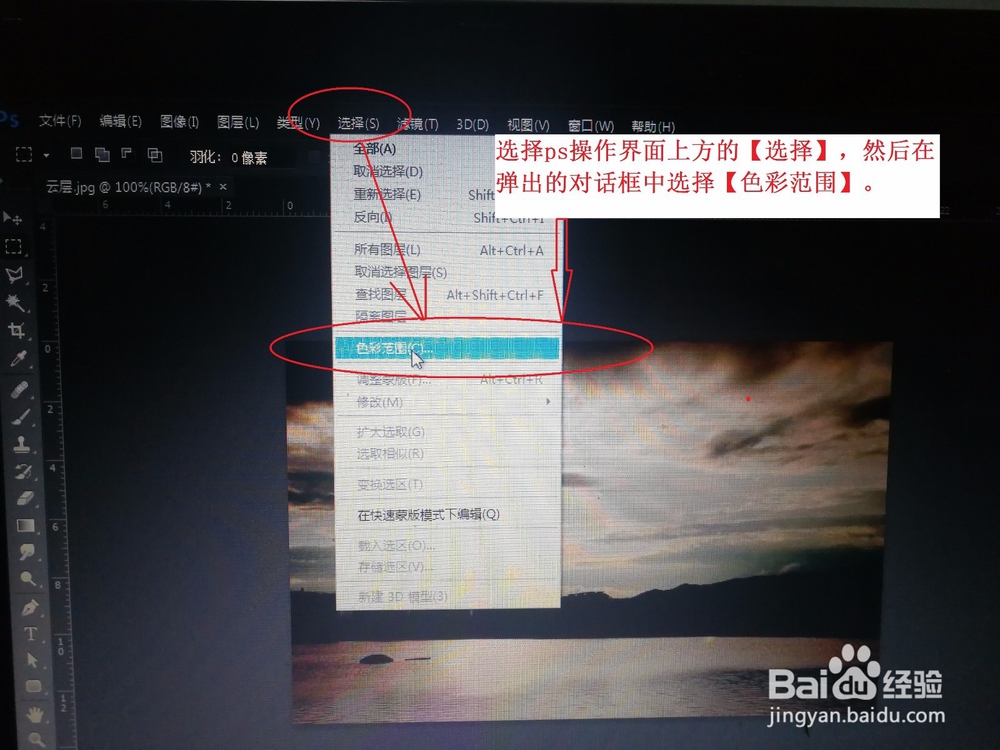
3、第三步,选择ps操作界面上方的【选择】,然后在弹出的对话框中选择【色彩范围】。
怎么使用ps制作云层中的光线效果?

4、第四步,选择【色彩范围】之后,在弹出的对话框的选择中选择【高光】,然后点击确定。

怎么使用ps制作云层中的光线效果?

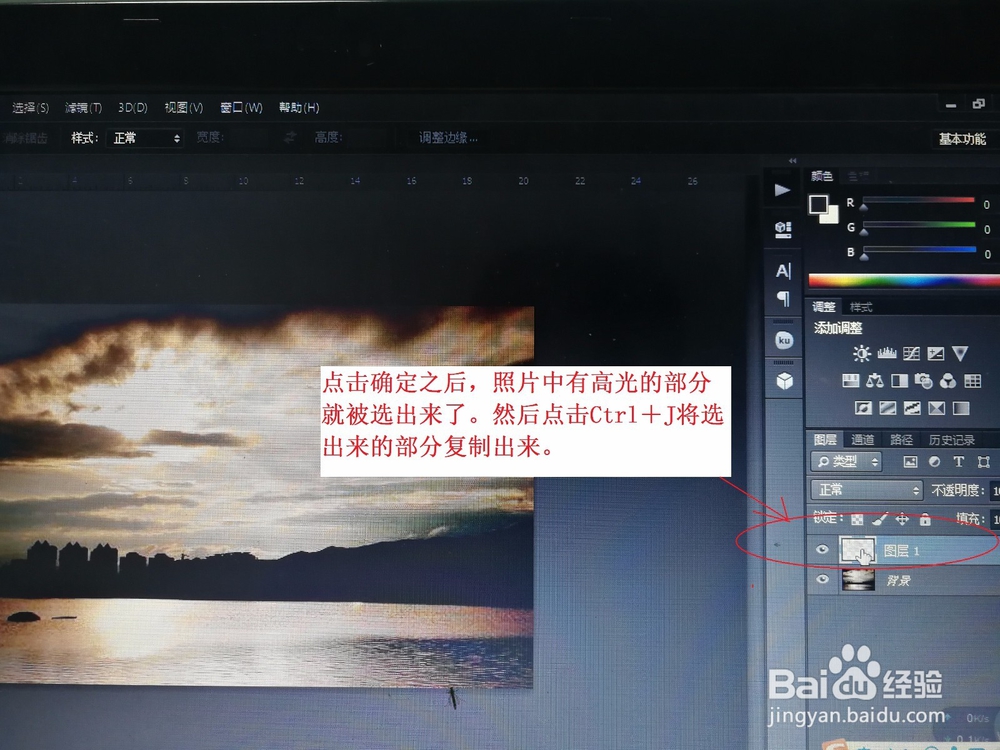
5、第五步,点击确定之后,照片中有高光的部分就被选出来了。然后点击Ctrl+J将选出来的部分复制出来。
怎么使用ps制作云层中的光线效果?

6、第六步,选择【滤镜】→【模糊】→【径向模糊】。

怎么使用ps制作云层中的光线效果?

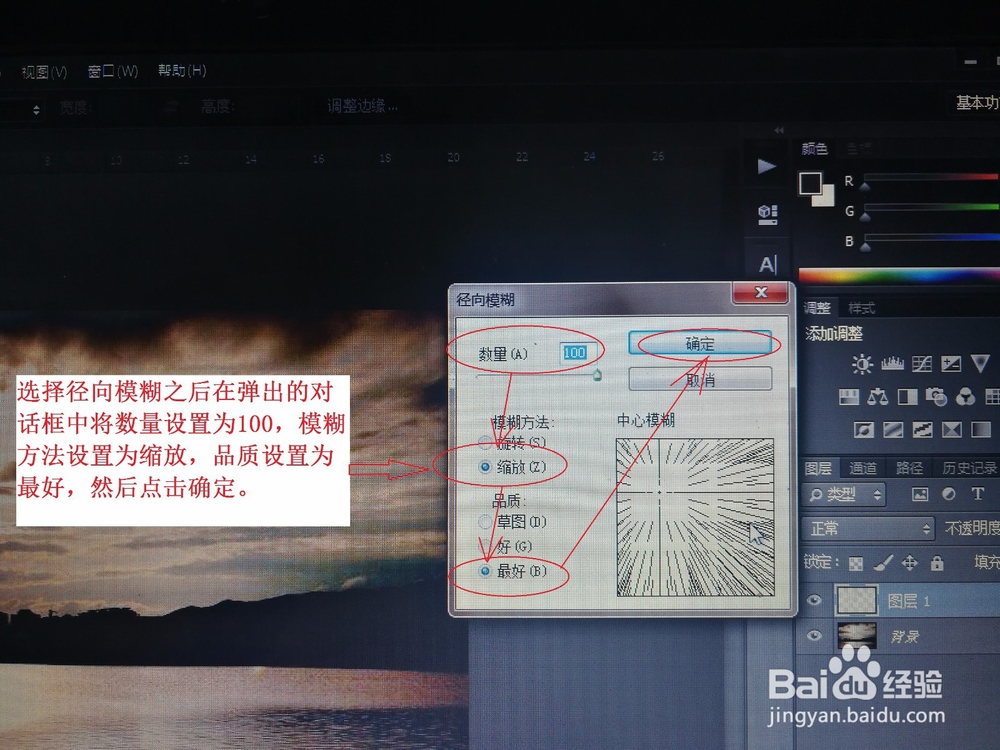
7、第七步,选择径向模糊之后在弹出的对话框中将数量设置为100,模糊方法设置为缩放,品质设置为最好,然后点击确定。
怎么使用ps制作云层中的光线效果?

8、第八步,点击确定之后光线散射的效果就制作好了。

怎么使用ps制作云层中的光线效果?

  • 怎样用ps做出星空圆形的效果?
  • photoshop如何给人物制作金属效果?
  • ps怎么绘制胖嘟嘟的海星轮廓?
  • PS画意荷花技巧
  • 如何用PS制作金属管道立体字效果?
  • 热门搜索
    古生物博物馆 大便干燥出血怎么办 模糊的近义词 怎么快速消除黑眼圈 博物馆日 口袋妖怪金手指怎么用 记事本怎么打开 重庆城市管理职业学院怎么样 爱好的近义词 古怪的近义词