Excel 2016快速批量地删除空白行或者空白列

 时间:2026-02-16 03:09:09

1、步骤一

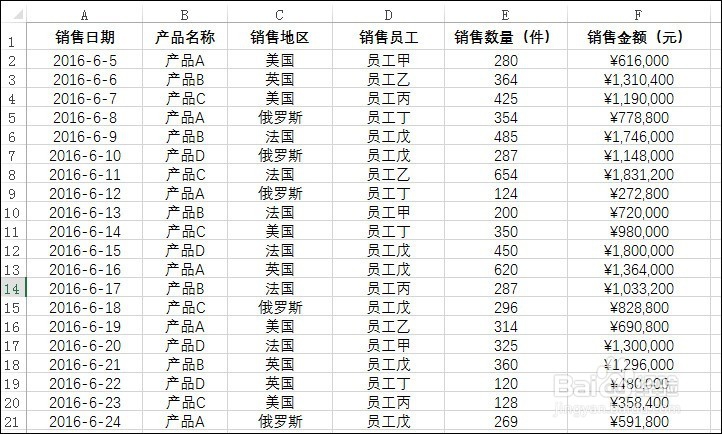
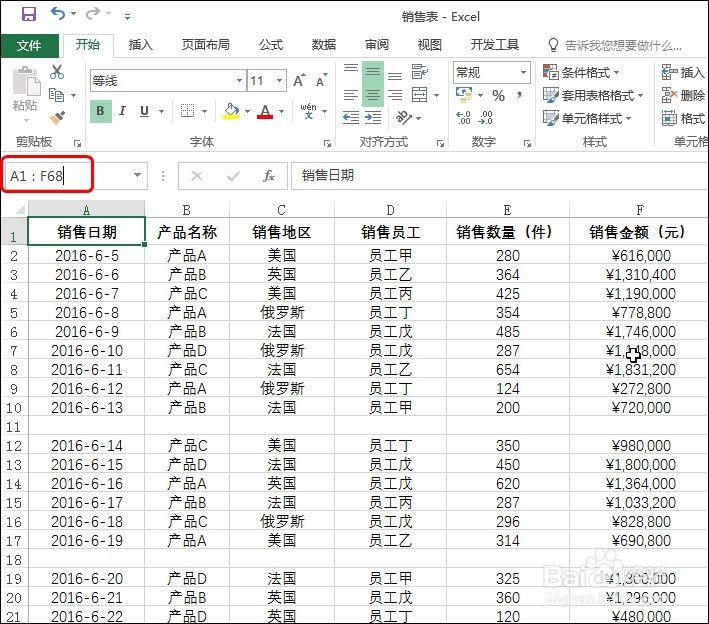
      在名称框中输入要选中的区域,A1:F68,按下【Enter】键即可看到选中的区域效果,如下图所示。
Excel 2016快速批量地删除空白行或者空白列

Excel 2016快速批量地删除空白行或者空白列

2、步骤二

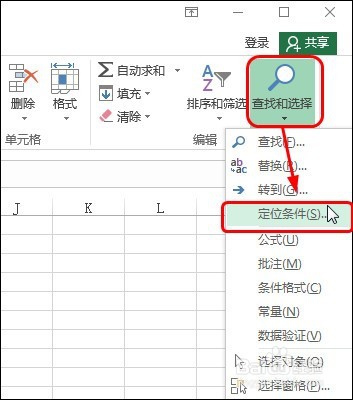
      在【开始】选项卡下单击【查找和选择】按钮,在展开的列表中单击【定位条件】,如下图所示。

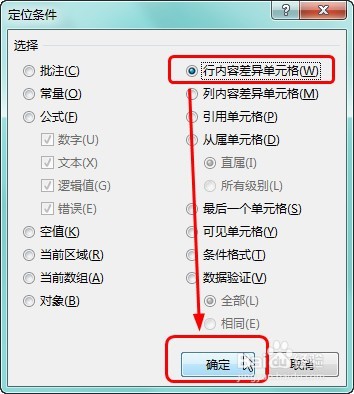
      打开对话框,单击【行内容差异单元格】,单击【确定】按钮,如下图所示。

Excel 2016快速批量地删除空白行或者空白列

Excel 2016快速批量地删除空白行或者空白列

3、步骤三

      即可看到选中所有非空行后的效果,如下图所示。

Excel 2016快速批量地删除空白行或者空白列

4、步骤四

      在【开始】选项卡下单击【格式】按钮,在展开的列表中单击【隐藏和取消隐藏>隐藏行】,如下图所示。

      此时所有非空数据行将被隐藏,如下图所示。选中A11:F58,。

Excel 2016快速批量地删除空白行或者空白列

Excel 2016快速批量地删除空白行或者空白列

5、步骤五

      单击【查找和选择】按钮,在展开的列表中单击【定位条件】,如下图所示。

       打开对话框,单击【可见单元格】,单击【确定】按钮,如下图所示。
Excel 2016快速批量地删除空白行或者空白列

Excel 2016快速批量地删除空白行或者空白列

6、步骤六

       在选中的可见单元格区域上右击,在弹出的快捷菜单中单击【删除】,如下图所示。

      打开对话框,单击【整行】,单击【确定】按钮,如下图所示。

Excel 2016快速批量地删除空白行或者空白列

Excel 2016快速批量地删除空白行或者空白列

7、步骤七

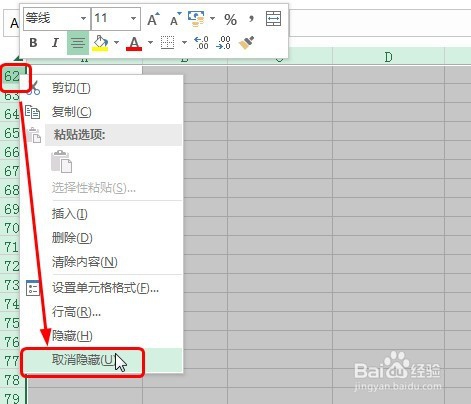
      选中全部工作表,在行号上右击,在弹出的快捷菜单中单击【取消隐藏】,如下图所示。

       即可看到删除空白行后的效果,如下图所示。
Excel 2016快速批量地删除空白行或者空白列

Excel 2016快速批量地删除空白行或者空白列

  • Excel中如何统计表中项目的重复次数?
  • 批量修改Excel2013单元格相同内容下方的数据值
  • 如何使用Excel的定位功能批量删除批注
  • excel隔行填充颜色在哪里 隔行填充颜色怎么弄
  • excel中怎么删除重复项
  • 热门搜索
    wps表格怎么筛选 净水器怎么样 汽车报价大全官网 算命大全 上海汽配城地址大全 车损险怎么计算 香港恐怖片大全 怎么减肥效果好 大米粥怎么做好吃 手关节痛是怎么回事