WPS表格如何制下拉菜单

 时间:2026-02-15 20:22:28

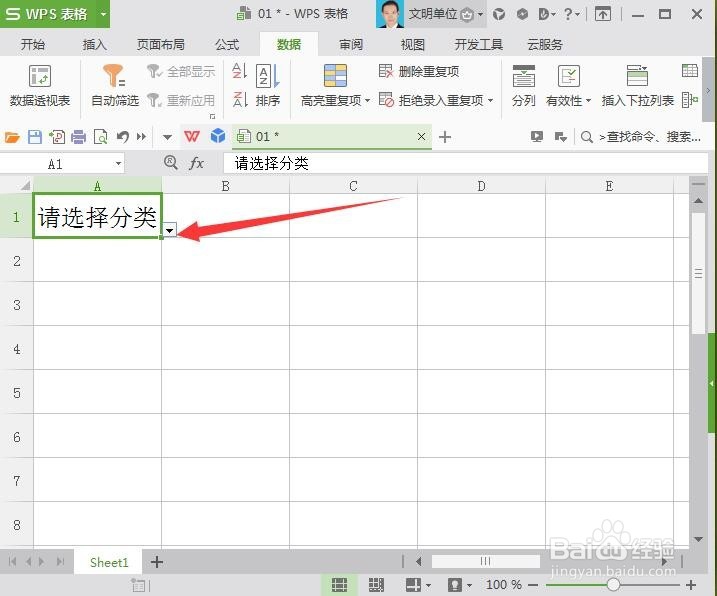
1、首先,在当前打开一个wps表格的文件当中,进行选中一个单元格的选项。然后进行选中的wps的菜单中,进行选中为 【数据】 的菜单。

WPS表格如何制下拉菜单

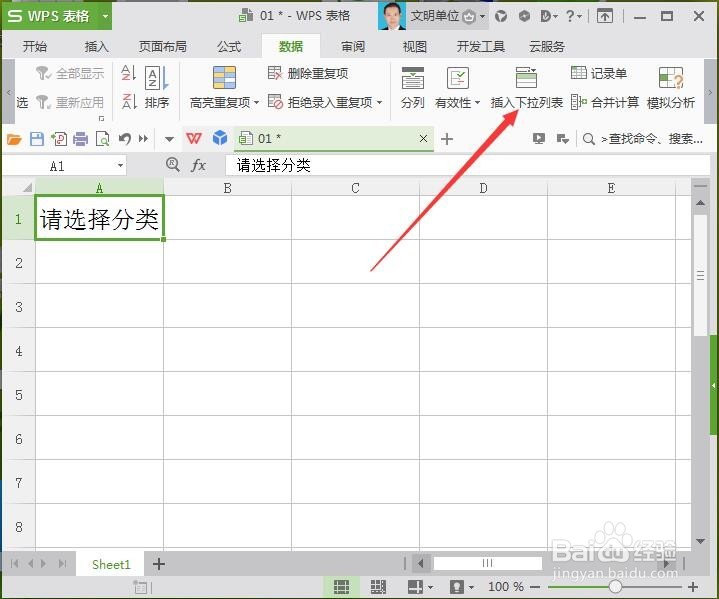
2、进行点击数据 的选项之后。进入到了数据的选项之后,选中为 【插入下拉列表】 的选项。
WPS表格如何制下拉菜单

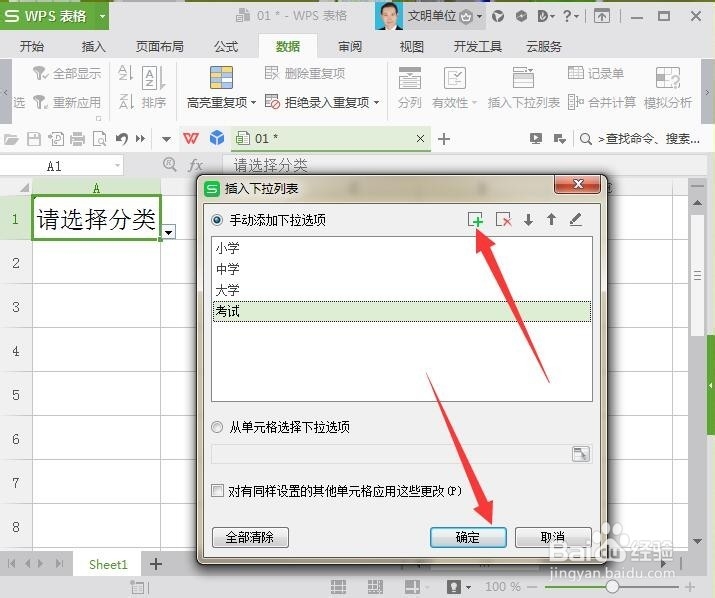
3、这样就会弹出一个【插入下拉列表】,进行点击从单元格选择下拉选项,在单元格进行选中。

WPS表格如何制下拉菜单

4、可以看到是在在当前中显示了一个下拉选项按钮。写完第一行【小学】后,要添加第二行【中学】,就要点击上面的【+】,同样要再增加,就要再点【+】,都写完后,点击下面【确定】。
WPS表格如何制下拉菜单

5、进行点击了下拉按钮之后,弹出了一个类似百度经验写作模板中的二级分类选项。

WPS表格如何制下拉菜单

6、再次点击旁边的小三角,就会切换到下拉菜单自动隐藏的效果。

WPS表格如何制下拉菜单

  • 徕卡LEICA D-LUX 4相机使用说明书:[1]
  • WPS 表格技巧—如何快速调整表格的行高
  • 天津自然博物馆怎么预约
  • WPS表格怎么插入多行的方法
  • 日本新泻县值得独自旅游探访的7个理由
  • 热门搜索
    珍珠鸡的做法 小南瓜的做法 木须肉的家常做法 谯怎么读 绿豆糕的做法家常做法 番茄火锅底料的做法 鹌鹑的做法 帛怎么读 可乐鸡翅怎么做 白血病怎么引起的