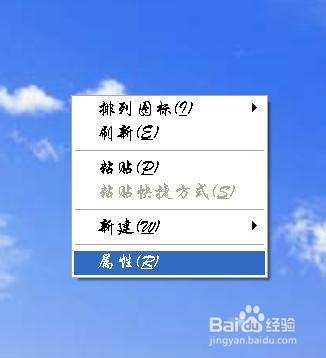
1、一、右键点击桌面,在下拉菜单中点击“属性”
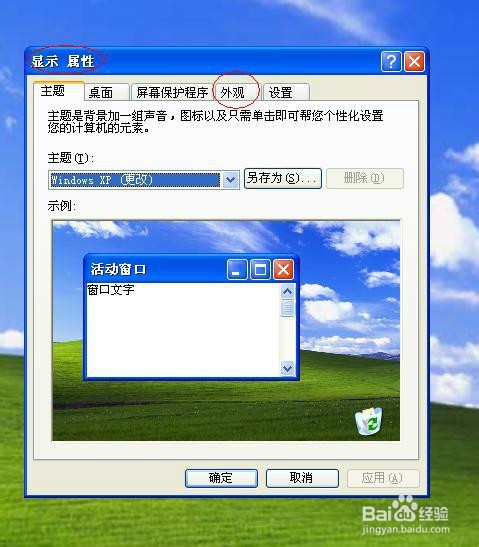
2、二、打开“显示属性”窗口,点击窗口里的“外观”选项卡。

3、三、在“外观”选项卡中点击“高级”按钮。
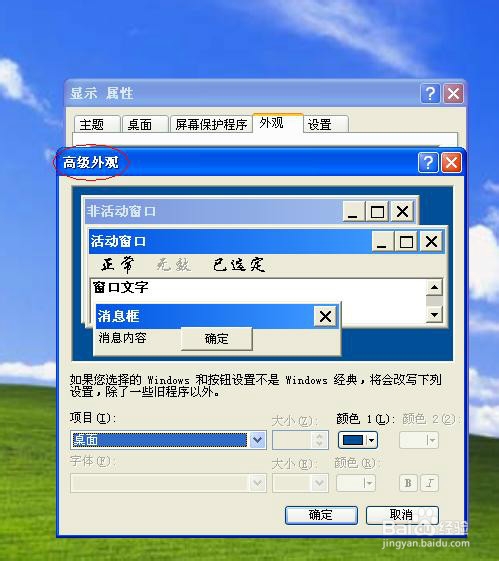
4、四、打开“高级外观”窗口,点击“项目”下面的选择框,找到并选择“活动窗口标题栏”选项。

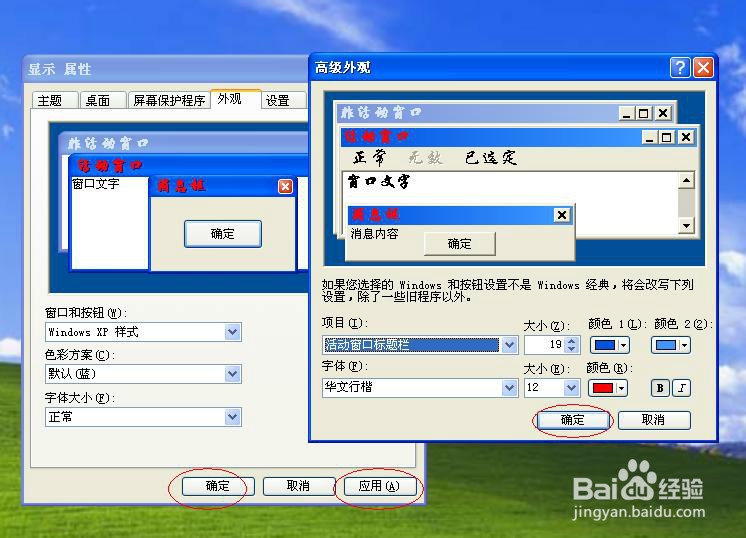
5、五、在“字体”选项下可以选择字体,”大小“选项下选择字体大小,“颜色”选项下选择字体颜色。

6、六、设置完成以后点击“确定”,返回“显示属性”窗口“,点击”应用“,然后点击”确定“。
时间:2026-04-25 17:37:45
1、一、右键点击桌面,在下拉菜单中点击“属性”
2、二、打开“显示属性”窗口,点击窗口里的“外观”选项卡。
3、三、在“外观”选项卡中点击“高级”按钮。
4、四、打开“高级外观”窗口,点击“项目”下面的选择框,找到并选择“活动窗口标题栏”选项。
5、五、在“字体”选项下可以选择字体,”大小“选项下选择字体大小,“颜色”选项下选择字体颜色。
6、六、设置完成以后点击“确定”,返回“显示属性”窗口“,点击”应用“,然后点击”确定“。
