1、第一步,选择左侧“打开”功能,点击浏览,在弹出页面选择PDF文件添加进来。


2、第二步,在界面上方功能栏目选择“添加”-“添加图像”,在弹出的新页面将图片添加进来。


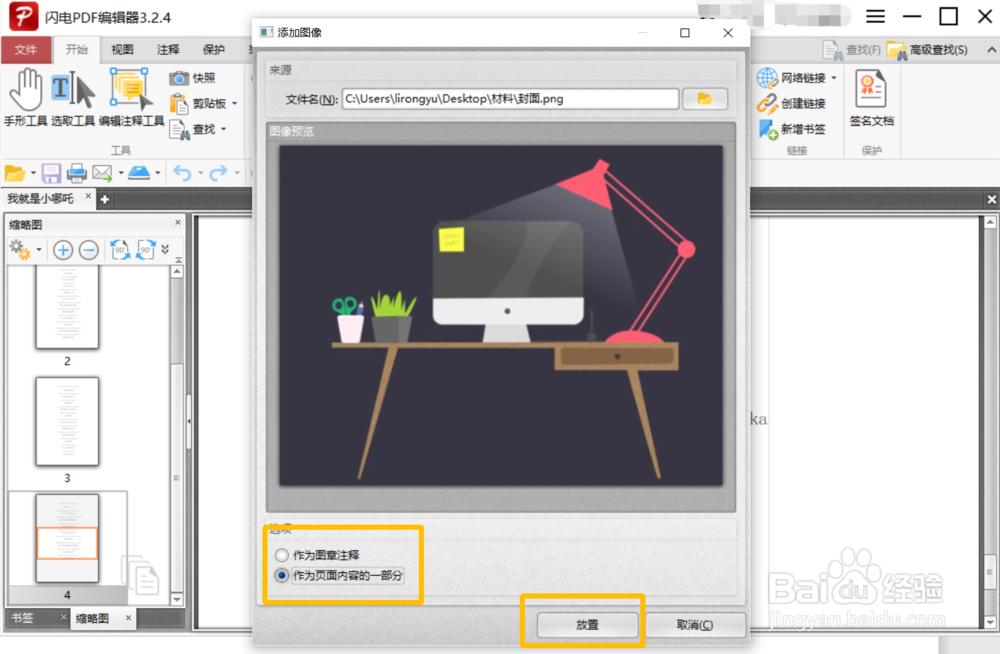
3、第三步,在弹出的小窗口设置图片的作用后(这里选择“作为页面内容的一部分”),点击放置。
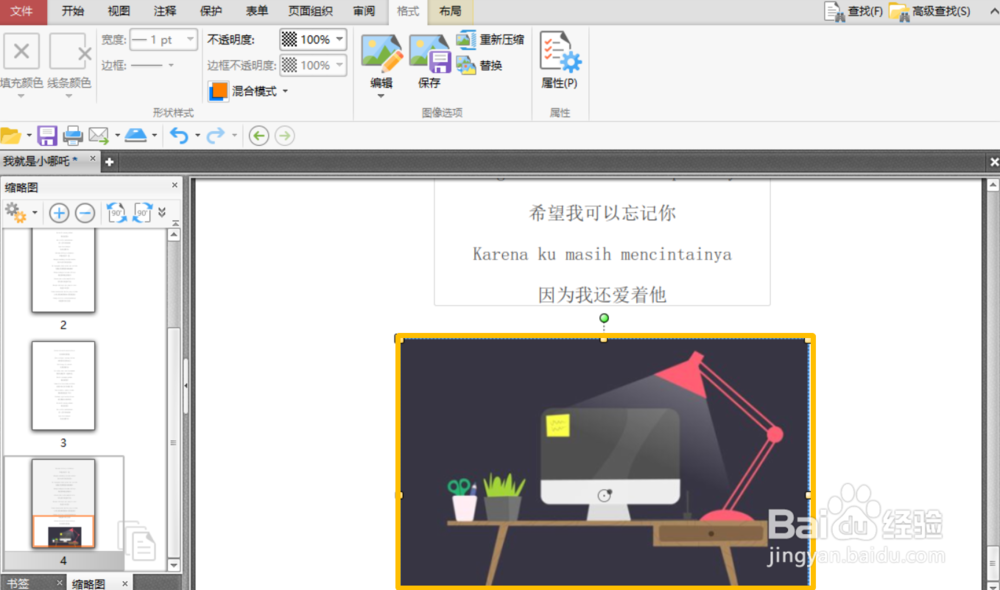
4、第四步,这时图片已经添加进来,移动鼠标可以拖动图片的位置,在工具栏可以对图片进行编辑。

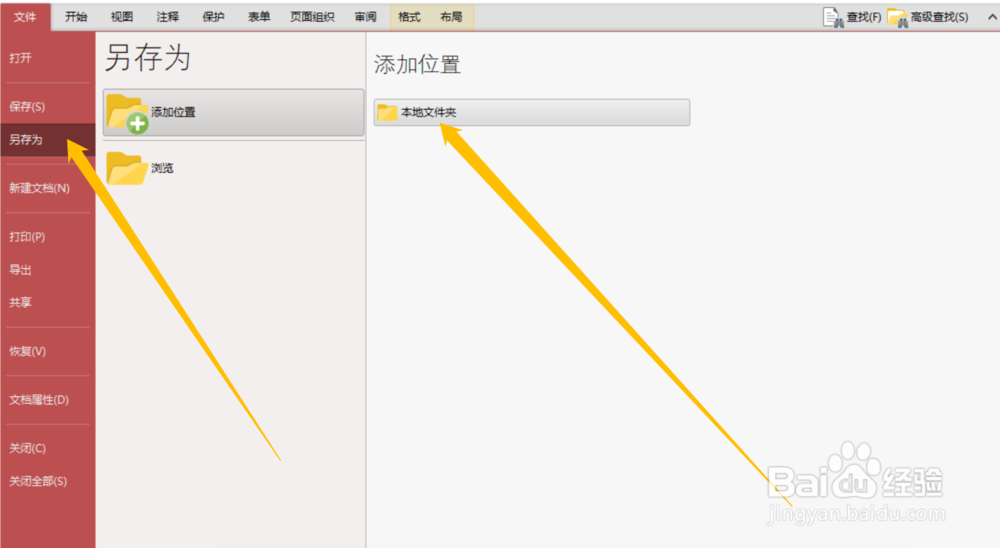
5、第五步,点击文件,在新界面选择另存为,点击本地文件设置储存位置即可。


时间:2026-05-03 22:45:20
1、第一步,选择左侧“打开”功能,点击浏览,在弹出页面选择PDF文件添加进来。
2、第二步,在界面上方功能栏目选择“添加”-“添加图像”,在弹出的新页面将图片添加进来。
3、第三步,在弹出的小窗口设置图片的作用后(这里选择“作为页面内容的一部分”),点击放置。
4、第四步,这时图片已经添加进来,移动鼠标可以拖动图片的位置,在工具栏可以对图片进行编辑。
5、第五步,点击文件,在新界面选择另存为,点击本地文件设置储存位置即可。
