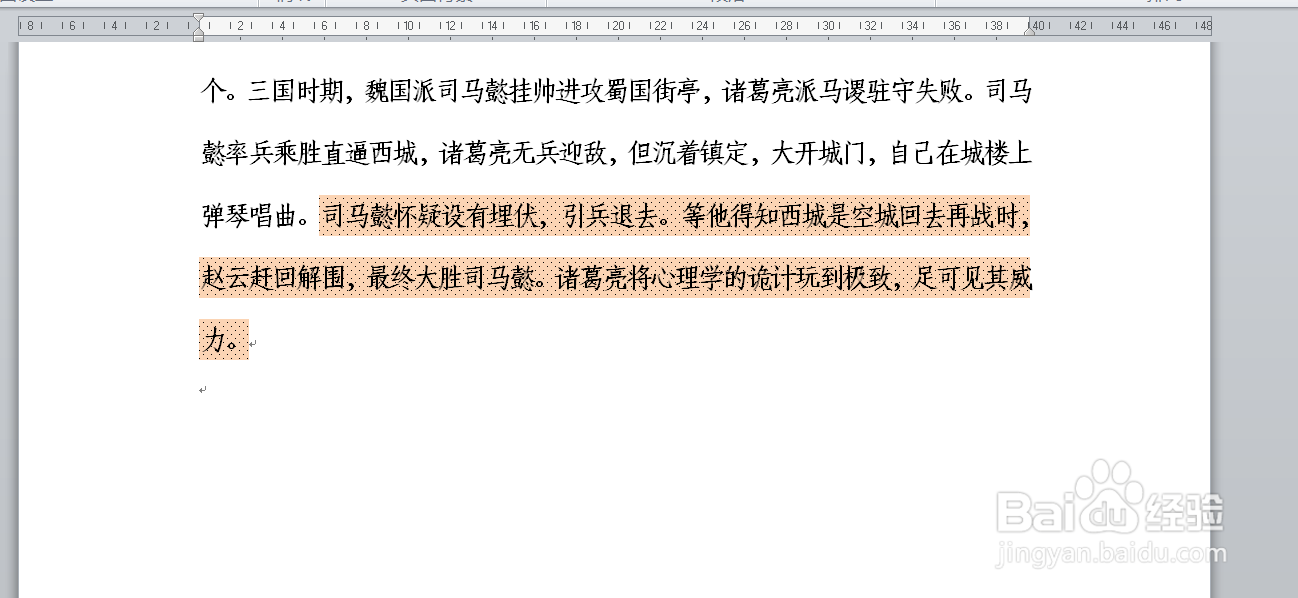
1、如本例,要求给选中的文字段落添加底纹效果。
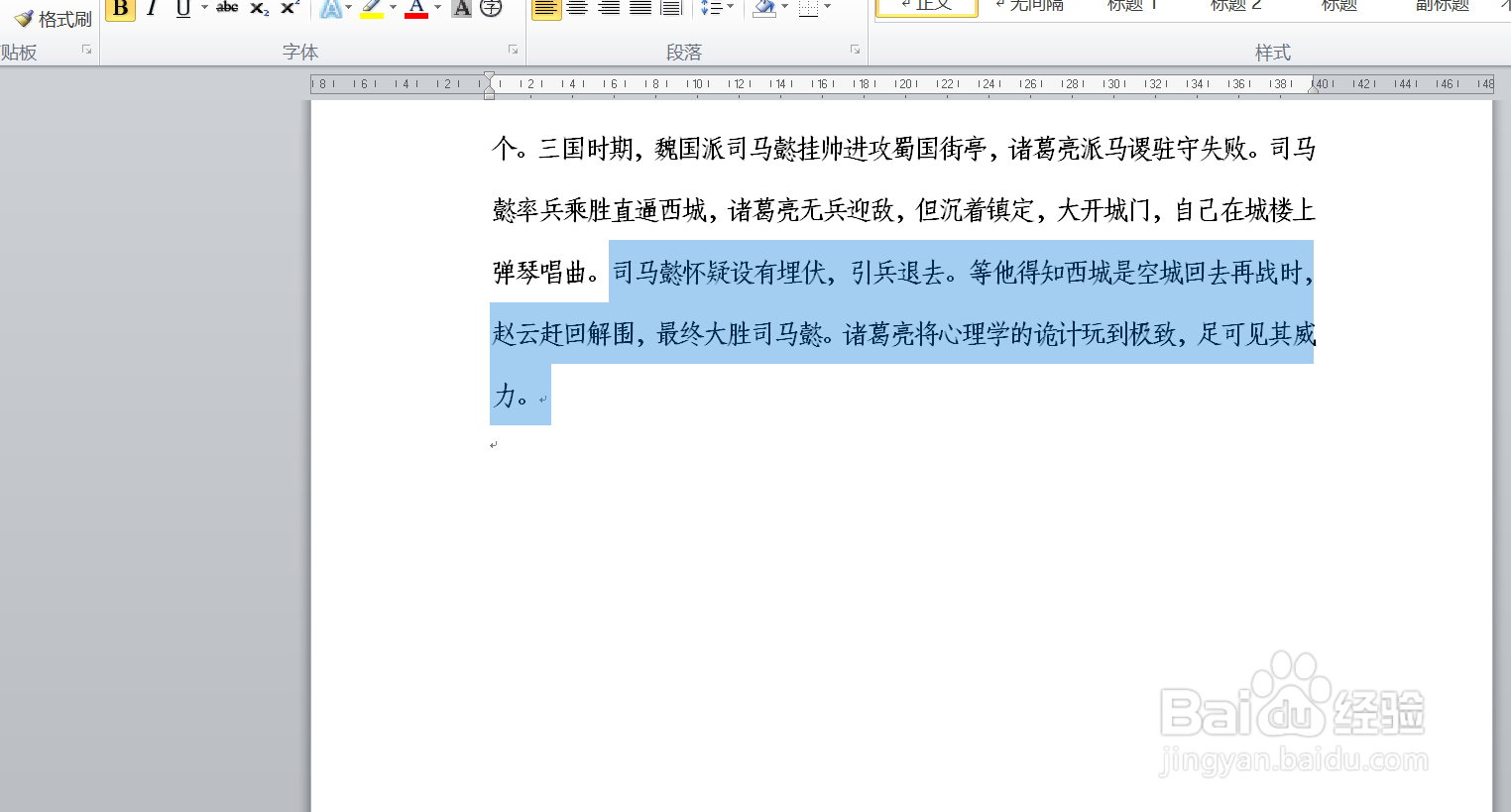
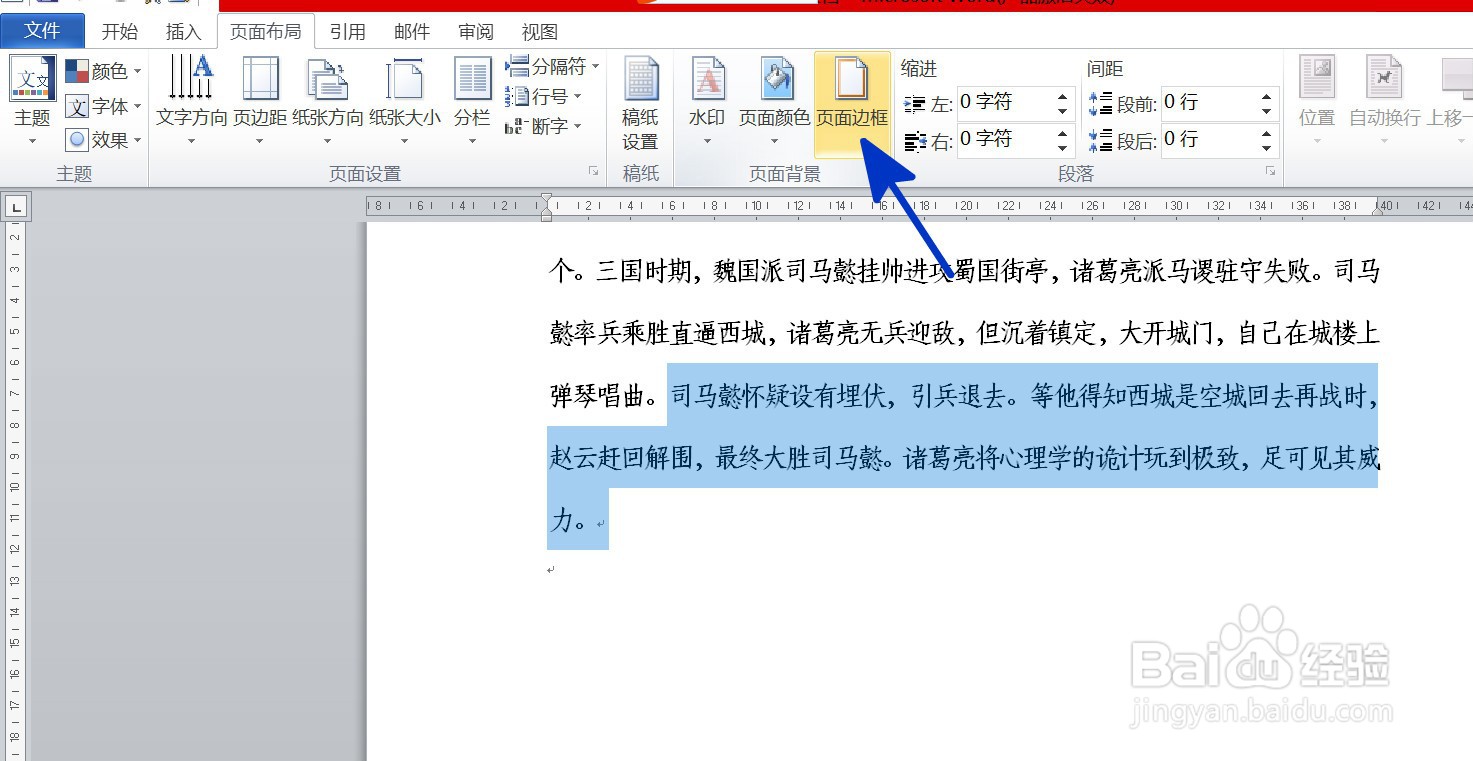
2、点击选中要填充的文字段落,然后点击【页面布局】功能选项卡,在[页面背景]项目中点击下图中蓝色箭头指向的[页面边框]选项按钮。
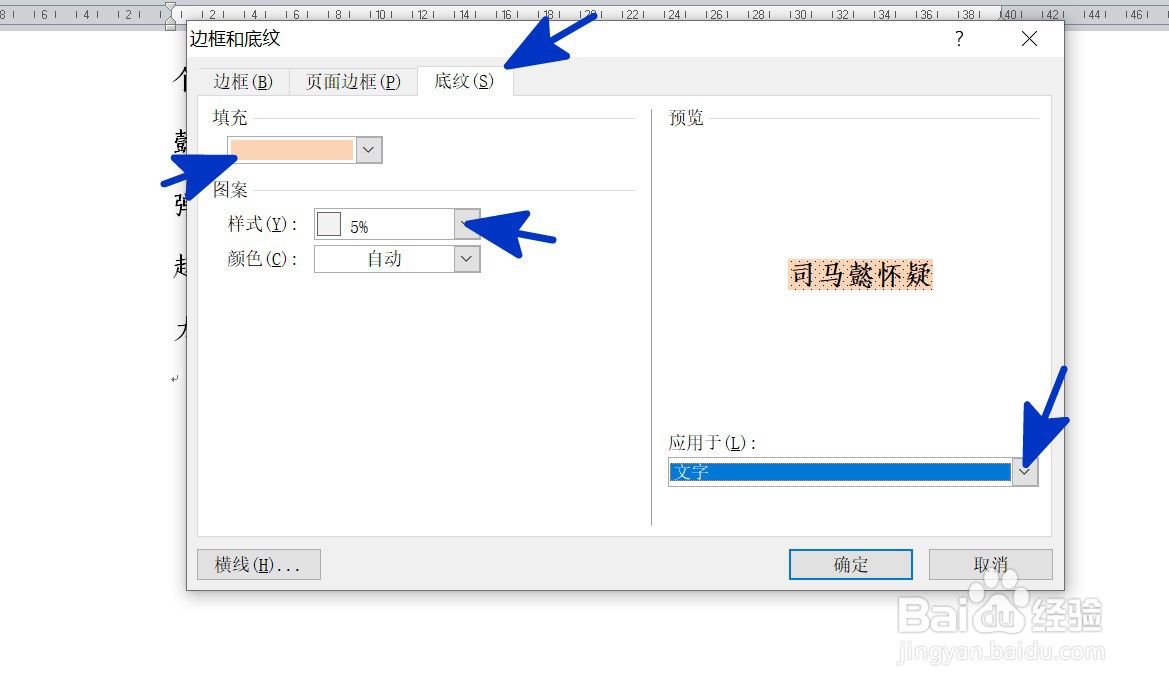
3、如下图,通过上一步骤,系统弹出了【边框和底纹】对话框。
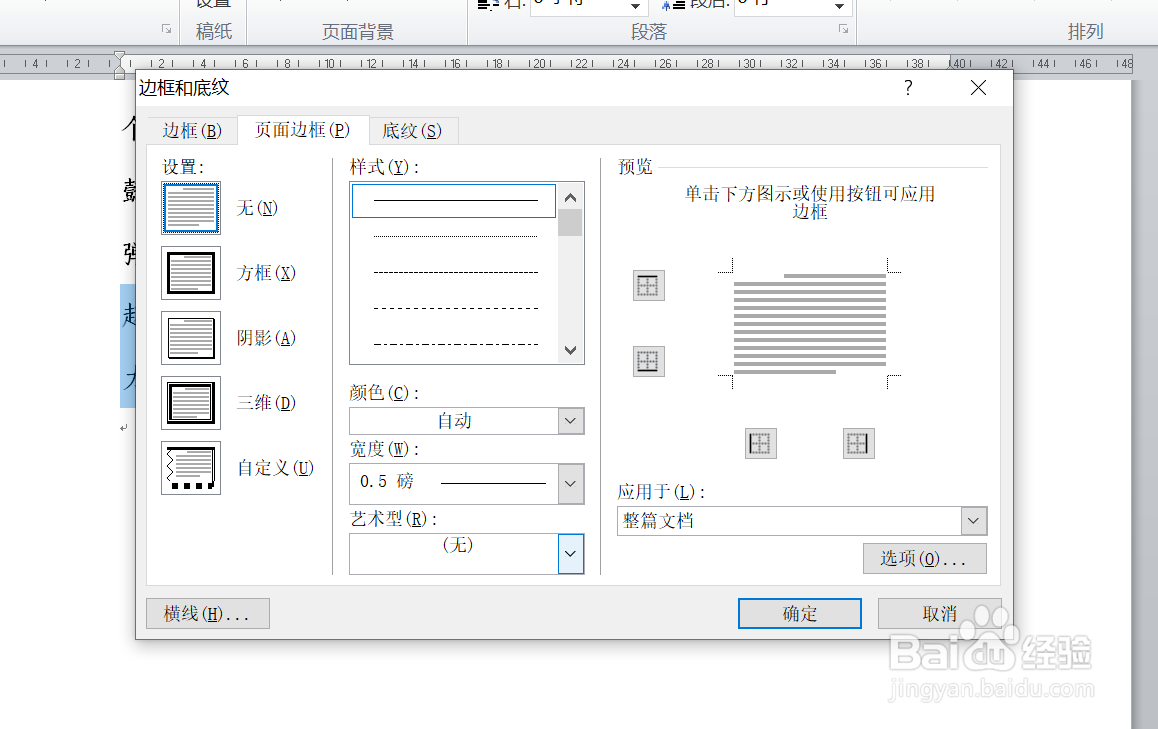
4、在通过上一步骤,系统弹出的【边框和底纹】对话框中,点击选择[底纹]功能选项卡:
点击[填充]下面的按钮,在弹出的选项中点击选择要填充的颜色;
点击[样式]后面的按钮,在弹出的选项中点击选择要填充的底纹样式;
点击[应用于]下面的按钮,在弹出的选项中点击选择[文字]选项,完成后点击【确定】按钮。
5、返回到文档中,通过以上操作步骤,选中的文字段落就添加了底纹的填充效果,结果如下图所示: