1、新建一个空白的ppt文稿。

2、输入文字。
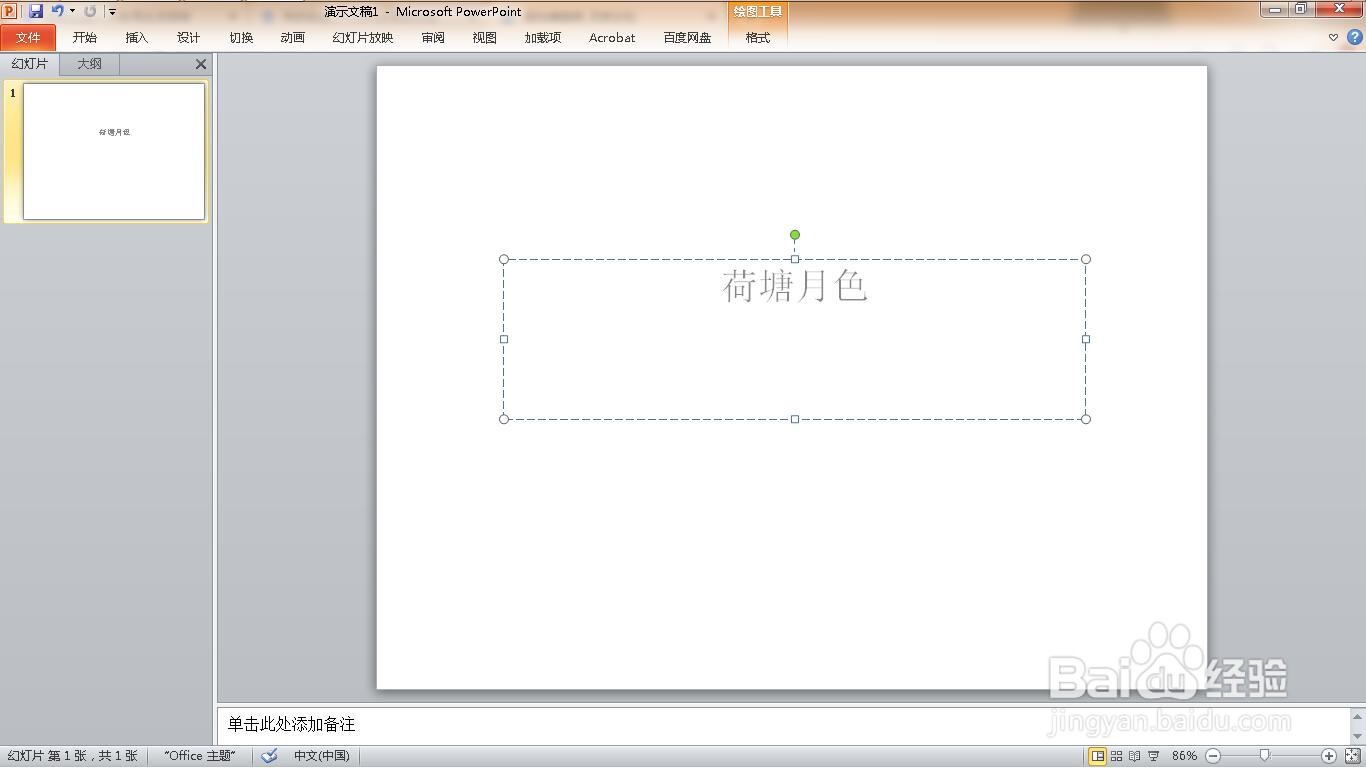
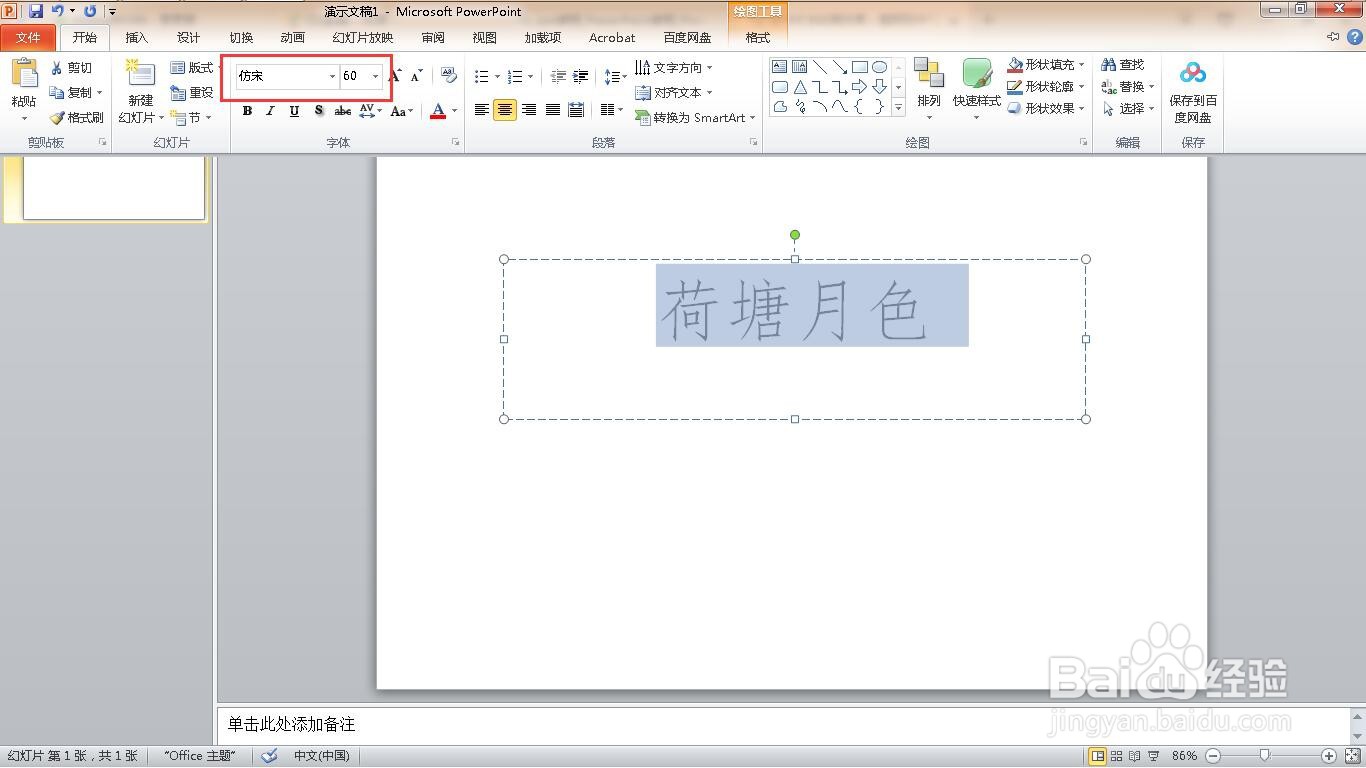
3、更改字体,和字体大小。
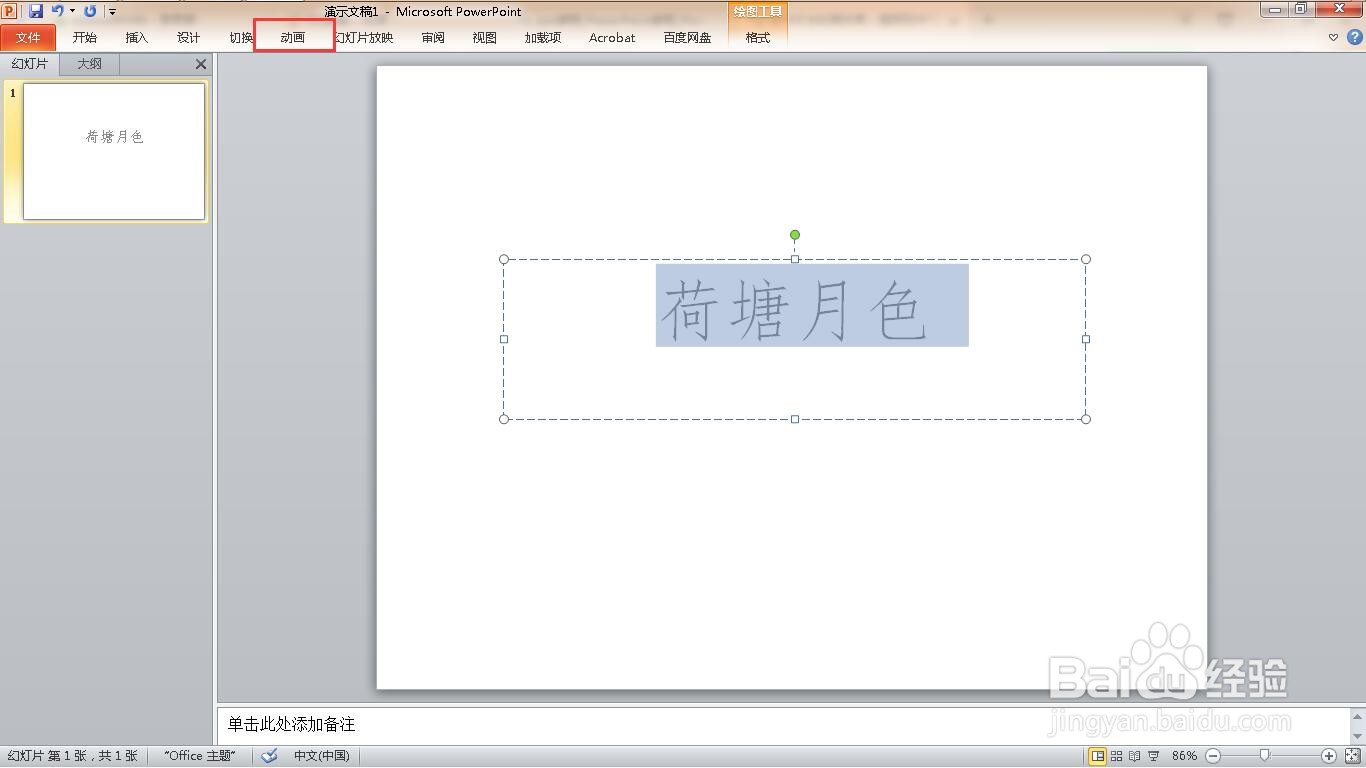
4、单击“动画”菜单。
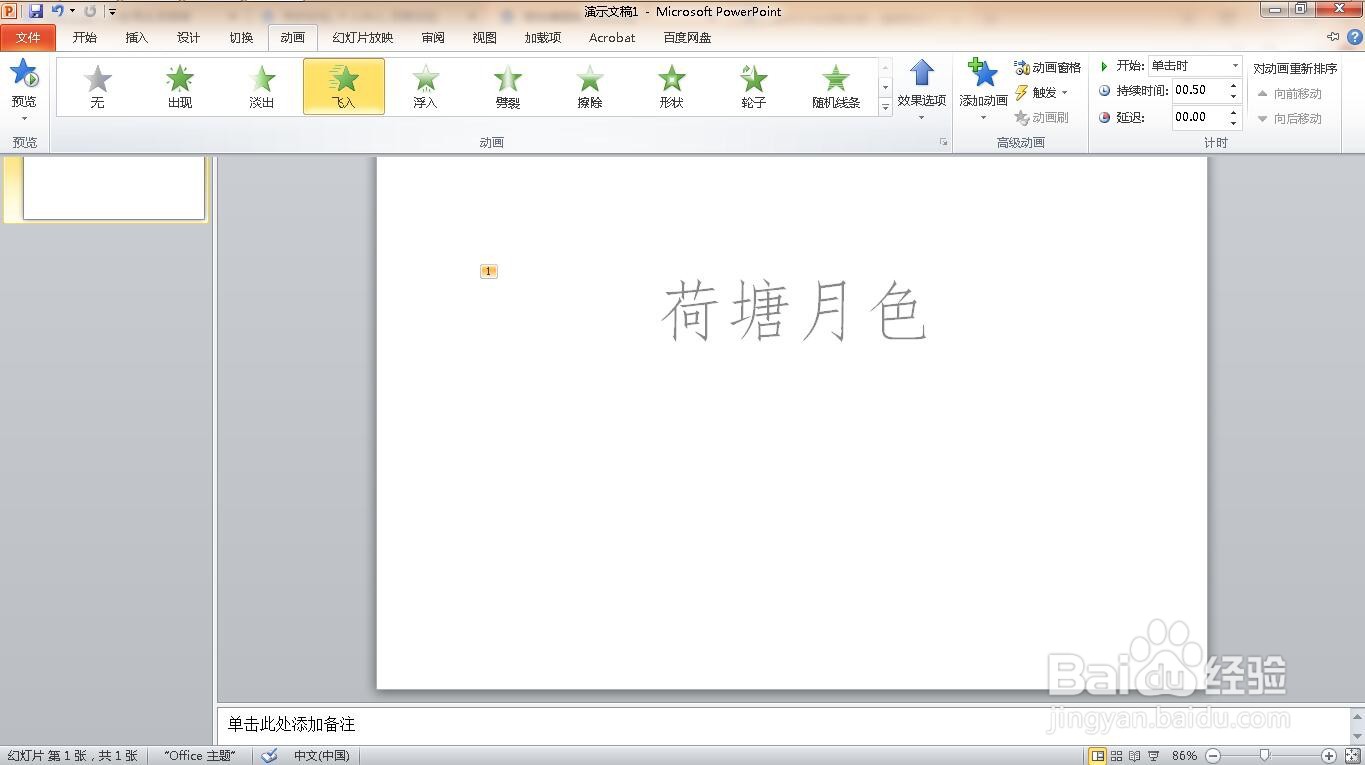
5、选择“飞入”特效动画。
6、点击“动画”选项组右边的按钮
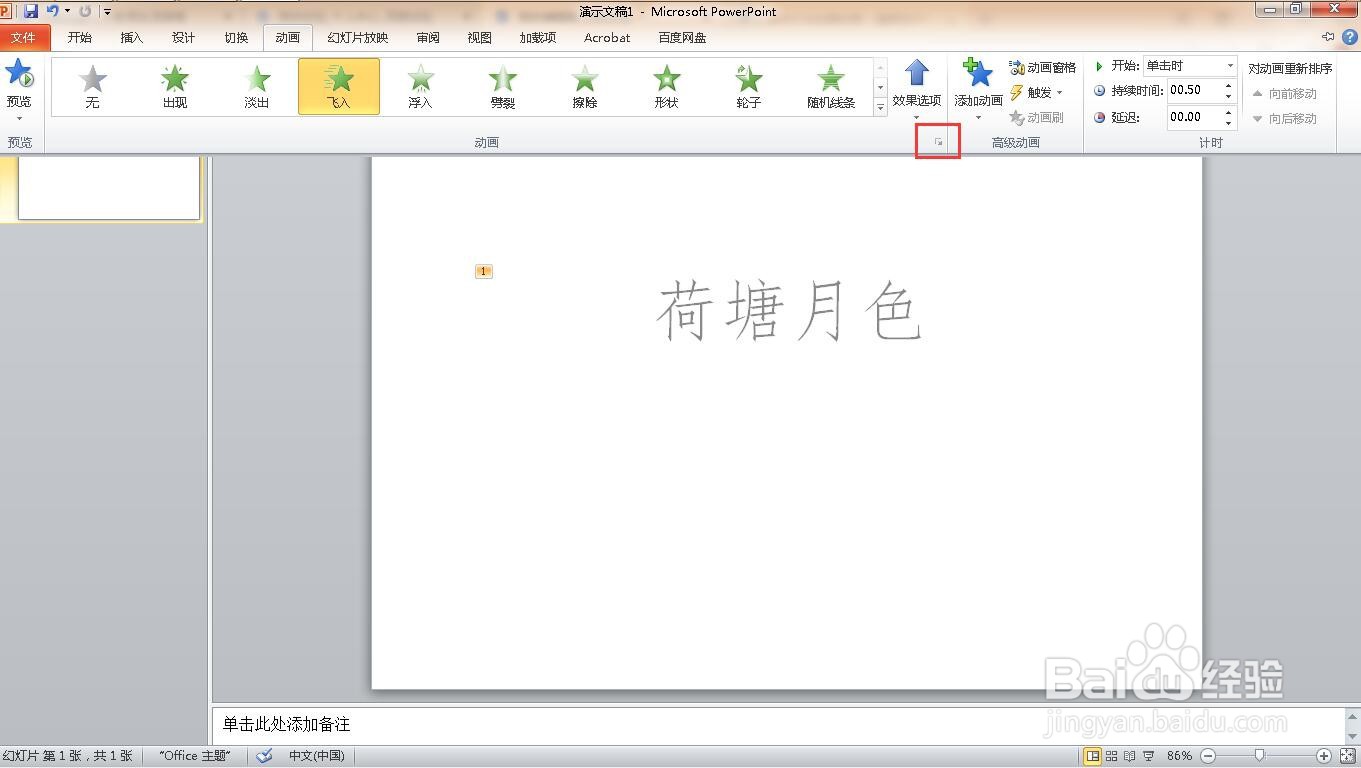
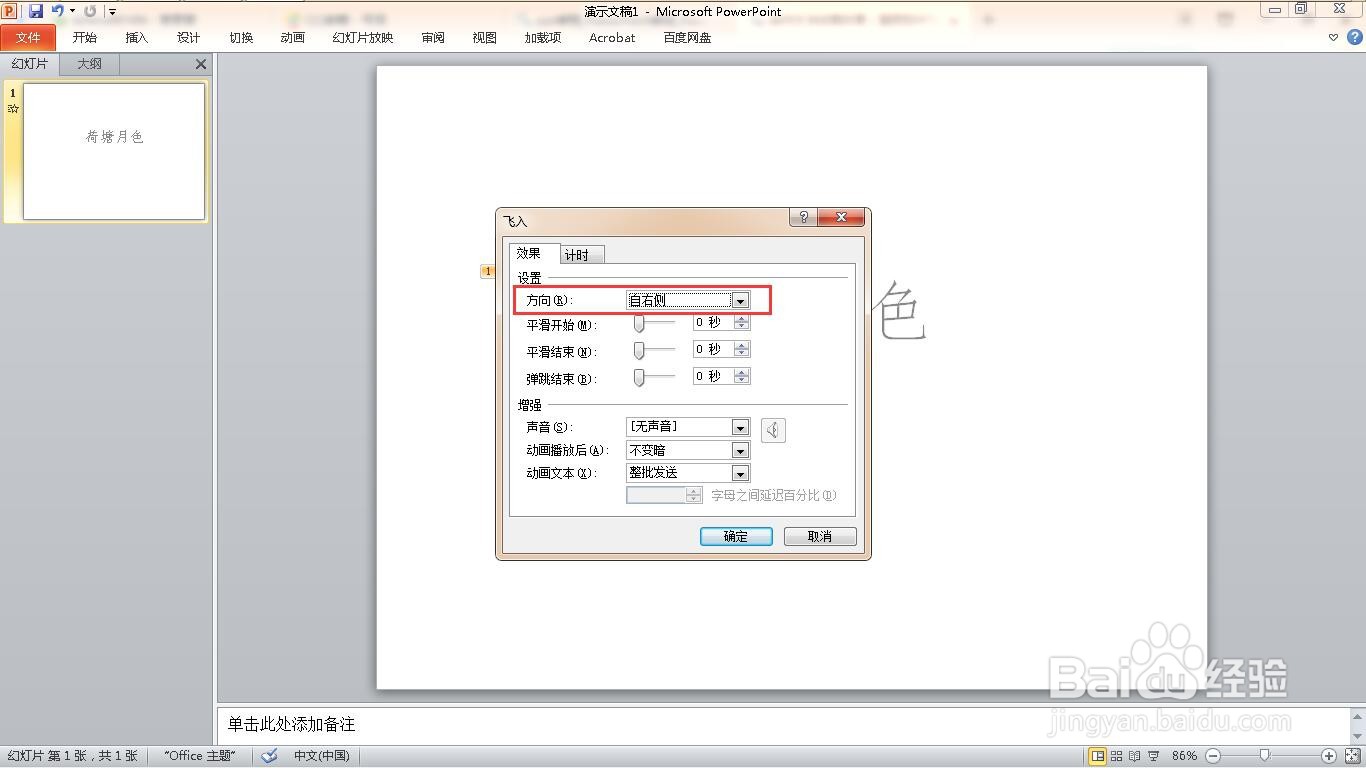
7、在弹出的“飞入“对话框下,将方向更改为“自右侧”。
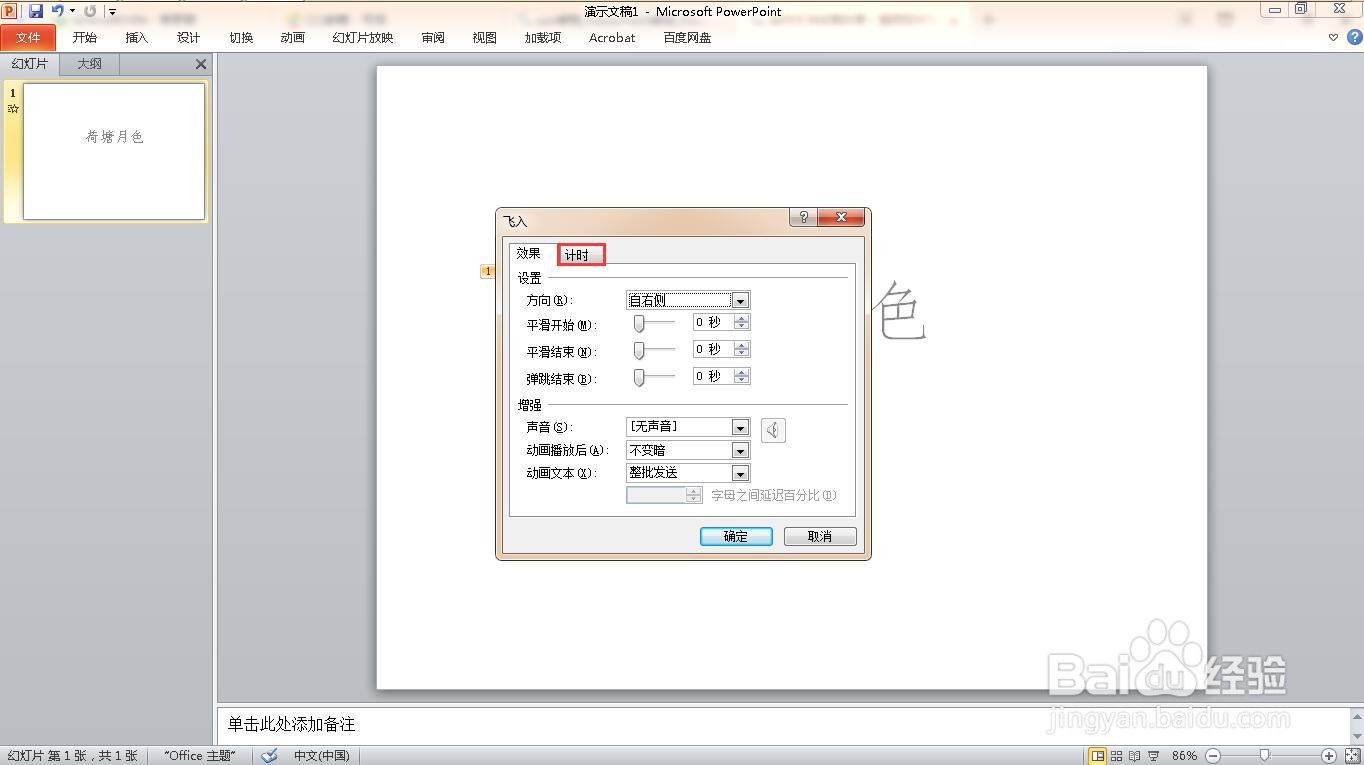
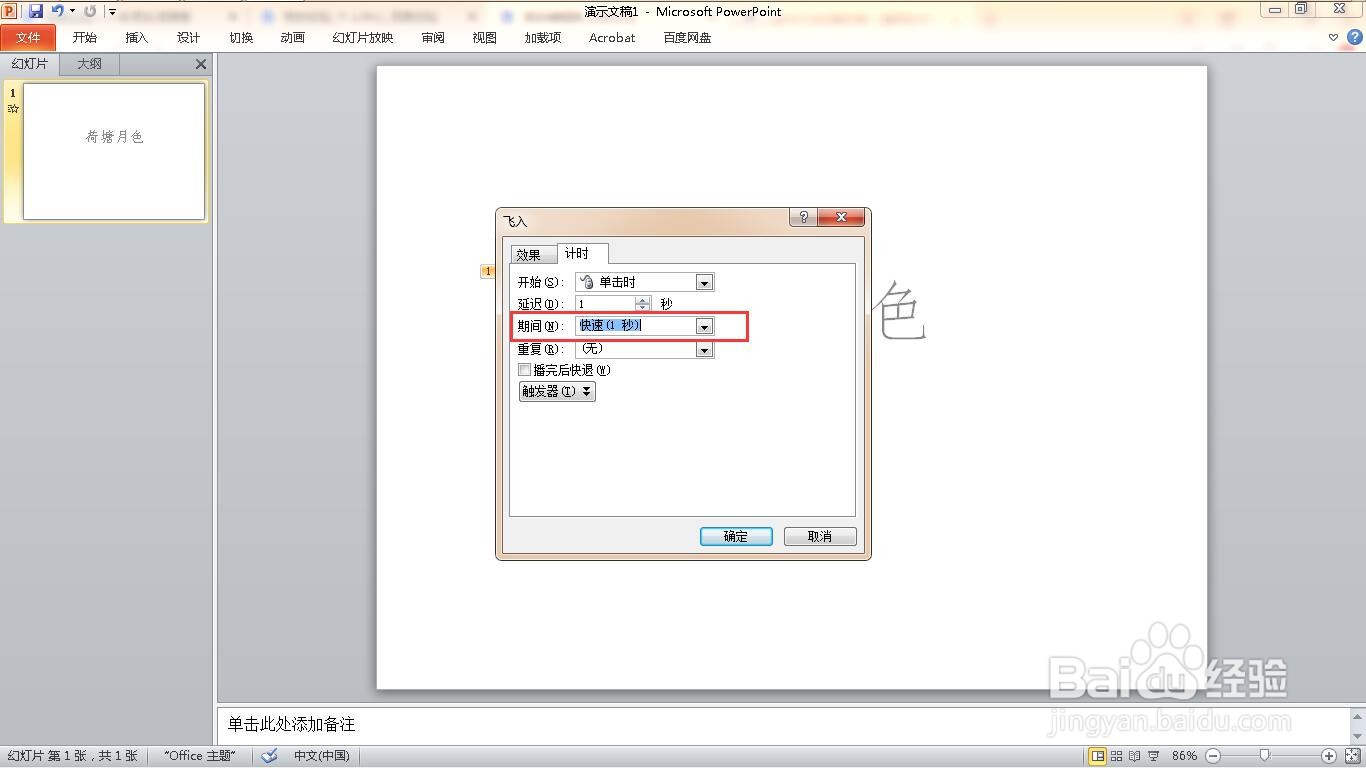
8、点击“计时”标签。
9、将时间延迟调整为1秒。
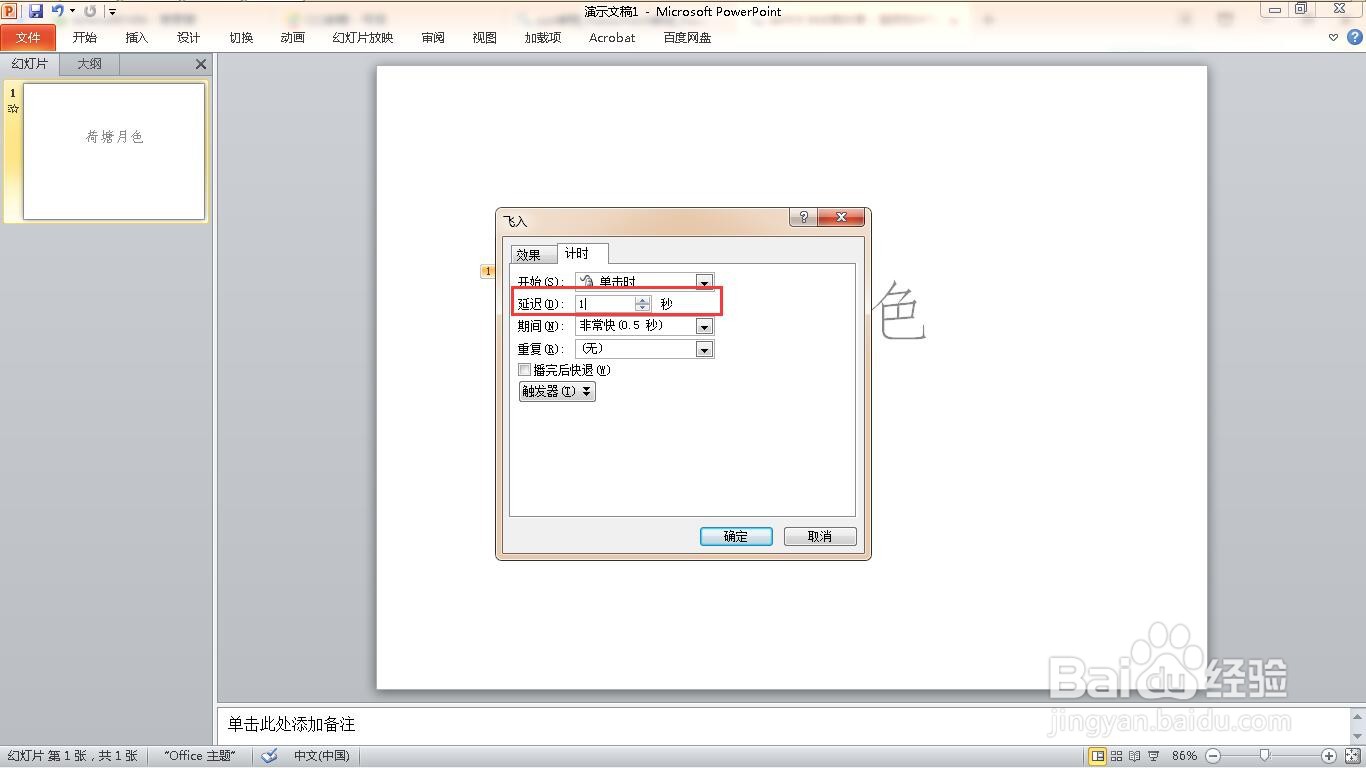
10、期间为“快速1秒”
11、单击“确定”按钮。
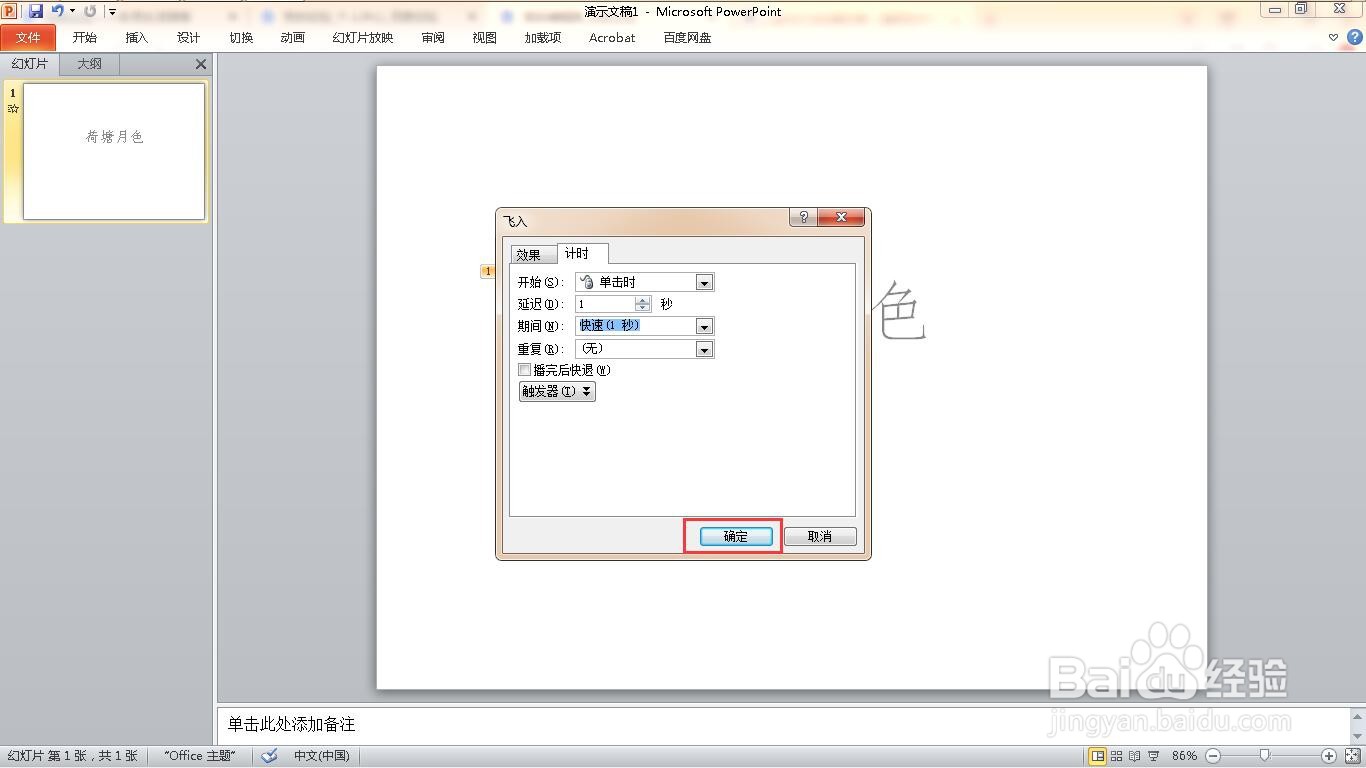
12、这样就完成了文字动画效果。

时间:2026-04-23 04:21:15
1、新建一个空白的ppt文稿。
2、输入文字。
3、更改字体,和字体大小。
4、单击“动画”菜单。
5、选择“飞入”特效动画。
6、点击“动画”选项组右边的按钮
7、在弹出的“飞入“对话框下,将方向更改为“自右侧”。
8、点击“计时”标签。
9、将时间延迟调整为1秒。
10、期间为“快速1秒”
11、单击“确定”按钮。
12、这样就完成了文字动画效果。
