1、用裁剪工具拉伸你的图层大小

2、点击编辑里面的主体

3、主体选择不完美的话,需要调整一下

4、右键新建一下储存选区,命名为1
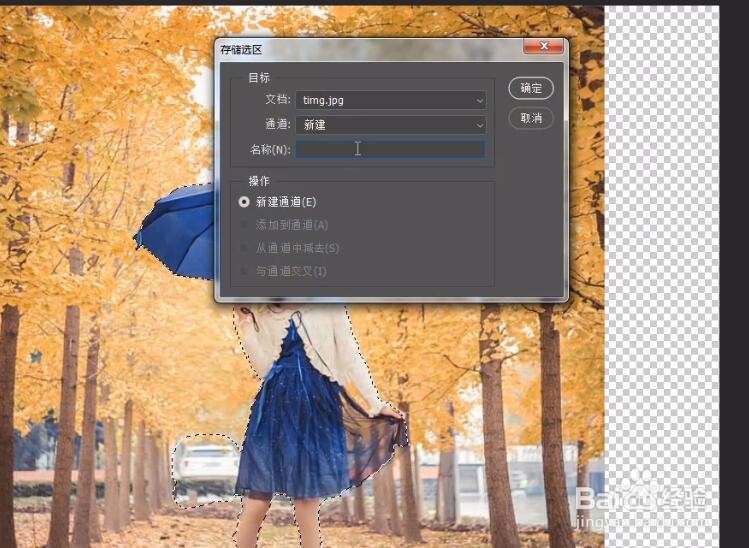
5、点击编辑里面的内容识别缩放
如果这里是灰色的,点击右侧图层上的小锁头

6、在上面保护选择刚刚储存的选区
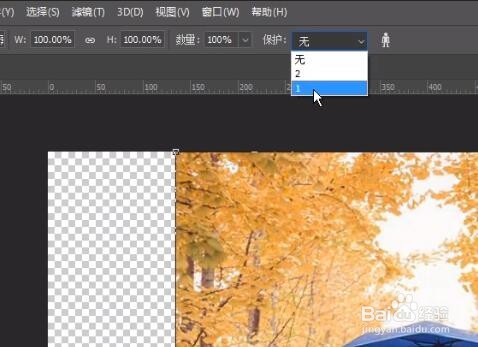
7、开始拉伸你的图片,不过不要拉过大了,太大失真就不好看了

1、1.用裁剪工具拉伸你的图层大小
2.点击编辑里面的主体
3.主体选择不完美的话,需要调整一下
4.右键新建一下储存选区
5.点击编辑里面的内容识别缩放
6.在上面保护选择刚刚储存的选区
7.开始拉伸你的图片,不过不要拉过大了
