3Dmax2010选择并均匀缩放工具的使用

 时间:2026-02-12 16:18:47

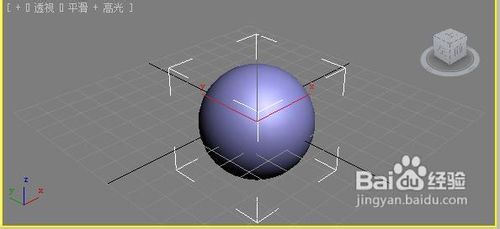
1、1.打开3dmax2010软件,在透视图上创建一个球体。如下图所示:
3Dmax2010选择并均匀缩放工具的使用

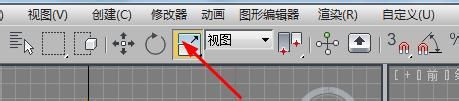
2、2.选择工具栏上的“选择并均匀缩放工具”。如下图所示:

3Dmax2010选择并均匀缩放工具的使用

3、3.当选中对象后,对象会出现以下图标。如下图所示:

3Dmax2010选择并均匀缩放工具的使用

4、4.在透视图上,将鼠标移动到中间上,当中间的颜色变成黄色时,就可以对其进行均匀缩放。如下图所示:

3Dmax2010选择并均匀缩放工具的使用

5、5. 其虚爹进行均匀缩放效果如下。如下图所示:

3Dmax2010选择并均匀缩放工具的使用

6、6.在前视图上,同样将鼠标移动到X轴上,当X轴上的颜色变成祝败游黄色时,就可以对其进行局部缩放。如下图所示:

3Dmax2010选择并均匀缩放工具的使用

7、7. 选择慎帮选择并均匀缩放工具,右击鼠标,在弹出的对话框中可以对数值进行修改。如下图所示:

3Dmax2010选择并均匀缩放工具的使用

  • 3Dmax如何使用星形工具
  • 在3dmax中使用旋转阵列让茶壶围绕圆形平均分布
  • 3DsMax中怎么绘制垃圾桶模型建模
  • 3ds max如何使用阵列进行旋转复制操作
  • 3DMAX2018如何设置显示模式更改为OPENGR
  • 热门搜索
    三明旅游 我可以无限强化 瑞风s3怎么样 上海旅游攻略 温州旅游 怎么清理ie缓存 网络机顶盒怎么安装 柳体的特点 黄山市旅游景点 凉拌海蜇头