WPS文字中的行高和列宽

 时间:2024-10-11 20:08:49

1、首先我们打开一个WPS文档(这里以“文档1.docx”为例)。

WPS文字中的行高和列宽

2、我们把光标定位在第四行第五列的单元格,单击右键,选择表格属性,弹出表格属性框。

WPS文字中的行高和列宽

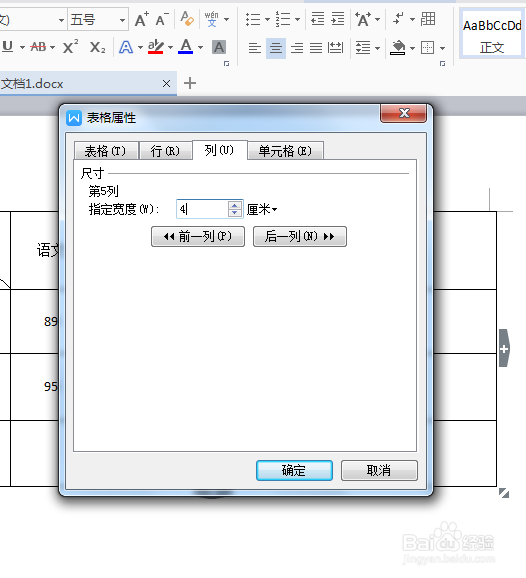
3、我们把行高和列宽定为4厘米,在弹出的表格属性里选择行,尺寸——指定高度,输入4厘米,再选择列,尺寸——指定宽度,输入4厘米。

WPS文字中的行高和列宽WPS文字中的行高和列宽WPS文字中的行高和列宽

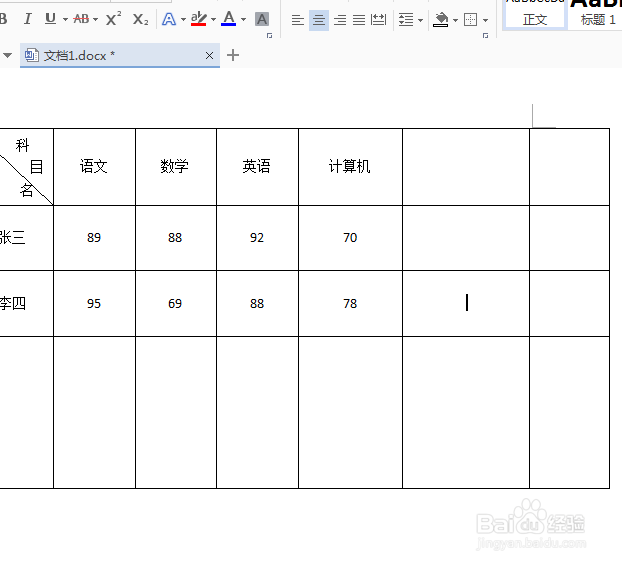
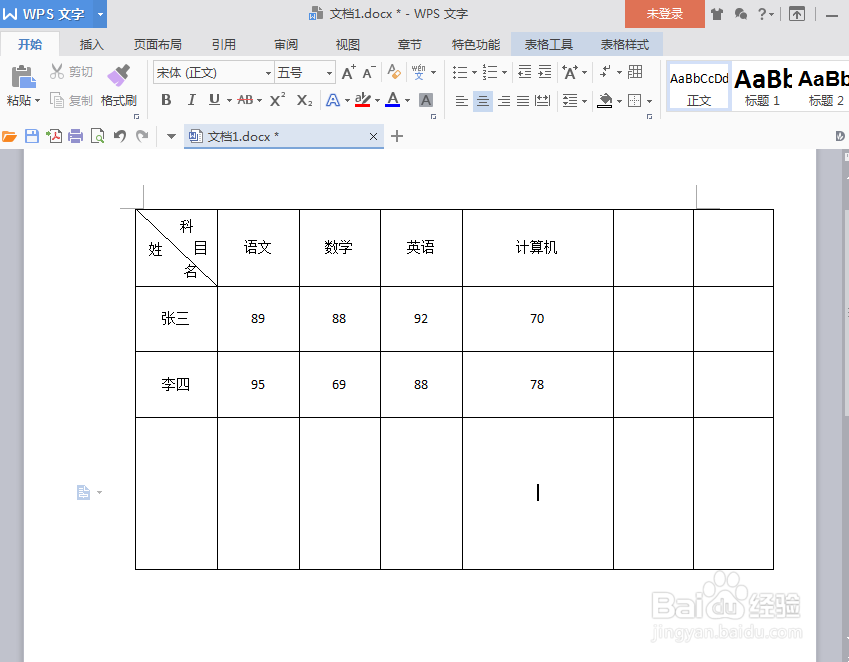
4、点击确定,回到主界面,我们看到第四行和第五列的宽度都变成了4厘米。
WPS文字中的行高和列宽

5、当我们想要直接移动线边来改变行高或者列宽,我们直接用鼠标放在线边上,就能直接移动线边了。

WPS文字中的行高和列宽WPS文字中的行高和列宽

6、当我们只是移动其中一个线边,我们选中线边的两个单元格,然后用鼠标直接拖动线边即可。

WPS文字中的行高和列宽WPS文字中的行高和列宽
  • wps文档表格怎么调整行高和列宽
  • wps表格怎么调整列宽
  • wps表格怎么设置行高
  • WPS怎么设置表格框线
  • wps的行高在哪里设置
  • 热门搜索
    海藻面膜怎么调 烙饼怎么做 脚趾头疼是怎么回事 睡莲怎么养 豆腐干怎么做好吃 微博怎么发文章 怎么删除分隔符 肯德基储备经理怎么样 经常拉肚子是怎么回事 花菜怎么做