如何将office2010表格文档转换成PDF文件?

 时间:2026-02-17 06:23:55

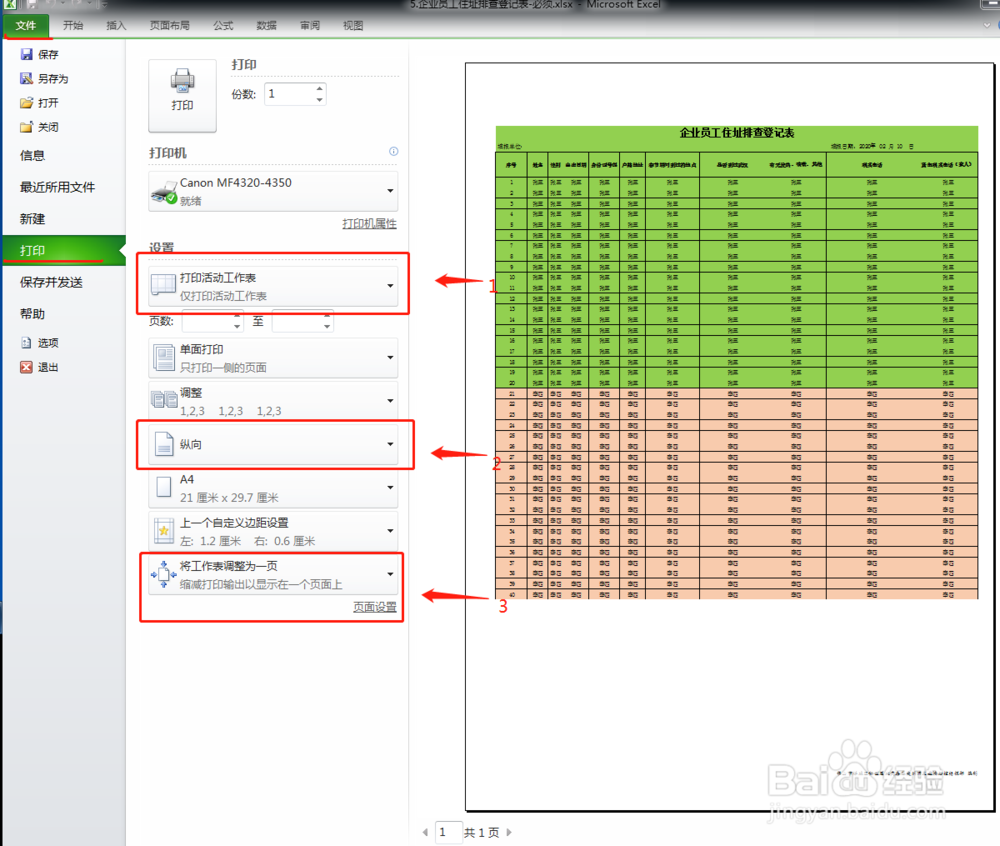
1、在表格及文档直接生成PDF文件的时候,表格需要特别的注意一下;其实可以理解为将表格打印成PDF文档,所以对于表格我们第一步就需要先设置好表格的打印格式;比如下图我是将这份表格设置为全部打印在一张A4纸上;
如何将office2010表格文档转换成PDF文件?

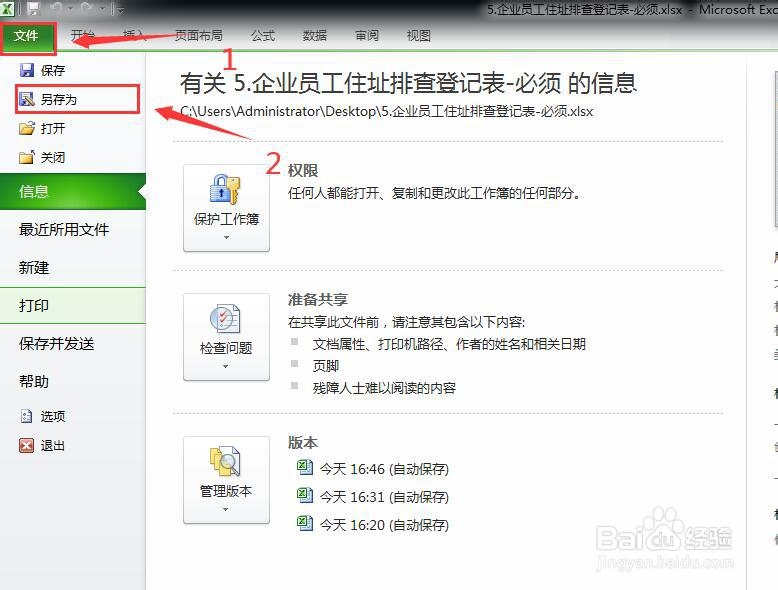
2、设置好表格的打印格式后,就直接点击“文件”==“另存为”;

如何将office2010表格文档转换成PDF文件?

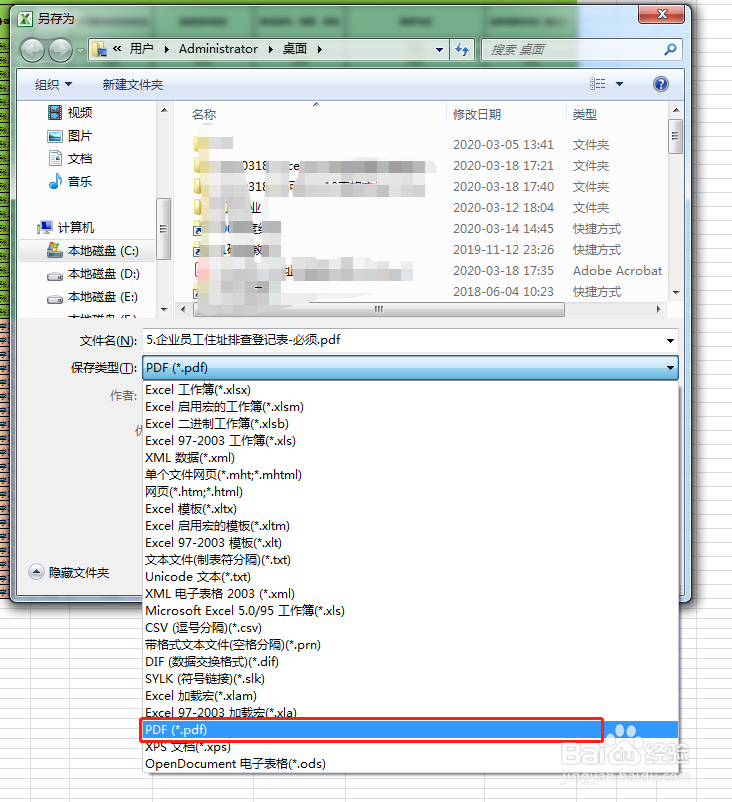
3、在跳出来的另存为对话框里,选择保存类型为“PDF”;

如何将office2010表格文档转换成PDF文件?

4、点击保存即可,如果你还想设置其他的一些功能,可以选择工具里面单项进行设置,一般默认即可;

如何将office2010表格文档转换成PDF文件?

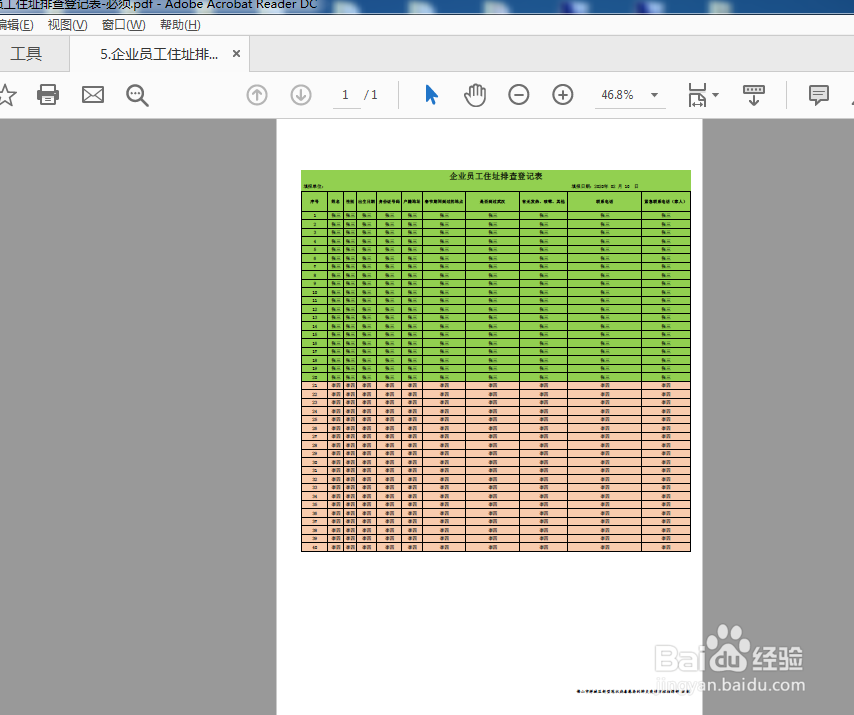
5、点击保存以后,如下就是生成出来的PDF 文件,其实如果直接点击打印,打印出来的文件也是这样的;所以理解好生成PDF之前一定需要设置一下打印格式,如果你的表格版面比较小,直接就能打印在一张纸上,那就可以不需要设置;
如何将office2010表格文档转换成PDF文件?

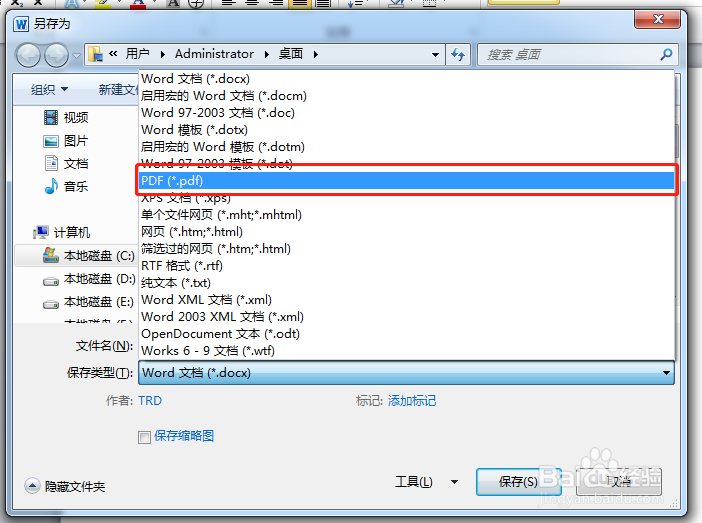
6、对于Word文档也是的,因为word文档是直接编辑好后就是一页一页的,所以不需要进行想表格那样的打印设置;直接点击“文件”==“另存为”即可;

如何将office2010表格文档转换成PDF文件?

7、如下跳出来的对话框,直接选择保存类型为“PDF”即可;

如何将office2010表格文档转换成PDF文件?

  • 如何在Excel中使用ROMAN 函数?
  • 原材料库存管理
  • Excel深度学习之字体
  • SAP成品交货单转储Product issue outbound流程
  • Excel中如何添加快速打印工作表的功能
  • 热门搜索
    大写八怎么写 马怎么画 媺怎么读 知识树怎么画 月经推迟怎么办 起亚汽车怎么样 血管硬化怎么治疗 骨质增生怎么治疗 孙悟空怎么画 澳优奶粉怎么样