1、打开一个我们需要编辑的word文档。

2、点击“页面布局”菜单。

3、点击“页面设置”功能的“分栏”按钮。

4、选择“更多分栏”。
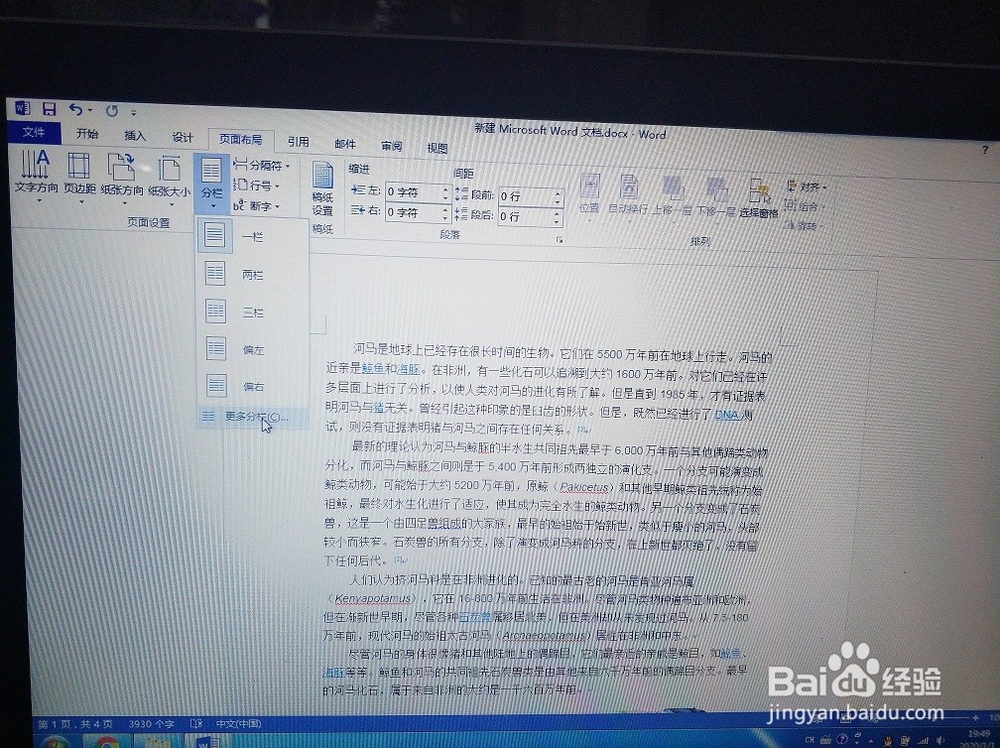
5、再分栏对话框中先选择“两栏”。
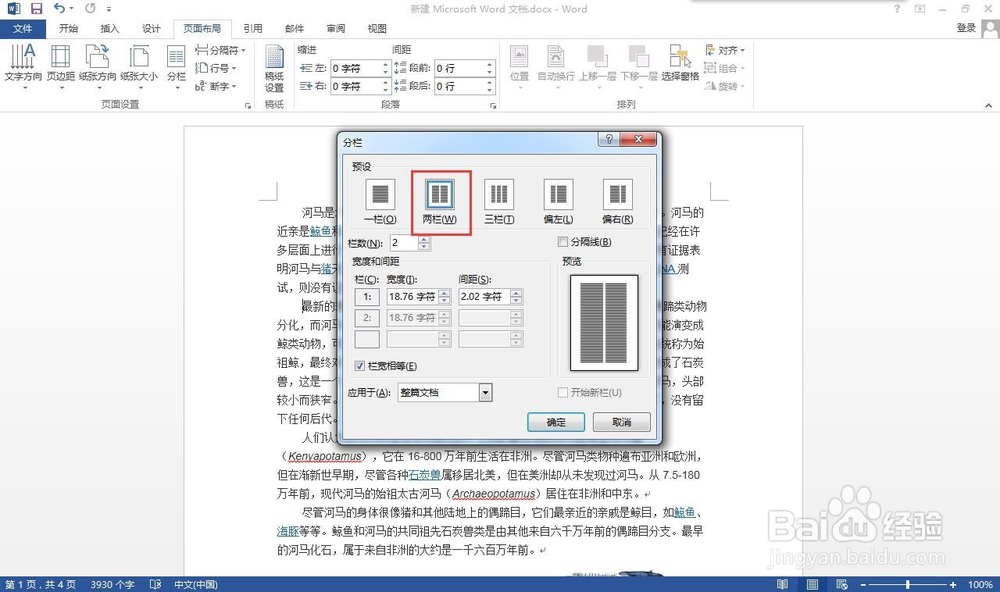
6、再应用于对话框中选择“插入点之后”

7、再勾选“分割线”选项。

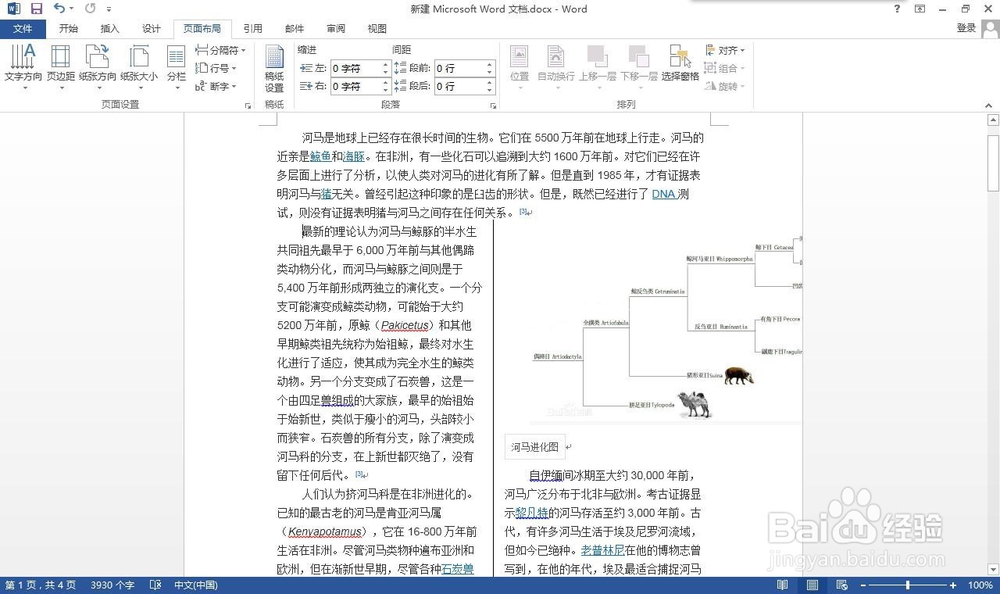
8、点击确定后,就可以看到完成一栏与多栏文字的混合排版,而且有一条分割线区分。
时间:2026-04-23 01:53:04
1、打开一个我们需要编辑的word文档。
2、点击“页面布局”菜单。
3、点击“页面设置”功能的“分栏”按钮。
4、选择“更多分栏”。
5、再分栏对话框中先选择“两栏”。
6、再应用于对话框中选择“插入点之后”
7、再勾选“分割线”选项。
8、点击确定后,就可以看到完成一栏与多栏文字的混合排版,而且有一条分割线区分。
