1、打开一个Word2016文档,选择插入菜单找到文本框,选择绘制文本框。
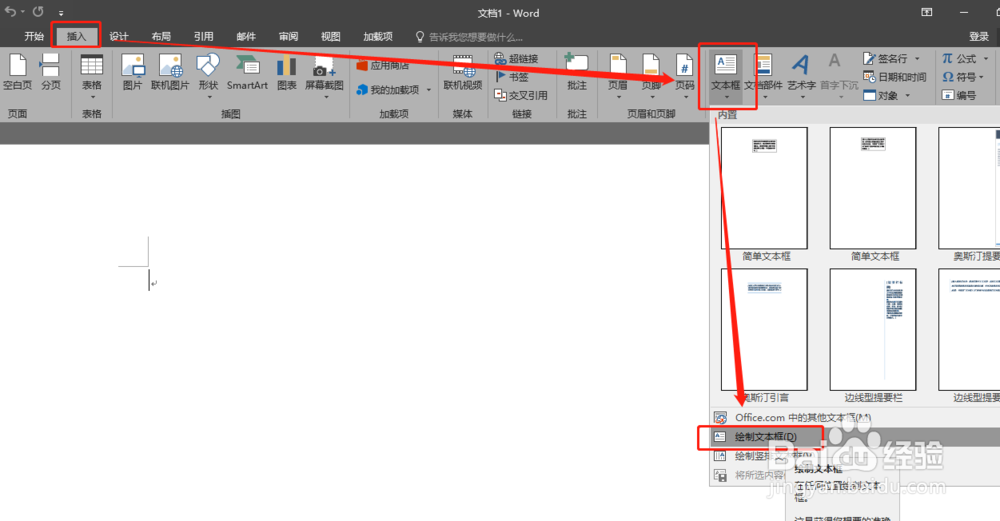
2、然后按住鼠标左键不松,拖动鼠标来进行绘制,绘制得到一个默认的文本框。

3、将鼠标的光标定位在文本框中,在来执行插入菜单中图片命令。
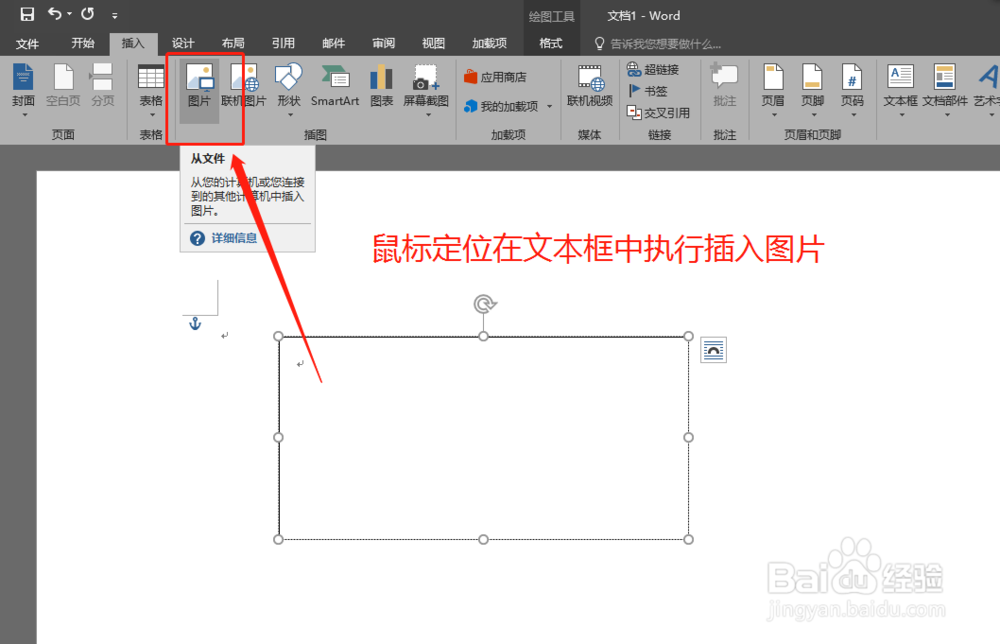
4、选择一张图片,点击确定插入,然后在文本框中就填充插入显示一张图片了。

5、双击文本框的框线,来设置文本框的格式,设置文本框填充颜色为无,线条轮廓也是无,这样就是一个透明的文本框。

6、现在我们就可以通过移动文本框来实现随意移动图片的目的,将图片可以定位到任意位置上。

时间:2026-04-22 13:46:12
1、打开一个Word2016文档,选择插入菜单找到文本框,选择绘制文本框。
2、然后按住鼠标左键不松,拖动鼠标来进行绘制,绘制得到一个默认的文本框。
3、将鼠标的光标定位在文本框中,在来执行插入菜单中图片命令。
4、选择一张图片,点击确定插入,然后在文本框中就填充插入显示一张图片了。
5、双击文本框的框线,来设置文本框的格式,设置文本框填充颜色为无,线条轮廓也是无,这样就是一个透明的文本框。
6、现在我们就可以通过移动文本框来实现随意移动图片的目的,将图片可以定位到任意位置上。
