如何给幻灯片加入系统自带的声音

 时间:2026-02-15 14:11:00

1、按照惯例~

题目出来咯~

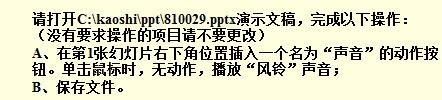
在第一张幻灯片右下角的位置

插入一个名为 声音 的动作按钮

单击鼠标时

无动作

播放 风铃 的声音
如何给幻灯片加入系统自带的声音

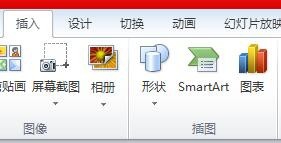
2、既然说了是插入动作按钮

说明功能区为

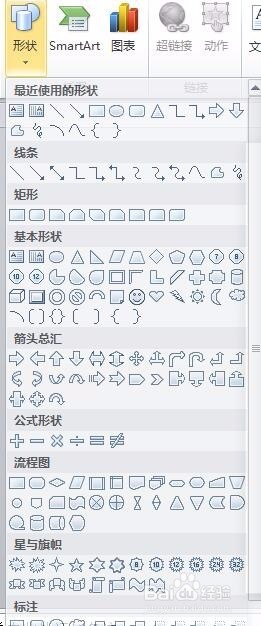
插入-插图-形状

找到声音的动作按钮

单击
如何给幻灯片加入系统自带的声音

如何给幻灯片加入系统自带的声音

如何给幻灯片加入系统自带的声音

3、单击“动作按钮-声音”

系统的鼠标会变成小十字架

需要我们自己绘出一个动作按钮

既然题目说是在幻灯片右下角的位置插入

所以我们就严格按照了

绘制过程中会有阴影伴随

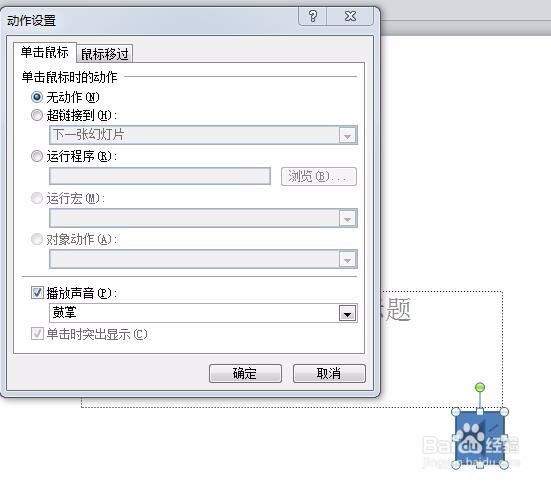
绘制完后

系统会自动跳出一个选择框供我们挑选声音等选项

如何给幻灯片加入系统自带的声音

如何给幻灯片加入系统自带的声音

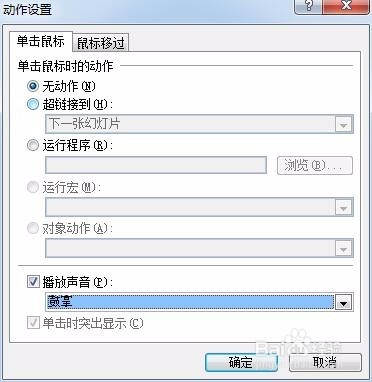
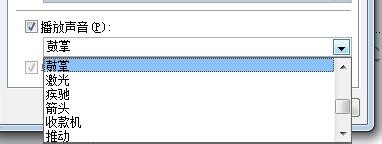
4、在播放声音这一栏

有很多系统声音可以选择

我们选择  风铃

(动作是 无动作)

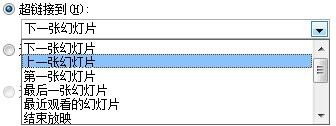
(有动作也就是

按到这个按钮

幻灯片自动跳转你所设置的幻灯片中去)
如何给幻灯片加入系统自带的声音

如何给幻灯片加入系统自带的声音

如何给幻灯片加入系统自带的声音

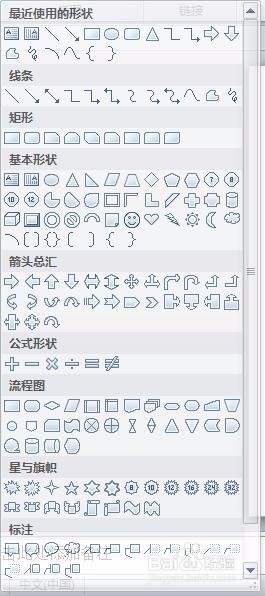
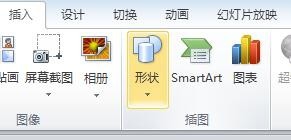
5、那么插入形状也是同理了

插入-形状

系统有很多形状可供我们选择

选择喜欢的形状后

功能区会自动变成相应的选择区
如何给幻灯片加入系统自带的声音

如何给幻灯片加入系统自带的声音

如何给幻灯片加入系统自带的声音

6、此外,要注意的是

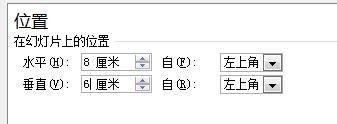
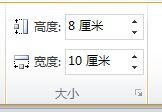
位置和大小

有两个概念

插入的图片和视频和形状等

有自身的位置和大小

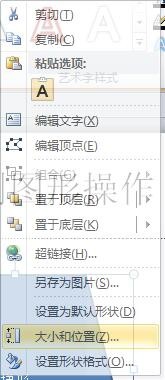
有在幻灯片的位置(在目标中,鼠标右键,选,大小和位置)
如何给幻灯片加入系统自带的声音

如何给幻灯片加入系统自带的声音

如何给幻灯片加入系统自带的声音

7、至于一些基础的小技能提一下哦~

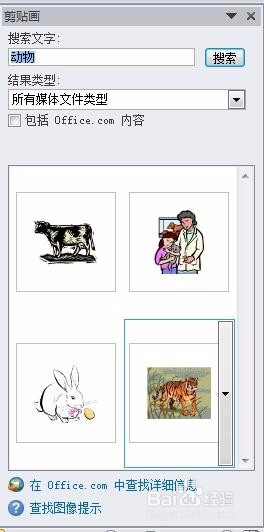
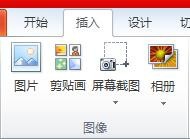
一开始喜欢PPT的想加一些剪贴画,也就是图片

操作是这样子的:

插入-剪贴画

这是系统自带的

有趣哈哈哈哈

对的

选到喜欢的剪贴画后

单击就可以了

会自动出现在幻灯片上
如何给幻灯片加入系统自带的声音

如何给幻灯片加入系统自带的声音

如何给幻灯片加入系统自带的声音

8、附带小福利哦~~

如何在PPT幻灯片中插入flash文件

如何给幻灯片加入系统自带的声音

  • 幻灯片怎么插入声音动作按钮
  • PPT文档如何插入跳转开头按钮
  • PPT如何单独将某页幻灯片应用主题?
  • PPT演示文档如何插入转到开头按钮
  • PPT如何设置自定义幻灯片放映
  • 热门搜索
    桅子的功效与作用 生晒参的功效与作用 灰灰菜的功效与作用 引经据典什么意思 心神不宁什么意思 芹菜的功效与作用禁忌 黄芪和什么搭配最好 亲子运动会主持词 弯弯曲曲地什么 读秀知识库