1、首先,在官网上下载傲梅最新版的分区助手软件,V6.3版。打开,并按提示操作安装分区助手。

2、然后打开主页面,在左侧向导工具栏内,点击,迁移系统到固态硬盘。在弹出的对话框中点击下一步。

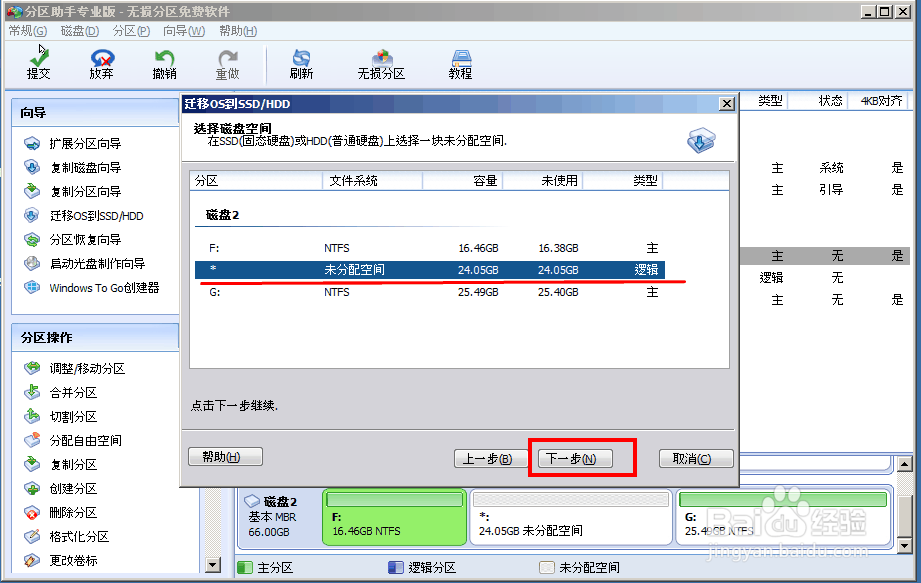
3、选择固态硬盘上的【未分配空间】,然后点击【下一步】继续,
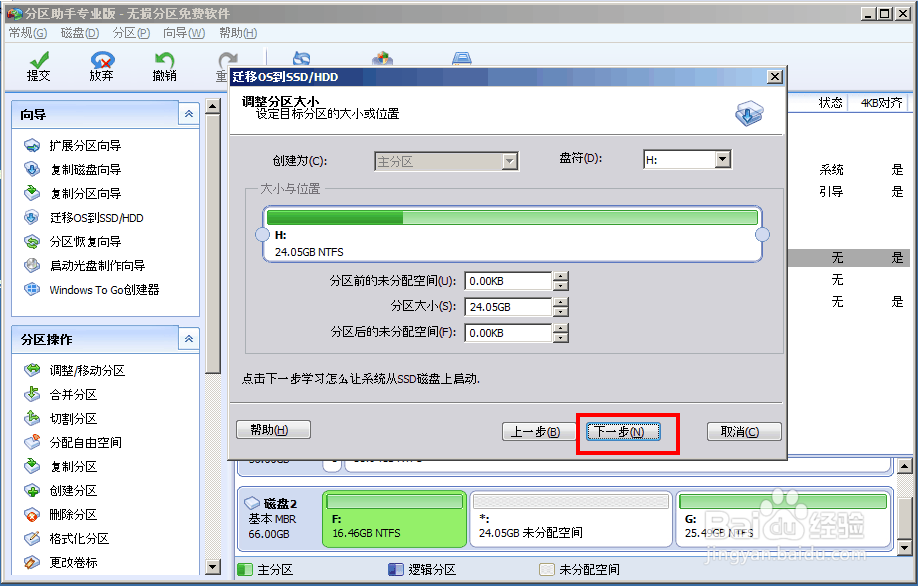
4、在弹出的调整分区大小对话框中,你可以修改相关信息,包括大小、位置和盘符,如果没有特殊情况的话,建议保持默认设置,
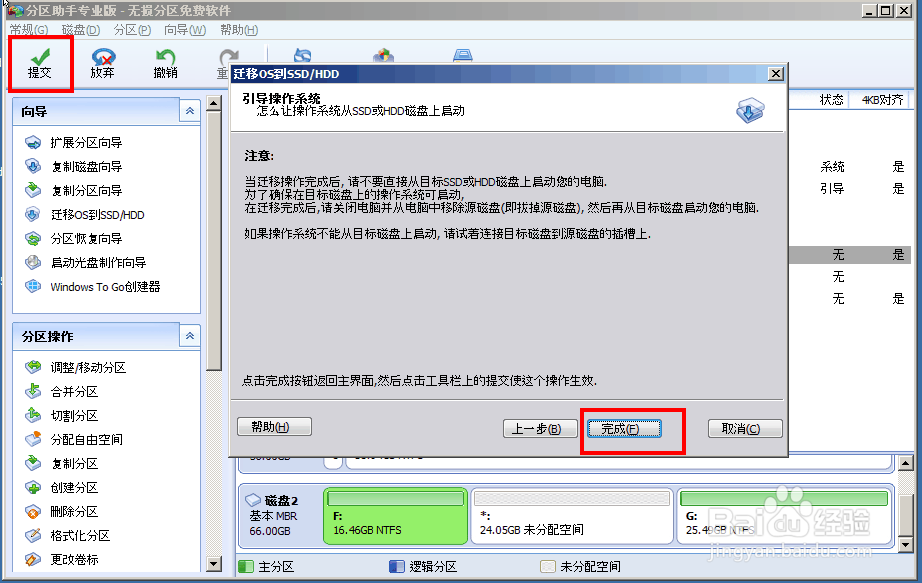
5、在弹出的引导操作系统对话框中,阅读相关注意事项,如没有问题可点击完成,并返回到主页。
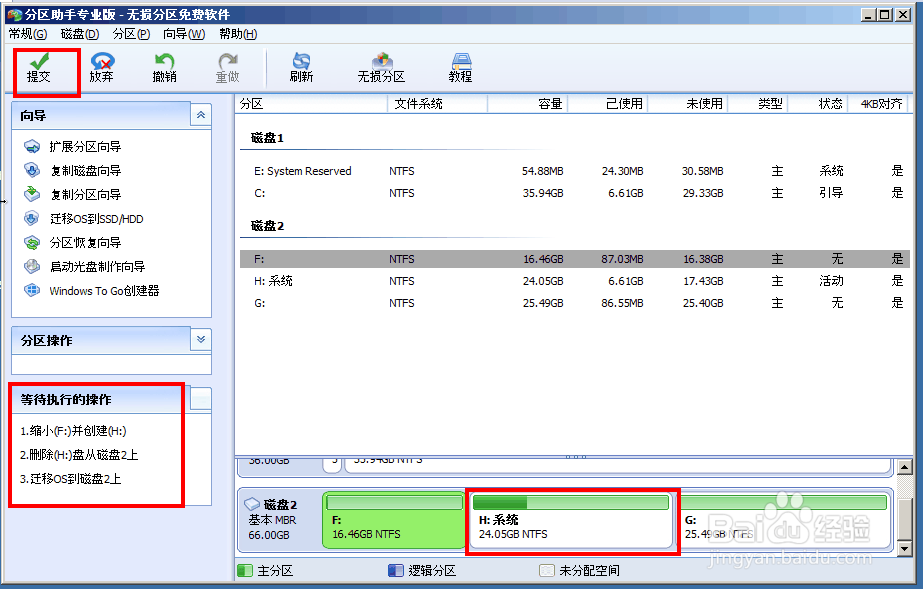
6、在主页面左下角,你可以看到等待执行的操作,你也可以修改或保证你的操作。在确认没有任何问题之后,点击左上角的提交,软件将自动为你迁移系统
7、至此整个系统迁移工作完成,但在这个过程你需要注意如下两点:
1、在使用分区助手迁移系统到固态硬盘时,你的电脑会自动重启一次。
2、系统迁移到固态硬盘之后,你需要在电脑上做一个引导顺序,以引导系统重新启动时,从固态硬盘读取系统数据。
