Excel表格如何合并单元格跟居中对齐

 时间:2026-02-11 22:56:03

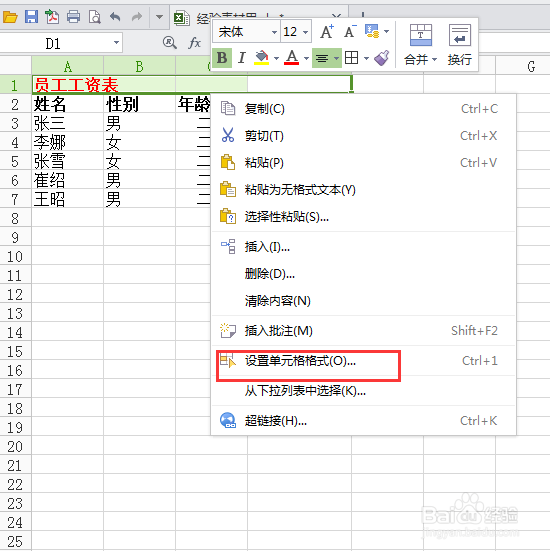
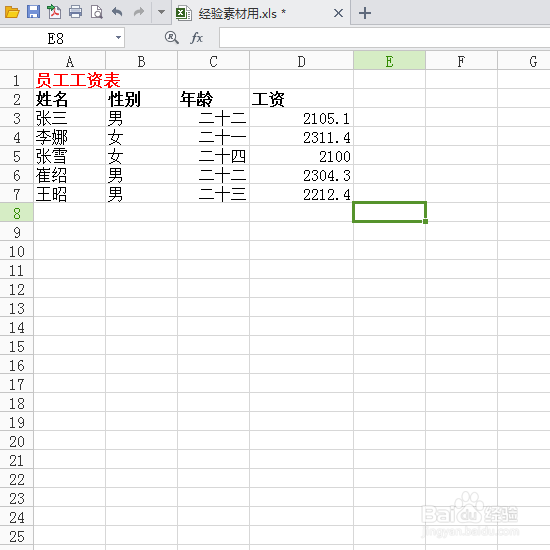
1、首先我们在进行表格标题变更颜色以及下面的编辑内容标题加粗后。我们发现主标题显得格格不入。
Excel表格如何合并单元格跟居中对齐

2、我们先用鼠标选中标题内容以及从A1到D1的整个表格,具体的选中表格大小按照我们做的表格的内容长度来定。
Excel表格如何合并单元格跟居中对齐

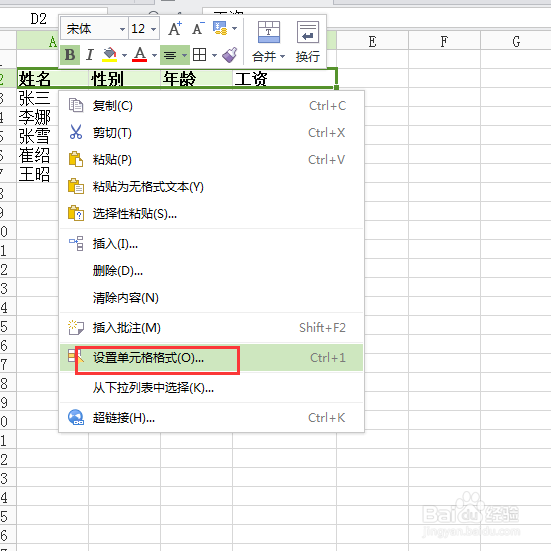
3、然后我们右键选择【设置单元格格式】,然后点击打开。

Excel表格如何合并单元格跟居中对齐

Excel表格如何合并单元格跟居中对齐

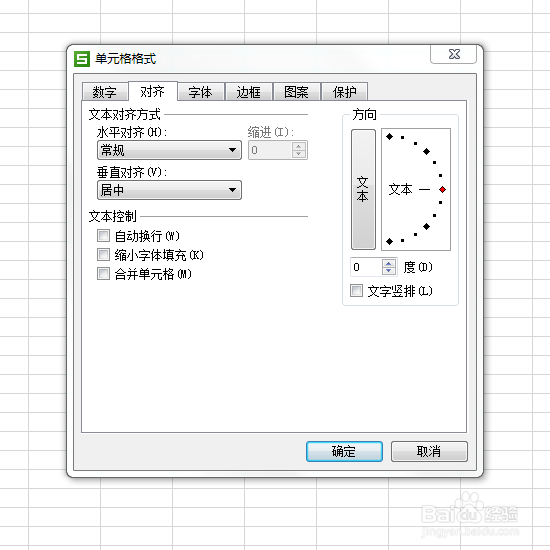
4、然后我们把文本对齐方式选择【跨列居中】,把垂直对齐选择【居中】,并且勾选下面的【合并单元格】,点击确定。

Excel表格如何合并单元格跟居中对齐

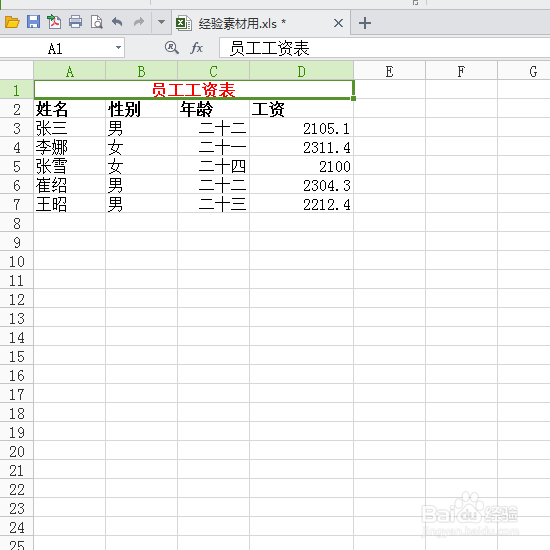
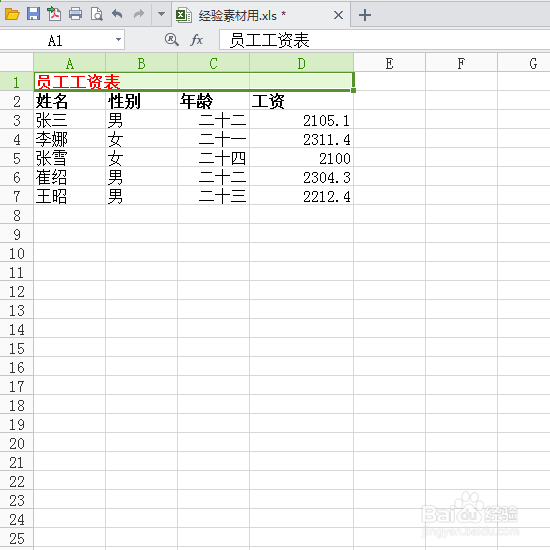
5、我们会发现大标题“员工工资表”已经进行了合并并对齐了。

Excel表格如何合并单元格跟居中对齐

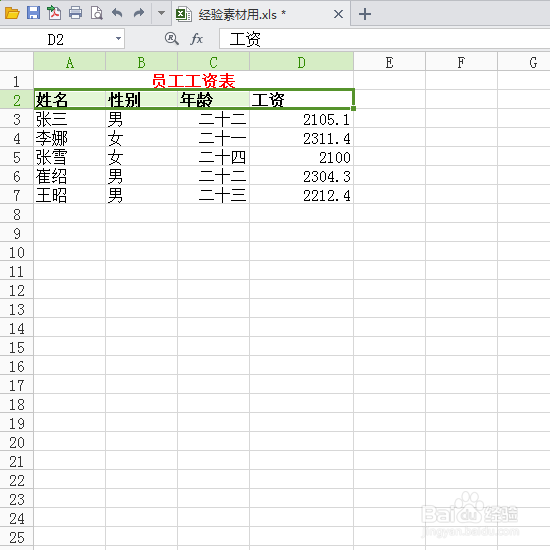
6、我们再用鼠标选择,A2-D2的小标题。

Excel表格如何合并单元格跟居中对齐

7、然后我们再次右键选择【设置单元格格式】,然后点击打开。

Excel表格如何合并单元格跟居中对齐

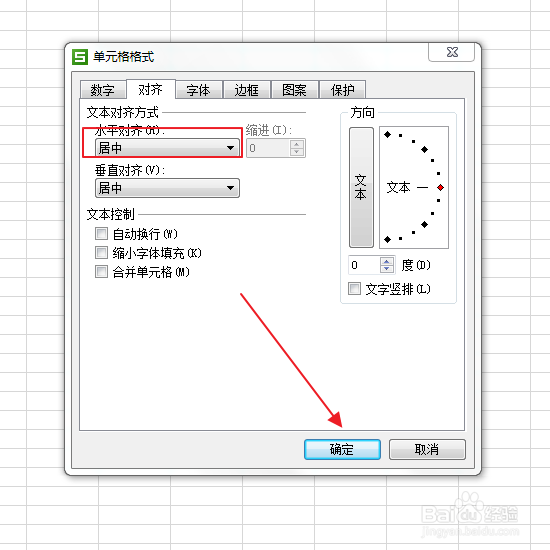
8、在水平对齐选项中选择【居中】,然后点击确定。

Excel表格如何合并单元格跟居中对齐

9、这样我们再看表格内容,大标题跟小标题都处理的一目了然、泾渭分明了。

Excel表格如何合并单元格跟居中对齐

  • Excel表格怎么设置外框线和内框线?
  • Excel 表格如何进行自动筛选
  • Excel中如何设置单元格内容右对齐
  • 如何将工作表Sheet1和Sheet2更名
  • excel表格中的文字怎么保持水平垂直居中
  • 热门搜索
    蛇怎么画 拉芳洗发水怎么样 能率燃气热水器怎么样 淘宝店铺怎么装修 鹿茸怎么吃效果最好 鱼刺卡喉咙怎么办 u盘怎么用 nfc怎么用 学生英语怎么写 荷包蛋怎么煎